跳转到主内容
加入维修社区 - 创建账户

此翻译由机器生成,尚未经过人工审核。 会说这种语言吗? 查看评论

谷歌 Pixel XL 电池更换

你所需要的

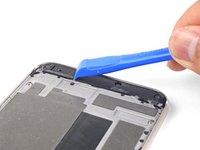
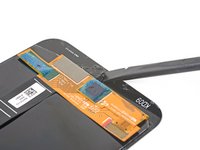
    1. 谷歌 Pixel XL 电池更换, 显示屏组件: 步骤 1 中的图像 1,3 谷歌 Pixel XL 电池更换, 显示屏组件: 步骤 1 中的图像 2,3 谷歌 Pixel XL 电池更换, 显示屏组件: 步骤 1 中的图像 3,3
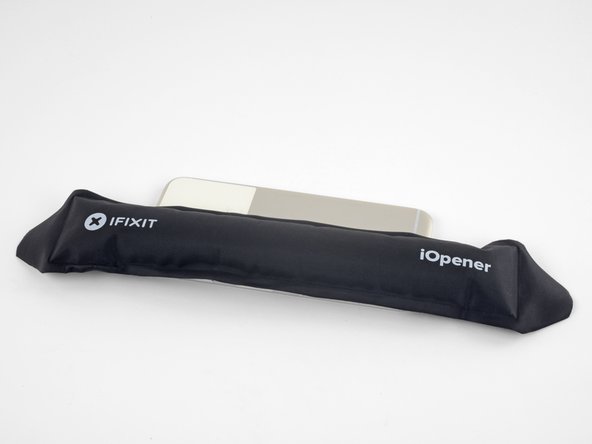
      • 加热iOpener并将其覆盖在显示屏的上边缘两分钟。

      • 您也可以使用吹风机、热风枪或电热板,但要注意不要使手机过热——显示屏和内部电池都易受过热损坏。

      • 在开始撬动屏幕前注意以下区域:

      • 显示面板边缘的细条粘合剂

      • 厚粘合剂

      • 容易损坏的OLED显示面板

      • 撬动过程中可能会受损的显示屏排线

      添加评论

    2. 谷歌 Pixel XL 电池更换: 步骤 2 中的图像 1,3 谷歌 Pixel XL 电池更换: 步骤 2 中的图像 2,3 谷歌 Pixel XL 电池更换: 步骤 2 中的图像 3,3
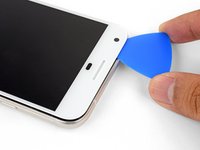
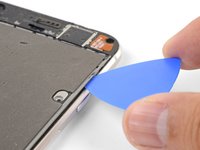
      • 加热边缘后,在屏幕上边框附近使用吸盘

      • 拉起吸盘,并在缝隙中插入一个撬片

      • 不要将撬片插入超过13mm(0.5")的深度,那样可能会损坏屏幕组件

      • 如果你不能创造一个可以插入撬片的缝隙的话,继续加热屏幕并重试

      • 也可以使用扑克牌或吉他拨片来代替撬片,这可以帮助创建最开始的开口

      • 译注:pixel的屏幕胶相当牢固,屏幕却非常脆弱,并且在上边框处有相当大面积的屏幕胶,务必充分加热并且完全切割屏幕胶,不然极易导致屏幕在之后的步骤中破碎。根据实际情况加热时间可能远超2分钟,请根据自己的情况加热完全后再操作,不要在切割时使用过大的力。尤其是处理已经破碎的屏幕的时候,进一步的破碎会造成大量很难处理的碎玻璃,并且屏幕破碎也会让完整地取下屏幕变得更难

      添加评论

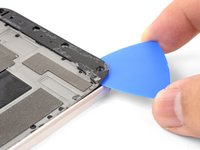
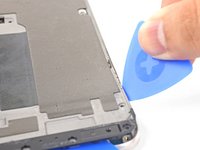
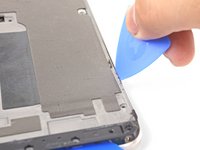
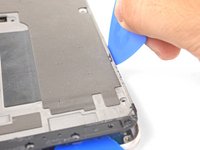
    3. 谷歌 Pixel XL 电池更换: 步骤 3 中的图像 1,3 谷歌 Pixel XL 电池更换: 步骤 3 中的图像 2,3 谷歌 Pixel XL 电池更换: 步骤 3 中的图像 3,3
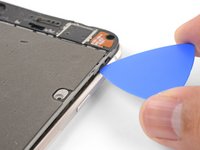
      • 滑动开启撬片穿过上边缘,切开粘合剂。

      • 确保插入深度不超过 13 mm (0.5 英寸),否则会损坏显示屏。

      • 屏幕上边缘的听筒扬声器上方有网罩。如果你没有备用的扬声器网罩,请小心操作,以免损坏或弄丢该组件。

      • 在缝隙中留下一个开启撬片,防止粘合剂重新粘合。

      询问修复机器人

      添加评论

    4. 谷歌 Pixel XL 电池更换: 步骤 4 中的图像 1,3 谷歌 Pixel XL 电池更换: 步骤 4 中的图像 2,3 谷歌 Pixel XL 电池更换: 步骤 4 中的图像 3,3
      • 用iOpener加热屏幕一侧边缘约两分钟

      • 在已经打开的缝隙中再插入一个撬片,沿着加热过的边缘小心地从上往下滑动,慢慢切开屏幕胶水

      • 注意不要将撬片插入边缘超过1mm(1/32"),不然可能导致屏幕组件的损坏

      • 在屏幕的另一侧重复以上步骤

      询问修复机器人

      添加评论

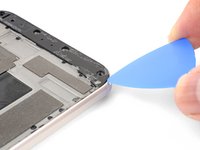
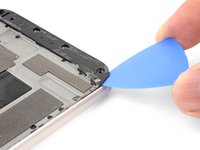
    5. 谷歌 Pixel XL 电池更换: 步骤 5 中的图像 1,2 谷歌 Pixel XL 电池更换: 步骤 5 中的图像 2,2
      • 用iOpener加热屏幕底部约2分钟

      • 在已经切开的边缘处插入一个撬片

      • 小心的将撬片划过转角

      • 将撬片划像另一侧,并切开底部的屏幕胶

      • 不要将撬片插入超过8.5mm(1/3“),否则将有可能损坏屏幕

      • 译注:这部分的屏幕胶比顶部略少,但是依旧很多,根据实际情况,加热时间可能远超2分钟,务必加热完全再进行操作

      询问修复机器人

      添加评论

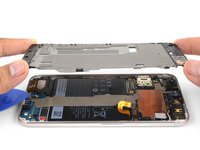
    6. 谷歌 Pixel XL 电池更换: 步骤 6 中的图像 1,1
      • 一旦你沿着手机周边切割完毕,请小心地从右侧角落处稍微抬起显示屏组件。

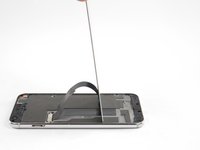
      • 不要试图拆下显示屏组件。它仍然通过一根柔性排线连接着。

      • 使用开启撬片切断剩余的粘合剂。

      添加评论

    7. 谷歌 Pixel XL 电池更换: 步骤 7 中的图像 1,3 谷歌 Pixel XL 电池更换: 步骤 7 中的图像 2,3 谷歌 Pixel XL 电池更换: 步骤 7 中的图像 3,3
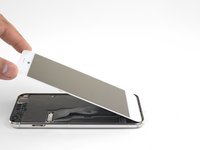
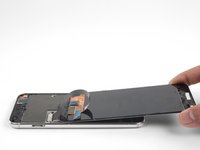
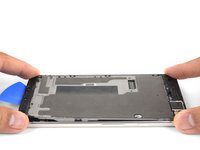
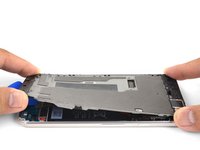
      • 从顶部提起显示屏组件,将其翻转过来,使其倒置在中框上。

      • 翻转组件时请小心,避免拉扯到柔性排线。

      询问修复机器人

      添加评论

    8. 谷歌 Pixel XL 电池更换, 拆卸显示屏排线支架: 步骤 8 中的图像 1,2 谷歌 Pixel XL 电池更换, 拆卸显示屏排线支架: 步骤 8 中的图像 2,2
      在这个步骤中使用的工具:
      Magnetic Project Mat
      $19.95
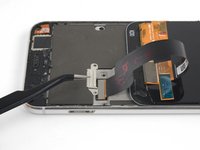
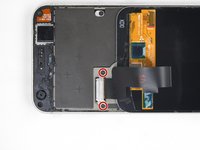
      • 拧下固定显示屏排线的两颗 4 mm T5 螺丝。

      • 在整个维修过程中,请妥善保管好每一颗螺丝,确保它们在重新安装时能回到原来的位置。

      • 取下显示屏排线支架。

      询问修复机器人

      添加评论

    9. 谷歌 Pixel XL 电池更换: 步骤 9 中的图像 1,2 谷歌 Pixel XL 电池更换: 步骤 9 中的图像 2,2
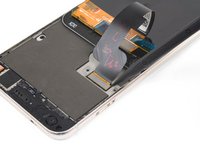
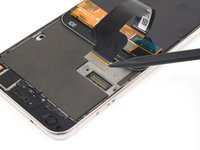
      • 使用撬棒的尖端撬起显示屏排线,并将其从连接器上断开。

      • 若要重新连接像这样的 按压式连接器,请小心对齐并按压一侧,直到它卡入到位,然后在另一侧重复此操作。不要按压中间。如果连接器未对齐,针脚可能会弯曲,从而导致永久性损坏。

      添加评论

    10. 谷歌 Pixel XL 电池更换: 步骤 10 中的图像 1,3 谷歌 Pixel XL 电池更换: 步骤 10 中的图像 2,3 谷歌 Pixel XL 电池更换: 步骤 10 中的图像 3,3
      在这个步骤中使用的工具:
      Tweezers
      $4.99
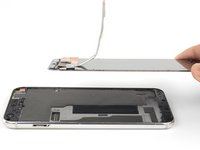
      • 拆下显示屏组件。

      • 关于如何重新安装 Pixel XL 显示屏的完整说明,请查看此指南

      • 如果你的替换屏幕没有自带扬声器格栅,请使用镊子将旧显示屏上的胶粘格栅小心揭下,并将其转移到替换屏幕上。

      • 在安装新显示屏之前,请务必清除中框上的所有粘合剂残留。使用撬棒或开启工具将其刮除,并使用高浓度异丙醇去除任何残胶。

      • 如果你要重新安装原来的显示屏组件,请务必在涂抹新粘合剂之前,清除显示面板和中框上的所有粘合剂残留。

      • 在安装新粘合剂并重新密封手机之前,请务必开机测试你的维修是否正常。

      • 重新组装后的首次开机过程中,屏幕会进行自动校准。此过程中请勿触摸屏幕,否则可能导致触摸校准不当,从而引发触摸问题。

      添加评论

    1. 谷歌 Pixel XL 电池更换, Google Pixel XL 开机步骤: 步骤 11 中的图像 1,1
      • 拆下以下用于将中框固定在后壳上的螺丝:

      • 7 颗黑色 4 mm T5 螺丝

      • 2 颗银色 3 mm T5 螺丝

      询问修复机器人

      添加评论

    2. 谷歌 Pixel XL 电池更换: 步骤 12 中的图像 1,1
      • 中框通过压入后壳边缘的塑料卡扣紧紧固定。

      询问修复机器人

      添加评论

    3. 谷歌 Pixel XL 电池更换: 步骤 13 中的图像 1,3 谷歌 Pixel XL 电池更换: 步骤 13 中的图像 2,3 谷歌 Pixel XL 电池更换: 步骤 13 中的图像 3,3
      • 找到中框左下角的微小缺口,然后插入开启撬片。

      • 将开启撬片沿手机底边滑向右下角,并将其留在那儿。

      添加评论

    4. 谷歌 Pixel XL 电池更换: 步骤 14 中的图像 1,3 谷歌 Pixel XL 电池更换: 步骤 14 中的图像 2,3 谷歌 Pixel XL 电池更换: 步骤 14 中的图像 3,3
      • 将一枚开启撬片插入手机右侧边缘,靠近底部的位置。

      • 沿着接缝缓慢向上滑动撬片,直到第一个卡扣松开。

      • 由于公差非常小,此过程可能会比较困难,需要使用较大的力。如果操作有困难,可以尝试插入并滑动一张扑克牌

      • 松开卡扣后,请将开启撬片留在原处,以防中框重新合上。

      添加评论

    5. 谷歌 Pixel XL 电池更换: 步骤 15 中的图像 1,2 谷歌 Pixel XL 电池更换: 步骤 15 中的图像 2,2
      • 将开启撬片插入手机右侧边缘,并向右上角的卡扣方向向上滑动。

      • 撬片插入边缘的深度不要超过 2 mm。如果插入过深,可能会损坏柔性排线。

      • 缓慢滑动撬片越过卡扣,将其从中框上脱开。

      • 此时,中框的右侧边缘应该已经与外壳分离。如果没有,请沿着右侧边缘上下滑动开启撬片。

      询问修复机器人

      添加评论

    6. 谷歌 Pixel XL 电池更换: 步骤 16 中的图像 1,3 谷歌 Pixel XL 电池更换: 步骤 16 中的图像 2,3 谷歌 Pixel XL 电池更换: 步骤 16 中的图像 3,3
      • 抓住中框右侧的边缘角落,缓慢将其边缘向上掀开。

      • 当左侧边缘感到松动时,停止掀动,将中框向上提起。

      • 取下中框。

      • 若要重新安装中框,请将其与外壳对齐,然后 沿四周按压,直到所有卡扣归位。安装到位后,中框应平整贴合。

      添加评论

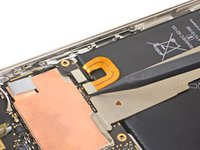
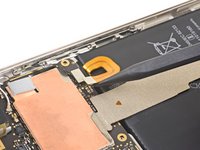
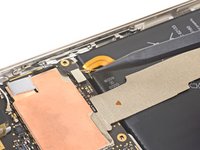
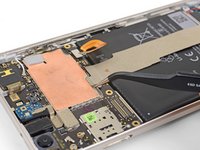
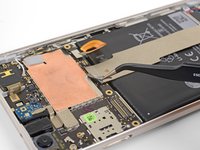
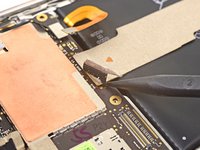
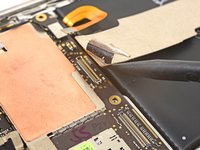
    1. 谷歌 Pixel XL 电池更换, 电池: 步骤 17 中的图像 1,3 谷歌 Pixel XL 电池更换, 电池: 步骤 17 中的图像 2,3 谷歌 Pixel XL 电池更换, 电池: 步骤 17 中的图像 3,3
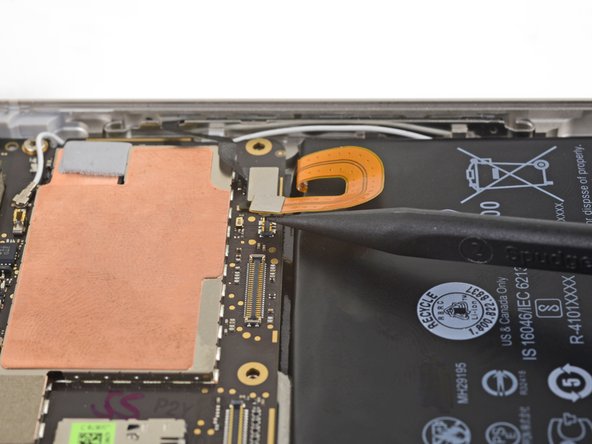
      • 用撬棒的尖端撬起并断开电池连接器。

      • 将电池柔性排线稍微弯曲,以免它意外接触到主板。

      添加评论

    2. 谷歌 Pixel XL 电池更换: 步骤 18 中的图像 1,2 谷歌 Pixel XL 电池更换: 步骤 18 中的图像 2,2
      在这个步骤中使用的工具:
      Tweezers
      $4.99
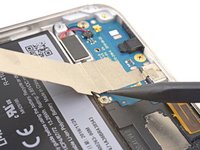
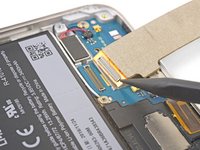
      • 使用 镊子 揭开互连排线顶部的胶带。

      询问修复机器人

      添加评论

    3. 谷歌 Pixel XL 电池更换: 步骤 19 中的图像 1,2 谷歌 Pixel XL 电池更换: 步骤 19 中的图像 2,2
      • 使用撬棒的尖端撬起并断开主板上的互连排线。

      • 重新安装时,将互连排线对准插孔,并用手指按压一侧,再按压另一侧。如果操作正确,互连排线应被插孔牢固地固定住。

      询问修复机器人

      添加评论

    4. 谷歌 Pixel XL 电池更换: 步骤 20 中的图像 1,2 谷歌 Pixel XL 电池更换: 步骤 20 中的图像 2,2
      • 使用撬棒的尖端撬起并断开与底部子板相连的互连排线。

      • 你可以让互连排线通过粘胶保持在子板上,或者将其完全拆下。

      询问修复机器人

      添加评论

    5. 谷歌 Pixel XL 电池更换: 步骤 21 中的图像 1,2 谷歌 Pixel XL 电池更换: 步骤 21 中的图像 2,2
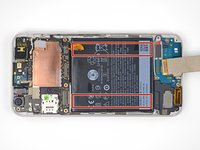
      • 电池由两条双面胶带固定。

      • 加热 iOpener并将其放在手机左侧边缘的背面两分钟。你可能需要重新加热并放置 iOpener。

      询问修复机器人

      添加评论

    6. 谷歌 Pixel XL 电池更换: 步骤 22 中的图像 1,3 谷歌 Pixel XL 电池更换: 步骤 22 中的图像 2,3 谷歌 Pixel XL 电池更换: 步骤 22 中的图像 3,3
      • 翻过手机。

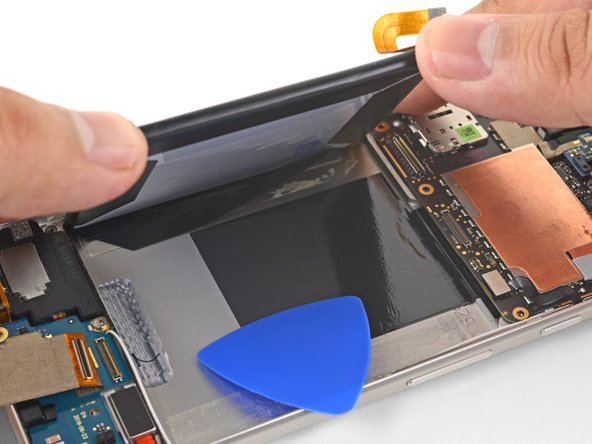
      • 将三角撬片缓慢而稳固地向下推到电池的右边缘(应该是温暖的)。轻轻地前后滑动以切穿粘合剂。

      • 当你按下三角撬片时,小心不要抓住沿着电池边缘运行的白色天线电缆。

      • 如果你很难在电池下方打开三角撬片,请按照上一步骤中的说明加热并重新应用iOpener。

      • 你也可以在边缘涂抹一些高浓度的异丙醇,以帮助减弱粘合剂。

      • 从外壳上松开电池的右侧后,留下一个三角撬片,以防止粘合剂重新粘附。

      添加评论

    7. 谷歌 Pixel XL 电池更换: 步骤 23 中的图像 1,1
      • 加热 iOpener 并将其放置在手机 侧边缘背面两分钟。你可能需要重新加热并再次使用 iOpener。

      • 或者,用塑料滴管或注射器吸取高浓度异丙醇,在电池两侧边缘下方滴入几滴异丙醇。等待一分钟,让异丙醇软化电池粘合剂。

      添加评论

    8. 谷歌 Pixel XL 电池更换: 步骤 24 中的图像 1,3 谷歌 Pixel XL 电池更换: 步骤 24 中的图像 2,3 谷歌 Pixel XL 电池更换: 步骤 24 中的图像 3,3
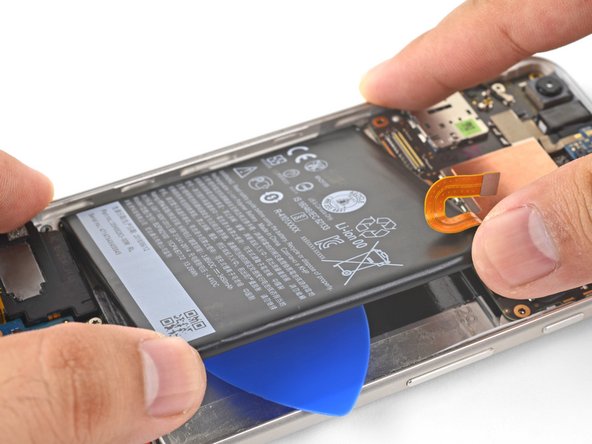
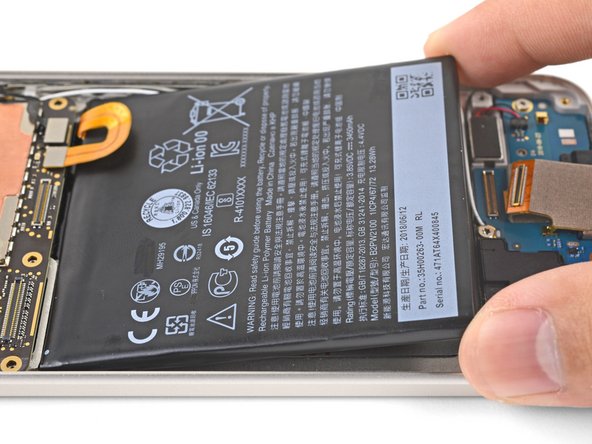
      • 抓住电池松动的右边缘,握住其边角,缓慢地将电池右侧向上摆起。

      • 如果你感觉或看到电池因受力而弯曲,请立即停止,并按照上一步的说明,重新加热 iOpener 或使用更多的酒精。

      • 待电池与粘合剂分离后,将电池缓慢地从中框中剥离。

      • 取出电池。

      询问修复机器人

      添加评论

    9. 谷歌 Pixel XL 电池更换: 步骤 25 中的图像 1,3 谷歌 Pixel XL 电池更换: 步骤 25 中的图像 2,3 谷歌 Pixel XL 电池更换: 步骤 25 中的图像 3,3
      在这个步骤中使用的工具:
      Tesa 61395 Tape
      $8.95
      • 为降低火灾和化学品泄漏的风险,请勿重复使用并重新安装废旧电池。

      • 要安装电池,请使用新的胶条并确保电池连接器正确对齐。

      • 使用 拉伸释放胶条双面胶预裁胶贴

      • 将新电池放入凹槽中。

      • 使用撬棒的扁平端或手指将电池连接器临时连接到主板。

      添加评论

    10. 谷歌 Pixel XL 电池更换: 步骤 26 中的图像 1,3 谷歌 Pixel XL 电池更换: 步骤 26 中的图像 2,3 谷歌 Pixel XL 电池更换: 步骤 26 中的图像 3,3
      • 电池仍然连接时,抬起电池的底端。

      • 用镊子将所有粘合剂背衬拉下来。

      • 小心地将电池放回原位并按压边缘以粘合。

      • 使用撬棒撬起并断开电池接口与主板的连接并稍微弯曲。

      • 继续重组过程。

      添加评论

结论

如果你的 Pixel 在你重新连接屏幕后无法开机,可能是手机在电池重新连接时静默开启了。长按电源按钮几秒钟,直到手机振动关机。之后,重新连接屏幕,再试一次。

要重新组装设备,请按相反顺序执行这些说明。

完成本指南后,校准你新安装的电池

请将你的电子废弃物交给R2 或 e-Stewards 认证回收机构

维修过程不如预期?查看我们的 Google Pixel XL Answers 社区以获取故障排除帮助。

取消:我没有完成这个指南。

60等其他人完成本指南。

由衷感谢以下译者:

en zh

100%

这些译者帮助我们修补全世界! 您也想加入吗?
开始翻译 ›

Arthur Shi

于01/03/18注册

348,957 声望

创作了929篇指南

48指南评论

I applied the heat with the iOpener multiple times around the edges (reheating it as needed to where it could barely handle it), and they refused to lift up with the suction cup.

Eventually the screen cracked as I was attempting to pry up an edge out of desperation. First attempt at fixing my own phone = fail whale :(

john fatteu - 回复 分享
Sorry to hear about the unsuccessful repair, John!

Our Support team is here to assist in the event you need to find additional parts to complete your repairs, or if you decide you wish to return the kit that you ordered. Feel free to reach out to us via help.ifixit.com and we’ll do our best to assist you.

Cheers,

Kadan Sharpe - 回复 分享

Is there an ideal temperature to head the adhesive to without destroying the screen?

Jeremy Sing - 回复 分享

@martinsing For most adhesives, 80-85° C is about right. You might have to maintain that temperature for a few minutes before it softens up.

Jeff Suovanen - 回复 分享

How much deeper do I need to cut with the picks/etc top and bottom. The ~1.5mm of my picks isn’t deep enough to cut all the glue on the bottom (haven’t tried on the top yet); my sides were ‘easy’ to free in that my bad battery already lifed them free leaving the screen secured only top and bottom. I can probe deeper with a card or spudger, but how much farther should I be going.

Dan Neely - 回复 分享

添加评论

浏览统计数据:

过去 24 小时: 12

过去 7 天: 71

过去 30 天: 350

总计 97,258