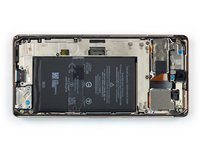
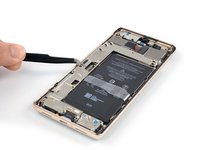
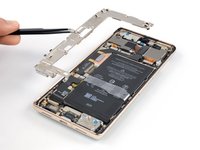
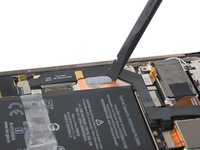
跳转到主内容
加入维修社区 - 创建账户

此翻译由机器生成,尚未经过人工审核。 会说这种语言吗? 查看评论

Google Pixel 7 Pro 主板更换

你所需要的

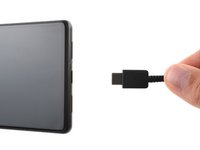
    1. Google Pixel 7 Pro 主板更换, 安全须知: 步骤 1 中的图像 1,2 Google Pixel 7 Pro 主板更换, 安全须知: 步骤 1 中的图像 2,2
      • 在开始维修之前,请将电池电量消耗至至 25% 以下。如果破损,充电的电池可能会起火。

      • 完全关闭手机电源,拔掉所有线缆。

      添加评论

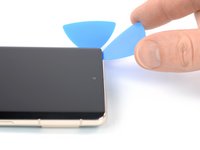
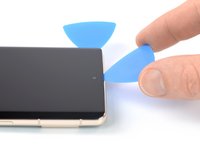
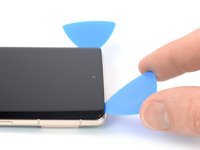
    2. Google Pixel 7 Pro 主板更换, 屏幕移除注意事项: 步骤 2 中的图像 1,3 Google Pixel 7 Pro 主板更换, 屏幕移除注意事项: 步骤 2 中的图像 2,3 Google Pixel 7 Pro 主板更换, 屏幕移除注意事项: 步骤 2 中的图像 3,3
      • Google Pixel 7 Pro 的屏幕由卡扣和粘合剂固定。请注意以下几点:

      • 屏幕接缝:该接缝将屏幕与手机的其他部分隔开。请勿撬动此接缝。

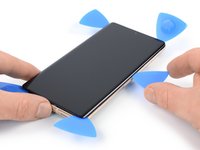
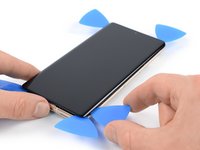
      • 边框接缝:这是为保护屏幕而设计的塑料边框与边框相接的地方。它由 塑料卡扣 固定到位。应在此处撬开。

      • 在拆卸过程中,请确保在正确的位置插入三角撬片,以避免屏幕与安全框而不是手机分离。

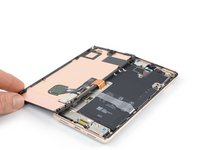
      • 在拆卸过程中,撬片最多只能插入 ~3.5 毫米,以避免损坏内部结构和卡扣。

      • 屏幕周围有几个卡扣。如果在拆卸屏幕的过程中,你的撬片被挡住了,这意味着你将撬片插入屏幕下方太深。

      添加评论

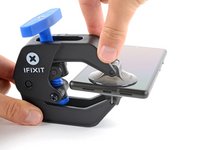
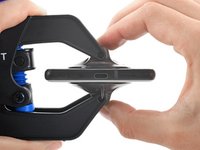
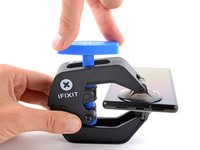
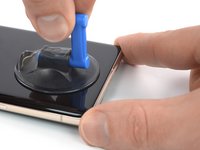
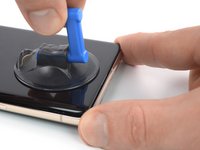
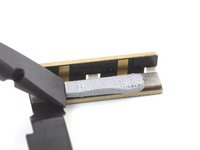
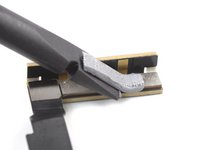
    3. Google Pixel 7 Pro 主板更换, 反向钳使用指南: 步骤 3 中的图像 1,3 Google Pixel 7 Pro 主板更换, 反向钳使用指南: 步骤 3 中的图像 2,3 Google Pixel 7 Pro 主板更换, 反向钳使用指南: 步骤 3 中的图像 3,3
      • 接下来的三个步骤将演示如何使用我们设计的Anti-Clamp工具,该工具可让开盖过程更轻松。如果您未使用Anti-Clamp工具,请跳过接下来的三个步骤,查看替代方法。

      • 有关如何使用 反向钳的完整说明,请查看本指南

      • 如果屏幕有裂缝,请用透明胶带覆盖,以帮助吸盘吸附。

      • 将蓝色手柄拉向铰链以解锁反向钳的手臂。

      • 将反向钳手臂滑过手机的左边缘或右边缘。

      • 将吸盘放在靠近手机底部边缘的位置——一个在正面,一个在背面。

      • 向下推吸盘以将吸力施加到所需区域。

      • 如果发现设备表面太光滑而反向钳无法吸住,请使用包装胶带来创造一个更容易抓握的表面。

      添加评论

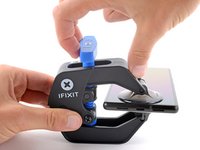
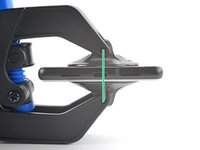
    4. Google Pixel 7 Pro 主板更换: 步骤 4 中的图像 1,3 Google Pixel 7 Pro 主板更换: 步骤 4 中的图像 2,3 Google Pixel 7 Pro 主板更换: 步骤 4 中的图像 3,3
      • 向前拉蓝色手柄以锁定手臂。

      • 顺时针转动手柄 360 度或直到吸盘开始拉伸。

      • 确保吸盘彼此对齐。 如果在拉伸过程中吸盘慢慢不对齐,请松开吸盘并重新对齐手臂。

      询问修复机器人

      添加评论

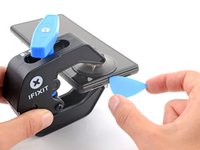
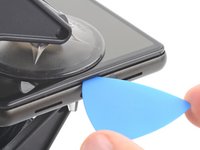
    5. Google Pixel 7 Pro 主板更换: 步骤 5 中的图像 1,3 Google Pixel 7 Pro 主板更换: 步骤 5 中的图像 2,3 Google Pixel 7 Pro 主板更换: 步骤 5 中的图像 3,3
      • 加热 iOpen并将其穿过反向钳的手臂。

      • 你也可以使用 吹风机热风枪,但过高的温度可 能会损坏显示屏和/或内部电池,因此请小心操作。

      • 折叠 iOpen,使其位于手机底部边缘。

      • 等待一分钟,让粘合剂有机会软化并出现缝隙。

      • 当反向钳创造出足够大的间隙时,在屏幕边框下方插入三角撬片。

      • 如果反向钳没有创造出足够的缝隙时,则对该区域施加更多的热量,并将手柄顺时针旋转半圈。

      • 每次旋转手柄不要超过半圈,每圈之间要等一分钟。让反向钳和时间为你工作。

      • 跳过下边两步

      询问修复机器人

      添加评论

    6. Google Pixel 7 Pro 主板更换, 软化屏幕粘合剂: 步骤 6 中的图像 1,1
      • 加热过的iOpener 放在屏幕上,使下面的粘合剂松动。使用 iOpener 至少 3 分钟。

      • 也可以使用吹风机、热风枪或热板,但要注意不要使设备过热。边缘的触感应略微过热。

      添加评论

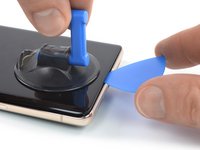
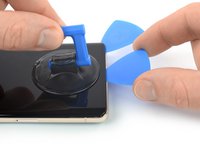
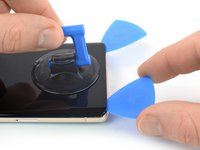
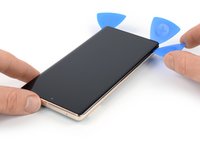
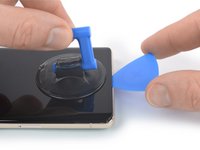
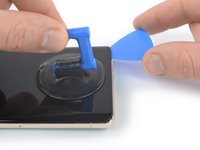
    7. Google Pixel 7 Pro 主板更换, 插入三角撬片: 步骤 7 中的图像 1,3 Google Pixel 7 Pro 主板更换, 插入三角撬片: 步骤 7 中的图像 2,3 Google Pixel 7 Pro 主板更换, 插入三角撬片: 步骤 7 中的图像 3,3
      • 待屏幕触感温热后,在屏幕底部边缘按上吸柄。

      • 如果显示屏严重破裂,用一层透明包装胶带覆盖会让吸盘更好的吸附在显示屏上。另外,也可以使用非常结实的胶带代替吸盘。如果其他方法都不奏效,可以用超级胶水将吸盘粘在破碎的屏幕上。

      • 用吸柄抬起屏幕,包括其安全框,使屏幕和手机之间形成一个小间隙。

      • 根据手机的使用年限,本操作可能比较困难。如果遇到困难,请在底部边缘施加更多热量,然后再试一次。

      • 在间隙中插入三角撬片

      添加评论

    8. Google Pixel 7 Pro 主板更换, 防止损坏你的手机: 步骤 8 中的图像 1,2 Google Pixel 7 Pro 主板更换, 防止损坏你的手机: 步骤 8 中的图像 2,2
      • 为避免损坏手机,在分离屏幕粘合剂时,请勿将撬片插入超过 ~2.5 毫米。并注意以下区域:

      • 屏幕连接线位于手机左侧边缘不到一半的位置。请非常小心,以免扯断排线。

      • 手机周围有许多弹簧触点。请要非常小心,以免弄弯触点。

      添加评论

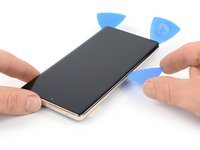
    9. Google Pixel 7 Pro 主板更换, 切开底部边缘粘合剂: 步骤 9 中的图像 1,2 Google Pixel 7 Pro 主板更换, 切开底部边缘粘合剂: 步骤 9 中的图像 2,2
      • 将三角撬片滑动到屏幕右下角,并分离其粘合剂。

      • 将撬片留在原位,以防粘合剂重新密封。

      添加评论

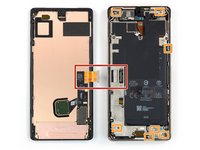
    10. Google Pixel 7 Pro 主板更换: 步骤 10 中的图像 1,2 Google Pixel 7 Pro 主板更换: 步骤 10 中的图像 2,2
      • 在底部边缘插入第二个撬片,然后滑到屏幕左下角,将粘合剂切开。

      • 将撬片留在原位,以防粘合剂重新密封。

      • 左下角有一个塑料卡扣会挡住撬片。使用撬片时,请使用它的尖端(约 1 毫米)并绕过卡扣。

      询问修复机器人
      添加评论

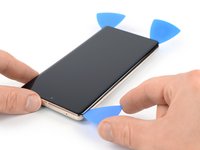
    11. Google Pixel 7 Pro 主板更换, 松开左侧卡扣: 步骤 11 中的图像 1,3 Google Pixel 7 Pro 主板更换, 松开左侧卡扣: 步骤 11 中的图像 2,3 Google Pixel 7 Pro 主板更换, 松开左侧卡扣: 步骤 11 中的图像 3,3
      • 在屏幕左下角下方插入第三个撬片。

      • 沿屏幕左侧边缘滑动撬片,切开粘合剂并松开卡扣。

      • 将撬片留在左上角,以防粘合剂重新密封。

      询问修复机器人

      添加评论

    12. Google Pixel 7 Pro 主板更换, 切开上部粘合剂: 步骤 12 中的图像 1,3 Google Pixel 7 Pro 主板更换, 切开上部粘合剂: 步骤 12 中的图像 2,3 Google Pixel 7 Pro 主板更换, 切开上部粘合剂: 步骤 12 中的图像 3,3
      • 如果粘合剂变得难以切割,很可能已经冷却。使用 iOpener 或热风枪加热 1-2 分钟。

      • 在前置摄像头附近划开粘合剂时,请将撬片的尖端插入约 2.5 毫米,以免损坏或弄脏摄像头

      • 在屏幕左上角插入第四个撬片。

      • 沿着手机顶部边缘滑动撬片,切开粘合剂。

      • 将撬片留在右上角,以防粘合剂重新密封。

      询问修复机器人

      添加评论

    13. Google Pixel 7 Pro 主板更换, 松开右侧卡扣: 步骤 13 中的图像 1,3 Google Pixel 7 Pro 主板更换, 松开右侧卡扣: 步骤 13 中的图像 2,3 Google Pixel 7 Pro 主板更换, 松开右侧卡扣: 步骤 13 中的图像 3,3
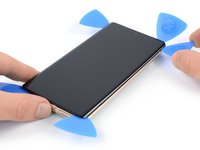
      • 插入第五个撬片,沿着手机右边缘滑动,切开剩余的粘合剂,并松开右侧的卡扣。

      • 先不要尝试完全取下显示屏,屏幕仍通过一根柔性排线与手机组件相连。

      询问修复机器人

      添加评论

    14. Google Pixel 7 Pro 主板更换, 打开手机: 步骤 14 中的图像 1,3 Google Pixel 7 Pro 主板更换, 打开手机: 步骤 14 中的图像 2,3 Google Pixel 7 Pro 主板更换, 打开手机: 步骤 14 中的图像 3,3
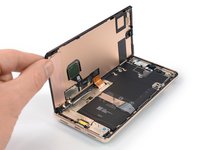
      • 将屏幕右边缘向上并向设备左侧抬起,就像打开一本书一样。

      • 不要扭转屏幕或将屏幕移离框架太远,以免拉伤或损坏柔性排线。

      • 将屏幕倒置并与框架平行,然后再继续。

      询问修复机器人
      添加评论

    15. Google Pixel 7 Pro 主板更换, 松开显示屏排线盖: 步骤 15 中的图像 1,2 Google Pixel 7 Pro 主板更换, 松开显示屏排线盖: 步骤 15 中的图像 2,2
      • 显示屏排线盖固定得很紧,需要用力才能松开。

      • 将镊子的一个钳臂插入显示排线支架上端的开口中。

      • 将盖子向内推,然后向上撬,使其松开。

      添加评论

    16. Google Pixel 7 Pro 主板更换, 卸下显示屏排线盖: 步骤 16 中的图像 1,3 Google Pixel 7 Pro 主板更换, 卸下显示屏排线盖: 步骤 16 中的图像 2,3 Google Pixel 7 Pro 主板更换, 卸下显示屏排线盖: 步骤 16 中的图像 3,3
      • 用镊子将显示屏排线盖从中框下方向摄像头方向拉出,并将其取下来。

      询问修复机器人
      添加评论

    17. Google Pixel 7 Pro 主板更换, 断开屏幕连接: 步骤 17 中的图像 1,2 Google Pixel 7 Pro 主板更换, 断开屏幕连接: 步骤 17 中的图像 2,2
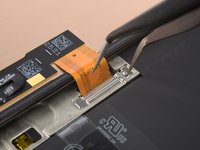
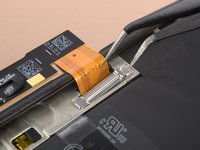
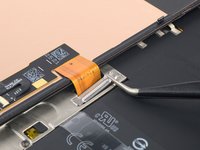
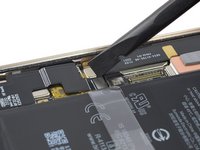
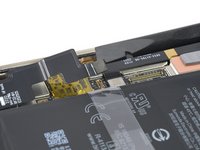
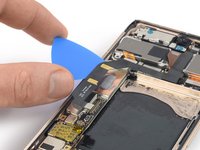
      • 用撬棒将接口从插座上直接撬起,断开显示屏柔性排线。

      • 要重新连接这种按压式接口,请仔细对准并按下一侧,直到卡入到位,然后在另一侧重复操作。不要按压中间。如果接口没有对准,针脚可能会弯曲,造成永久性损坏。

      添加评论

    18. Google Pixel 7 Pro 主板更换, 屏幕注意事项: 步骤 18 中的图像 1,1
      • Pixel屏幕的背面非常脆弱,即使是很小的划痕或凹痕也可能损坏屏幕。

      • 为避免损坏原装屏幕或更换屏幕:

      • 拿取屏幕时,请握持边缘。

      • 将屏幕放置在操作台上时,确保屏幕底部不接触任何物体,建议将其放在柔软、无绒毛的布上。

      询问修复机器人

      添加评论

    1. Google Pixel 7 Pro 主板更换, 分离屏幕: 步骤 19 中的图像 1,1
      • 将屏幕与手机组件分离。

      • 在重新组装过程中:

      • 检查所有螺丝是否拧紧,部件是否松动。

      • 重新连接屏幕并测试手机,确保其正常工作。关闭电源,继续重新组装。

      • 用异丙醇(>90%)清洗相关区域后,在需要的地方涂上新的粘合剂。

      • 如果您的设备使用定制的粘合剂,遵循本指南

      • 如果您使用的是预切胶卡,遵循本指南

      • 在重新组装后的启动过程中,屏幕将经历一个校准序列。在此过程中,请勿触摸屏幕,否则可能导致触摸校准不当并产生触摸问题。

      询问修复机器人
      添加评论

    1. Google Pixel 7 Pro 主板更换, 剥离石墨散热膜: 步骤 20 中的图像 1,3 Google Pixel 7 Pro 主板更换, 剥离石墨散热膜: 步骤 20 中的图像 2,3 Google Pixel 7 Pro 主板更换, 剥离石墨散热膜: 步骤 20 中的图像 3,3
      在这个步骤中使用的工具:
      Tweezers
      $4.99
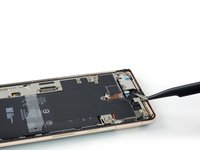
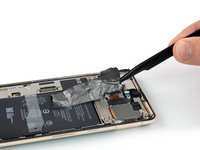
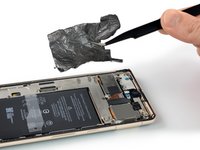
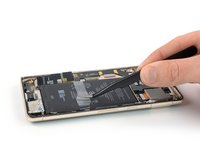
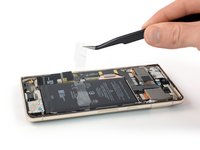
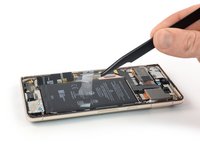
      • 使用镊子小心地将石墨散热膜从电池和中框上剥离。

      • 在使用工具时,务必小心不要刺穿或弯曲电池——受损的电池可能会泄漏危险化学物质或引发火灾。

      • 如果难以剥离散热膜,您可以将加热后的 iOpener 放置在设备背面加热两分钟,以软化背胶。

      询问修复机器人
      添加评论

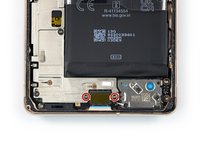
    2. Google Pixel 7 Pro 主板更换, 卸下充电接口支架螺丝: 步骤 21 中的图像 1,2 Google Pixel 7 Pro 主板更换, 卸下充电接口支架螺丝: 步骤 21 中的图像 2,2
      • 使用 T3 六角梅花螺丝刀拆卸固定充电接口支架的两颗 5.1 毫米长的螺丝。

      询问修复机器人

      添加评论

    3. Google Pixel 7 Pro 主板更换, 移除充电接口支架: 步骤 22 中的图像 1,2 Google Pixel 7 Pro 主板更换, 移除充电接口支架: 步骤 22 中的图像 2,2
      • 使用镊子取下充电接口支架。

      询问修复机器人

      添加评论

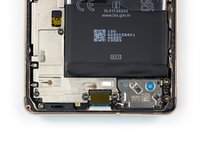
    4. Google Pixel 7 Pro 主板更换, 卸下中框螺丝: 步骤 23 中的图像 1,2 Google Pixel 7 Pro 主板更换, 卸下中框螺丝: 步骤 23 中的图像 2,2
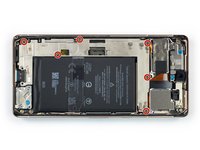
      • 使用 T3 六角梅花螺丝刀拆卸固定中框的六颗 5.1 毫米长的螺丝。

      询问修复机器人
      添加评论

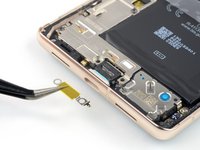
    5. Google Pixel 7 Pro 主板更换, 移除中框: 步骤 24 中的图像 1,3 Google Pixel 7 Pro 主板更换, 移除中框: 步骤 24 中的图像 2,3 Google Pixel 7 Pro 主板更换, 移除中框: 步骤 24 中的图像 3,3
      • 使用镊子移除中框。

      • 组装时,请检查导热垫的情况。如有破损,移除导热垫,并使用高浓度(大于 90%)的异丙醇,以及超细纤维布或无尘布清洁该区域,并贴上新的导热片。

      添加评论

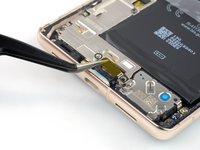
    1. Google Pixel 7 Pro 主板更换, 断开电池排线: 步骤 25 中的图像 1,2 Google Pixel 7 Pro 主板更换, 断开电池排线: 步骤 25 中的图像 2,2
      • 使用撬棒将连接器从其接口竖直向上撬起,以断开电池排线。

      询问修复机器人
      添加评论

    1. Google Pixel 7 Pro 主板更换, 加热电池背胶: 步骤 26 中的图像 1,1
      • 加热后的 iOpener 放置在设备背面,以软化下方的粘合剂。放置 iOpener 至少 3 分钟。

      • 也可以使用吹风机、热风枪或加热板,但请注意不要让设备过热。机身边缘的感觉应当是略微烫手。

      询问修复机器人

      添加评论

    2. Google Pixel 7 Pro 主板更换, 分开电池拉环: 步骤 27 中的图像 1,3 Google Pixel 7 Pro 主板更换, 分开电池拉环: 步骤 27 中的图像 2,3 Google Pixel 7 Pro 主板更换, 分开电池拉环: 步骤 27 中的图像 3,3
      在这个步骤中使用的工具:
      Tweezers
      $4.99
      • 使用镊子或您的手指,将塑料拉片从电池上剥离。

      询问修复机器人

      添加评论

    3. Google Pixel 7 Pro 主板更换, 分离电池背胶: 步骤 28 中的图像 1,1
      • 抓住拉片,向顶端滑动,直到感觉拉片触碰到背面的粘合剂。

      • 竖直向上提拉,使电池脱离其背胶。

      • 操作要慢。提拉时很容易脱手,导致拉片意外从电池下方滑出。戴上手套增加摩擦会很有用。

      • 如果难以分离粘合剂,请继续加热并等待粘合剂软化。

      • 如有可能,在你提拉时找个朋友帮忙按住手机。

      • 如果您弄掉或撕断了拉片,或者粘合剂粘性过强,请参考下一步的备选方法。

      询问修复机器人

      添加评论

    4. Google Pixel 7 Pro 主板更换, 如何取下粘住的电池: 步骤 29 中的图像 1,3 Google Pixel 7 Pro 主板更换, 如何取下粘住的电池: 步骤 29 中的图像 2,3 Google Pixel 7 Pro 主板更换, 如何取下粘住的电池: 步骤 29 中的图像 3,3
      • 如果无法使用电池上的塑料拉片取下电池,请执行此步骤。

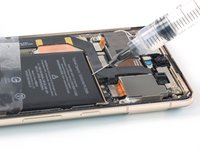
      • 在电池上边缘的缝隙处滴入几滴高浓度(90% 或更高)的异丙醇。

      • 不要滴入过多的异丙醇,否则会松动电池下方的 NFC 天线和无线充电线圈。

      • 等待约一分钟,让异丙醇溶液削弱粘合剂的粘性。

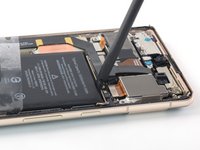
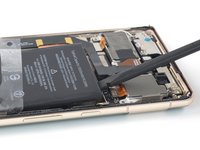
      • 使用撬棒的平头或拆机片轻轻提起电池的上边缘,直到您可以用手指抓住。

      • 不要对电池过度用力。只需缓慢、持续地施力,即可将其从框架上分离。

      • 务必小心,不要用工具刺穿或弯曲电池——受损的电池可能会泄漏危险化学物质或引发火灾。

      添加评论

    5. Google Pixel 7 Pro 主板更换, 取下电池: 步骤 30 中的图像 1,2 Google Pixel 7 Pro 主板更换, 取下电池: 步骤 30 中的图像 2,2
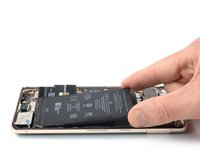
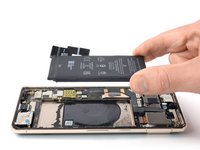
      • 将电池倾斜拉出设备,以分离剩余的背胶。

      • 取出电池。

      • 请勿重新安装已损坏或变形的电池,否则会带来安全隐患。

      • 要固定替换的电池:

      • 预剪好的专用背胶或双面胶贴在电池仓内原背胶所在的位置,不要直接贴在电池上。

      • 先临时将电池排线连接至主板,以帮助电池精准对齐。电池安置妥当后,断开排线。

      • 确保电池位于电池仓的正中心,且四周留有均匀的间隙。

      • 用力按压新电池,使其固定到位。

      添加评论

    1. Google Pixel 7 Pro 主板更换, 拧下毫米波天线支架螺丝: 步骤 31 中的图像 1,2 Google Pixel 7 Pro 主板更换, 拧下毫米波天线支架螺丝: 步骤 31 中的图像 2,2
      • 用 T3 Torx 螺丝刀拧下固定毫米波天线支架的 5.1 mm 长螺丝。

      询问修复机器人

      添加评论

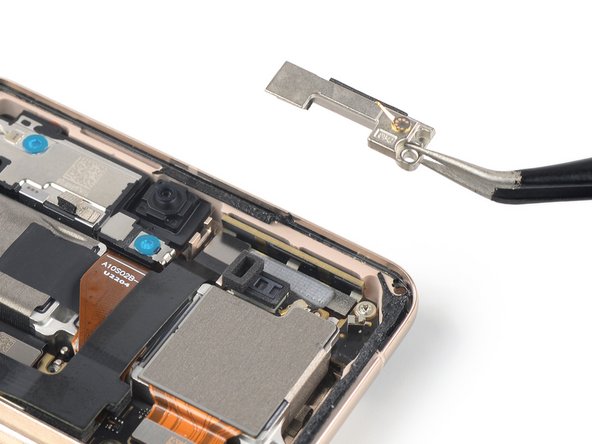
    2. Google Pixel 7 Pro 主板更换, 拆下毫米波天线支架: 步骤 32 中的图像 1,2 Google Pixel 7 Pro 主板更换, 拆下毫米波天线支架: 步骤 32 中的图像 2,2
      在这个步骤中使用的工具:
      Tweezers
      $4.99
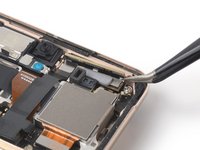
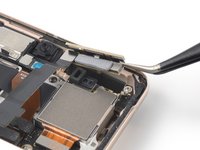
      • 镊子拆下毫米波天线支架。

      询问修复机器人

      添加评论

    3. Google Pixel 7 Pro 主板更换, 断开毫米波天线电缆: 步骤 33 中的图像 1,2 Google Pixel 7 Pro 主板更换, 断开毫米波天线电缆: 步骤 33 中的图像 2,2
      • 使用撬棒将毫米波天线电缆的连接器从插孔中垂直撬起,从而将其断开。

      询问修复机器人

      添加评论

    4. Google Pixel 7 Pro 主板更换, 松开毫米波天线排线: 步骤 34 中的图像 1,3 Google Pixel 7 Pro 主板更换, 松开毫米波天线排线: 步骤 34 中的图像 2,3 Google Pixel 7 Pro 主板更换, 松开毫米波天线排线: 步骤 34 中的图像 3,3
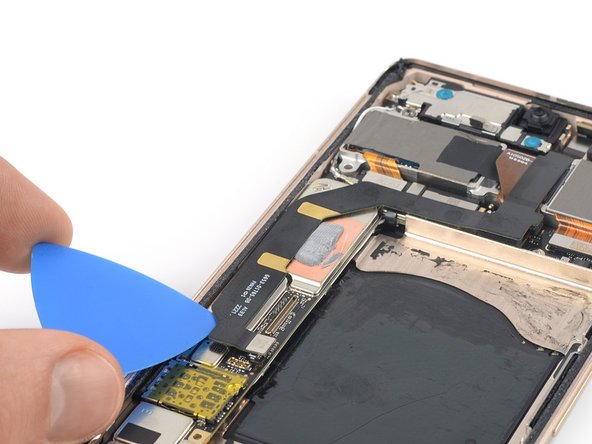
      • 毫米波天线排线通过少量粘合剂固定。

      • 将开启撬片从毫米波天线排线的底端插入下方。

      • 使用开启撬片将毫米波天线排线从主板上分离。

      询问修复机器人

      添加评论

    5. Google Pixel 7 Pro 主板更换, 拆下毫米波天线组件: 步骤 35 中的图像 1,3 Google Pixel 7 Pro 主板更换, 拆下毫米波天线组件: 步骤 35 中的图像 2,3 Google Pixel 7 Pro 主板更换, 拆下毫米波天线组件: 步骤 35 中的图像 3,3
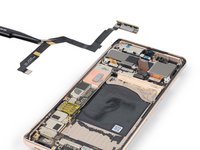
      • 使用镊子将毫米波天线连同其线缆一起从凹槽中提起。

      • 拆下毫米波天线组件。

      询问修复机器人

      添加评论

    6. Google Pixel 7 Pro 主板更换, 清除导热硅脂: 步骤 36 中的图像 1,3 Google Pixel 7 Pro 主板更换, 清除导热硅脂: 步骤 36 中的图像 2,3 Google Pixel 7 Pro 主板更换, 清除导热硅脂: 步骤 36 中的图像 3,3
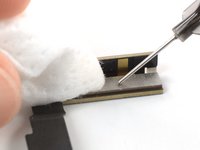
      • 使用撬棒的扁平端刮掉毫米波天线上的导热硅脂。

      • 使用异丙醇配合咖啡滤纸或无绒布,清理掉残留的导热硅脂。

      • 重复上述清理步骤,清除毫米波天线支架上的导热硅脂。

      • 在重新组装时,请遵循 此指南 为毫米波天线重新涂抹导热硅脂。

      询问修复机器人

      添加评论

    7. Google Pixel 7 Pro 主板更换, 拧下后置摄像头模组螺丝: 步骤 37 中的图像 1,2 Google Pixel 7 Pro 主板更换, 拧下后置摄像头模组螺丝: 步骤 37 中的图像 2,2
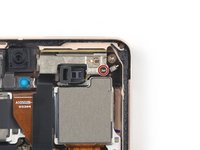
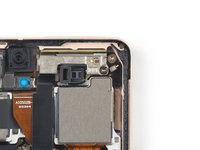
      • 使用 Torx T3 螺丝刀拧下固定后置摄像头模组的两颗 5.1 mm 螺丝。

      询问修复机器人

      添加评论

    8. Google Pixel 7 Pro 主板更换, 拆下弹簧: 步骤 38 中的图像 1,2 Google Pixel 7 Pro 主板更换, 拆下弹簧: 步骤 38 中的图像 2,2
      • 使用镊子拆下后置摄像头组件左上角的弹簧。

      询问修复机器人

      添加评论

    9. Google Pixel 7 Pro 主板更换, 断开长焦摄像头电缆: 步骤 39 中的图像 1,2 Google Pixel 7 Pro 主板更换, 断开长焦摄像头电缆: 步骤 39 中的图像 2,2
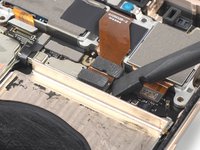
      • 使用撬棒将长焦摄像头电缆的连接器从插孔中直直地撬起,从而将其断开。

      询问修复机器人

      添加评论

    10. Google Pixel 7 Pro 主板更换, 断开前置摄像头: 步骤 40 中的图像 1,2 Google Pixel 7 Pro 主板更换, 断开前置摄像头: 步骤 40 中的图像 2,2
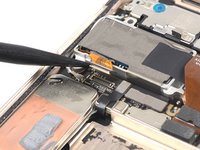
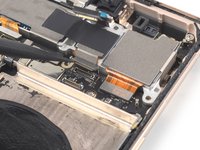
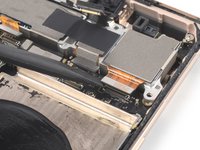
      • 用撬棒撬起连接器,将其从插孔中竖直拔出,从而断开前置摄像头排线。

      • 将排线向上折叠,以露出后置摄像头组件。

      • 请勿过度折叠排线,仅需将其弯曲即可,以免损坏排线。

      询问修复机器人

      添加评论

    11. Google Pixel 7 Pro 主板更换, 断开广角和超广角镜头排线: 步骤 41 中的图像 1,3 Google Pixel 7 Pro 主板更换, 断开广角和超广角镜头排线: 步骤 41 中的图像 2,3 Google Pixel 7 Pro 主板更换, 断开广角和超广角镜头排线: 步骤 41 中的图像 3,3
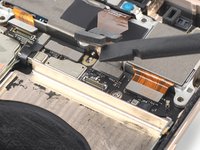
      • 使用撬棒将广角和超广角摄像头排线的连接器从插孔中垂直撬起,以断开连接。

      询问修复机器人

      添加评论

    12. Google Pixel 7 Pro 主板更换, 拆卸后置摄像头组件: 步骤 42 中的图像 1,2 Google Pixel 7 Pro 主板更换, 拆卸后置摄像头组件: 步骤 42 中的图像 2,2
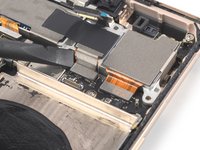
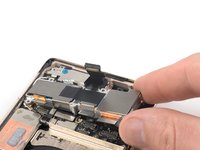
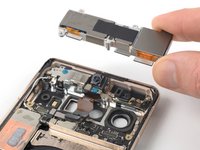
      • 拆卸后置摄像头组件。

      询问修复机器人

      添加评论

    13. Google Pixel 7 Pro 主板更换, 拧下听筒扬声器螺丝: 步骤 43 中的图像 1,2 Google Pixel 7 Pro 主板更换, 拧下听筒扬声器螺丝: 步骤 43 中的图像 2,2
      • 使用 Torx T3 螺丝刀拧下固定听筒扬声器的 3.1 mm 长螺丝。

      询问修复机器人

      添加评论

    14. Google Pixel 7 Pro 主板更换, 松开听筒扬声器的粘合剂: 步骤 44 中的图像 1,1
      • 将加热后的 iOpener 放在摄像头玻璃上,以松开听筒扬声器下方的粘合剂。加热至少 1 分钟。

      询问修复机器人

      添加评论

    15. Google Pixel 7 Pro 主板更换, 撬起听筒扬声器: 步骤 45 中的图像 1,2 Google Pixel 7 Pro 主板更换, 撬起听筒扬声器: 步骤 45 中的图像 2,2
      • 将撬棒的尖头插入听筒扬声器的左上角与中框之间。

      • 向上撬动以松开听筒扬声器。

      询问修复机器人

      添加评论

    16. Google Pixel 7 Pro 主板更换, 拆下听筒扬声器: 步骤 46 中的图像 1,2 Google Pixel 7 Pro 主板更换, 拆下听筒扬声器: 步骤 46 中的图像 2,2
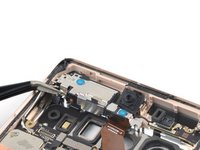
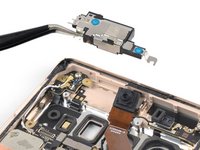
      • 用镊子拆下听筒扬声器。

      询问修复机器人

      添加评论

    17. Google Pixel 7 Pro 主板更换, 拆卸前置摄像头: 步骤 47 中的图像 1,2 Google Pixel 7 Pro 主板更换, 拆卸前置摄像头: 步骤 47 中的图像 2,2
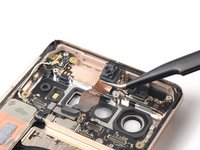
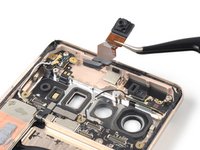
      • 使用镊子拆下前置摄像头。

      询问修复机器人

      添加评论

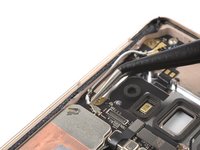
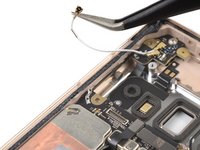
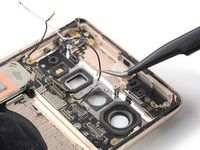
    18. Google Pixel 7 Pro 主板更换, 断开白色天线线缆: 步骤 48 中的图像 1,3 Google Pixel 7 Pro 主板更换, 断开白色天线线缆: 步骤 48 中的图像 2,3 Google Pixel 7 Pro 主板更换, 断开白色天线线缆: 步骤 48 中的图像 3,3
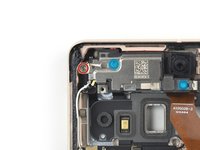
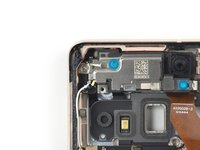
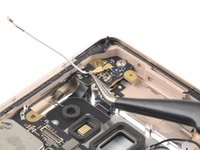
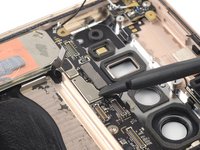
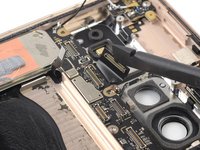
      • 用镊子夹住主板左上角的白色天线线缆连接器。

      • 尽量靠近连接器夹住线缆,以免损坏连接器。

      • 向上垂直提起同轴连接器,以断开白色天线线缆。

      • 用镊子小心地将线缆从固定卡扣中松开。

      询问修复机器人

      添加评论

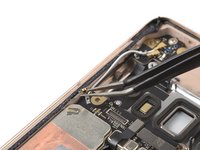
    19. Google Pixel 7 Pro 主板更换, 断开左侧黑色天线线缆: 步骤 49 中的图像 1,3 Google Pixel 7 Pro 主板更换, 断开左侧黑色天线线缆: 步骤 49 中的图像 2,3 Google Pixel 7 Pro 主板更换, 断开左侧黑色天线线缆: 步骤 49 中的图像 3,3
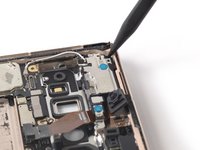
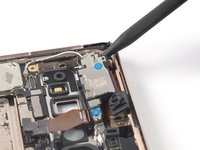
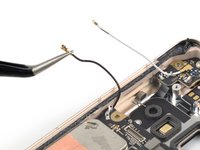
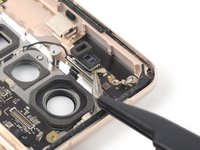
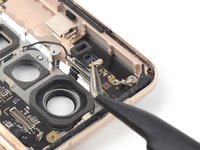
      • 将镊子滑入左侧天线板下方黑色天线线缆的下方,直到镊子紧贴金属连接器。

      • 垂直向上提起同轴连接器以断开黑色天线线缆。

      • 用镊子小心地将线缆从固定夹中松开。

      询问修复机器人

      添加评论

    20. Google Pixel 7 Pro 主板更换, 断开 NFC 天线电缆: 步骤 50 中的图像 1,2 Google Pixel 7 Pro 主板更换, 断开 NFC 天线电缆: 步骤 50 中的图像 2,2
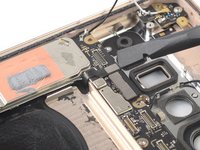
      • 使用撬棒将 NFC 天线电缆的连接器从插孔中垂直撬起,从而将其断开。

      询问修复机器人

      添加评论

    21. Google Pixel 7 Pro 主板更换, 断开天线与麦克风互连排线: 步骤 51 中的图像 1,2 Google Pixel 7 Pro 主板更换, 断开天线与麦克风互连排线: 步骤 51 中的图像 2,2
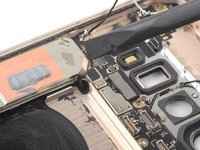
      • 使用撬棒将连接器从插孔中垂直撬起,从而断开天线与麦克风互连排线。

      询问修复机器人

      添加评论

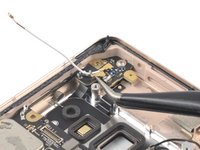
    22. Google Pixel 7 Pro 主板更换, 断开右侧的黑色天线电缆: 步骤 52 中的图像 1,3 Google Pixel 7 Pro 主板更换, 断开右侧的黑色天线电缆: 步骤 52 中的图像 2,3 Google Pixel 7 Pro 主板更换, 断开右侧的黑色天线电缆: 步骤 52 中的图像 3,3
      • 将镊子滑入右侧天线板处的黑色天线电缆下方,直到其紧贴金属连接器。

      • 垂直向上提起同轴连接器,断开黑色天线电缆。

      • 使用镊子小心地将电缆从固定夹中松开。

      询问修复机器人

      添加评论

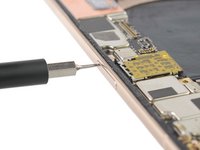
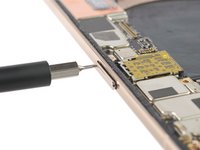
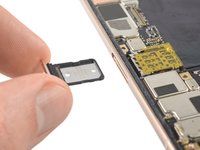
    23. Google Pixel 7 Pro 主板更换, 弹出 SIM 卡托: 步骤 53 中的图像 1,2 Google Pixel 7 Pro 主板更换, 弹出 SIM 卡托: 步骤 53 中的图像 2,2
      • 将 SIM 卡弹出工具、钻头或拉直的曲别针插入 SIM 卡托孔中。

      • 将 SIM 卡弹出工具按压入 SIM 卡托孔中,以弹出 SIM 卡托。

      询问修复机器人

      添加评论

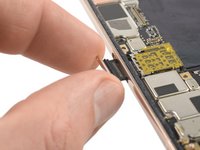
    24. Google Pixel 7 Pro 主板更换, 拆卸 SIM 卡托: 步骤 54 中的图像 1,2 Google Pixel 7 Pro 主板更换, 拆卸 SIM 卡托: 步骤 54 中的图像 2,2
      • 拆卸 SIM 卡托。

      询问修复机器人

      添加评论

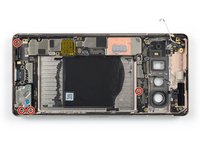
    25. Google Pixel 7 Pro 主板更换, 拧下主板螺丝: 步骤 55 中的图像 1,2 Google Pixel 7 Pro 主板更换, 拧下主板螺丝: 步骤 55 中的图像 2,2
      • 用 Torx T3 螺丝刀拧下固定主板的四颗 3.1 mm 长螺丝。

      询问修复机器人

      添加评论

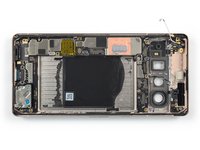
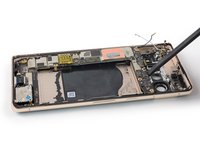
    26. Google Pixel 7 Pro 主板更换, 撬起主板: 步骤 56 中的图像 1,2 Google Pixel 7 Pro 主板更换, 撬起主板: 步骤 56 中的图像 2,2
      • 在此步骤中,确保主板没有被任何线缆阻挡或缠绕。

      • 将撬棒插入主板顶缘下方。

      • 向上撬起主板,直至你可以用手指将其捏住。

      询问修复机器人

      添加评论

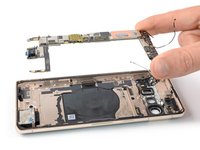
    27. Google Pixel 7 Pro 主板更换, 拆下主板: 步骤 57 中的图像 1,3 Google Pixel 7 Pro 主板更换, 拆下主板: 步骤 57 中的图像 2,3 Google Pixel 7 Pro 主板更换, 拆下主板: 步骤 57 中的图像 3,3
      • 用手指捏住主板的顶端。

      • 将主板沿中框顶部的方向拉动,使充电口脱离凹槽。

      • 取下主板。

      • 将新更换的部件与原部件进行对比——你可能需要将诸如 天线线缆 之类的组件转移到新主板上。

      询问修复机器人

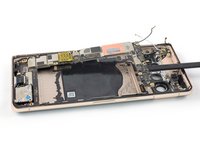
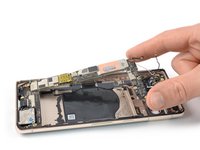
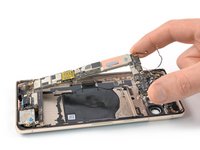
      添加评论

结论

将你的新替换零件与原零件进行比较——在安装新零件之前,你可能需要转移剩余的组件或揭掉新零件上的粘合剂背衬。

要重新组装设备,请按相反顺序执行这些说明。

要使用内置的 Pixel 诊断工具运行诊断测试,请点击此处

请将你的电子废弃物交给R2 或 e-Stewards 认证回收机构

维修没有按计划进行?请尝试一些基础故障排除,或向我们的 Google Pixel 7 Pro Answers 社区寻求帮助。

取消:我没有完成这个指南。

8等其他人完成本指南。

团队

iFixit iFixit 的会员

Staff

123 名成员

创作了68,989篇指南

2指南评论

Where does one buy a motherboard?

michael wilson - 回复 分享

Does the microphone of a built-in calls come in the motherboard, or does it come in a single piece?

HUMAM AL-JALILATI - 回复 分享

添加评论

浏览统计数据:

过去 24 小时: 10

过去 7 天: 88

过去 30 天: 333

总计 19,538