基本检查
- 检查系统是否有可用更新。 确保系统为最新版本,可以保证你的主机接收到必要的漏洞修复和系统改进,从而防止系统过热。
- 确保通风口未被阻塞: 确保 Xbox One 通风良好。确认没有任何物体阻塞主机上的通风口。将主机放置在空旷的地方以保持空气流通。确保系统周围至少有 4–6 英寸(约 10–15 厘米)的净空空间。
- 清理通风口: 灰尘积聚会阻碍空气流通并导致过热。使用压缩空气轻轻清洁通风口和风扇。小心不要损坏任何内部组件。
- 使 Xbox 远离任何热源。 为了让 Xbox 散热,它必须放置在环境温度不会剧烈变化的空间中。Xbox 的理想室温应在 +5 ºC (+41 ºF) 到 +35 ºC (+95 ºF) 之间。
软件问题
如果你同时运行多个应用程序或游戏,可能会导致 Xbox 消耗更多资源,从而使系统运行温度高于平时。
- 关闭“贴靠模式”(Snap Mode)下的任何应用程序或游戏。 关闭贴靠模式下的应用程序或游戏可以减轻系统负担,并应能减少系统产生的热量。
- 你也可以彻底关闭系统电源,以停止任何可能导致问题的应用程序。
- 检查能耗设置。 有时问题可能是由于主机上的电源设置配置引起的。尝试切换到“节能”电源模式,观察 Xbox 是否还会过热。
低质量配件引起的问题
低质量或第三方配件可能无法提供实现最佳性能所需的适当电力或冷却效果。例如,一些第三方的 Xbox 散热风扇有时会导致 Xbox 过热,因为它们将气流导向了错误的位置。
- 移除所有已连接的配件。 这包括外接风扇、硬盘和充电配件等。检查你的 Xbox,看看问题是否依然存在。
- 测试配件以查看问题是否解决。 如果你的主机不再过热,尝试一次插入一个配件,看看问题是否由某个特定配件引起。如果是这种情况,请考虑查阅 iFixit 关于 Xbox 配件的详细章节。
内部积聚了灰尘和碎屑
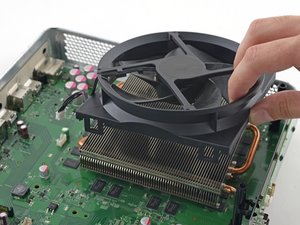
即使通风口清洁且没有灰尘,也可能存在 Xbox 内部组件中积聚灰尘和碎屑的问题。除了下述步骤外,请考虑查看 iFixit 的“Xbox One 散热风扇更换”指南,了解如何接触到散热风扇。
- 请关闭主机电源并拔下电源线。
- 使用压缩空气或软毛刷轻轻清洁通风口和风扇。
- 确保风扇清洁且能自由旋转。
过度使用引起的问题
如果你频繁使用主机,问题可能是由于系统过度使用导致的。应让主机在连续使用之间有足够的冷却时间。
- 如果你已经玩了很长时间的游戏,请考虑休息一下,让主机冷却下来。
- 休息期间请关闭主机,使其更高效地冷却。理想情况下,最好让主机冷却一个小时。
内部硬件损坏引起的问题
如果你发现主机仍然存在问题,请考虑拆开 Xbox One,看看内部是否有潜在的损坏。
- 检查主机的散热风扇是否有损坏或变形。 确保你的 Xbox 散热风扇 在外壳内旋转正常,已连接到位,并能从中央底盘接收电源。如有必要,请用 新风扇 更换故障风扇。
- 检查 Xbox 的散热片是否有灰尘积聚。 确保散热片的鳍片清洁且无碎屑。
- 更换散热片下方的导热膏。 大多数导热膏会随着时间的推移而降低效能,特别是在系统使用频繁的情况下。如果你使用该系统已经很长一段时间了,请考虑更换你的 导热膏。
- 对主机的电路板进行彻底的目视检查,查看是否有烧焦或组件损坏的迹象。 如果观察到任何可见损坏,例如烧焦或物理损坏的组件,受影响的电路板可能需要 更换。遗憾的是,你需要同时更换 主板和光驱,因为这两者是配对组件。


0条评论