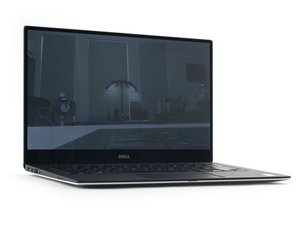
你是否曾启动 Dell 笔记本电脑却发现它毫无响应?如果你在重启或开机时遇到黑屏或白屏,或者屏幕完全没有任何画面,请不要惊慌,你可能不需要昂贵的维修就能解决问题。
在开始之前,请确保你找对方向。检查是否有通电迹象。键盘会亮吗?是否有充电指示灯或状态 LED 灯亮起?如果你的 Dell 笔记本电脑看起来完全无法开机,建议先前往 Dell 笔记本电脑无法开机 的故障排除页面。
基础检查
在沮丧时很容易忽略一些故障排除的基础知识。在尝试下方任何耗时的解决方案之前,先从这些基础步骤入手。
- 调高亮度设置。 一些 Dell 笔记本电脑有专门的按键(或组合键)来调节亮度。寻找带有太阳图标 (☼) 的按键并按下试试。如果单独按下无效,请尝试搭配 Fn 或 Ctrl 键使用。
- 执行硬重置。 按住电源按钮不放,缓慢默数 15 秒。几秒钟后,再次按下电源按钮启动笔记本电脑。
- 连接或重新连接充电器。 如果有多个充电口、插座或充电线,请尝试不同的组合。这有助于排除因插座、线缆或接口故障导致电池无法充电的情况。
- 断开所有外设。 扩展坞或多接口集线器通常是故障的罪魁祸首,特别是当上面连接了许多设备时。
初步诊断
故障排除的过程常类似于医疗诊断。获取特定信息有助于锁定问题。尝试以下测试,找出正确的排查方向。
- 将设备连接到外接显示器。如果外接显示器有图像显示,则很可能是 硬件问题。
- 移动光标,特别是在显示屏的角落或边缘。尝试调出菜单。如果你能看到任何指针,说明显示硬件工作正常。请查看 软件修复 方法。
- 屏幕除了左上角有一个光标外,是否完全黑屏?别不信,这可能是硬盘导致的。
- 屏幕会亮吗?尝试在暗室中开机,以便更清楚地观察。
- 如果没有背光迹象,用手电筒照射屏幕,检查是否有图像。既无背光也无图像,说明基本可以排除是软件问题。
- 开合屏幕。观察屏幕在不同角度或移动盖子时是否有变化。如果图像或背光随显示屏角度变化,通常表示排线故障。
- 在开启笔记本电脑时尝试反复按 F12 键(如果设备有通电迹象,请务必先将其关闭)。如果这调出了 Dell 诊断屏幕,说明你处理的是软件问题。
- 检查是否有错误代码。
不兼容或有问题的应用程序
有时负责控制屏幕内容的软件无法正常工作。任何有故障或损坏的应用程序都可能导致异常行为。
- 如果你认为笔记本电脑已开机,请按住电源按钮 15 秒将其关闭。
- 再次按下电源键开启笔记本电脑,并在整个启动过程中按住 F8 键,调出“高级启动选项”。
- 如果一分钟左右屏幕仍无显示,请按 4 或 F4(两者都试一下),尝试将计算机引导至安全模式。
- 如果在安全模式下有图像,则黑屏问题的罪魁祸首极有可能是第三方应用程序或显卡驱动程序。
- 删除你最近安装或更新的任何应用程序。之后重启计算机,看看问题是否解决。
过时或损坏的显卡驱动程序
即使应用程序能正常显示画面,但如果 Windows 与显卡通信的软件无法正常工作,也无济于事。
- 使用上述步骤返回安全模式,尝试 更新你的显卡驱动程序。
- 此过程因硬件配置和软件版本而异,所链接的指南仅供参考。该指南仅从微软认可的驱动程序库中提取,且仅在你的安全模式实例拥有网络连接时才有效(可能没有)。
- 如果更新无效,请尝试卸载。如果有其他计算机可用,请 下载 DDU 并将其传输到安全模式下的笔记本电脑中(该模式可能无法上网)。使用它来卸载显卡驱动程序。
- 在设备管理器中卸载设备和驱动程序可能足以移除有问题的代码,但 DDU 的处理会更彻底。
- 最后一个方案是在任务管理器中重启 explorer.exe 进程。按 Ctrl + Shift + Esc 打开任务管理器,然后点击弹出窗口顶部的“详细信息”选项卡。从列表中选择 explorer.exe,然后点击右下角的 结束任务 按钮。
如果你在安全模式下仍无法成功获取图像(且已尝试过“基础检查”部分的修复方法),那么你很可能面临硬件问题。
电池失效
如果你的 Dell 笔记本电脑无法开机或没有任何通电迹象,问题可能与电池老化有关。虽然你可能应该直接跳转到 Dell 笔记本电脑无法开机 页面,但我们还是快速在这里说明一下。如果你的设备有状态灯或蜂鸣代码等通电迹象,请直接进行下一个解决方案。
- 再次检查电池电量: 我们已经让你检查过插座和充电线,但现在请再次确认一遍。让电脑插在可用的充电设备上充电 15-30 分钟,确保笔记本电脑不是因为电量耗尽而无法开机。
- 重置电池: 在某些 Dell 笔记本电脑上,你可以通过执行以下操作来重置电池:
- 从笔记本电脑上拔下充电线。
- 如果笔记本电脑有可拆卸电池,将其从笔记本电脑中取出。
- 按住 电源按钮 30-60 秒以释放剩余电量。
- 如果取出了电池,将其重新装回。
- 插上充电线。
- 开启笔记本电脑。
- 更换电池: 如果重置电池无效,且你的设备没有任何通电迹象,那么它很可能是因为电池故障而无法开机。使用你的 特定笔记本电脑 对应的指南来恢复设备,并确保使用 适用于你设备的正确电池。
显示屏故障
笔记本电脑可能运行正常,但显示屏物理损坏或仅仅是连接松动。如果你的设备能够将正常的图像输出到外接显示器,这是一个很好的迹象,表明问题出在硬件上。
在拆开笔记本电脑内部之前,先尝试一个快速的视频驱动程序重置快捷键:
- 按下 Windows 键 + Ctrl + Shift + B。此操作适用于 Windows 7 及更新版本。
如果不起作用,你可以通过以下步骤判断显示屏是否故障:
- 检查内置显示屏是否有物理损坏。 这包括任何裂纹(是的,即使是细小的裂纹)或液体损坏。从不同角度观察并用手电筒照射屏幕,有助于发现光线照射下的发丝级裂纹。
- 如果你能直观地看到屏幕损坏,最好的解决方案是 更换它。使用 设备树查找你特定设备的指南。如果找不到你机型的指南,可以尝试参考外观相似设备的指南。许多机型的内部结构非常相似。
显示屏排线损坏
在显示屏排线穿过铰链的 Dell 笔记本电脑中(几乎所有机型都是),排线在某些情况下会被铰链机构挤压。外壳边缘反复的磨损或突如其来的挤压都可能切断排线。
- 拆下显示屏组件,检查是否有铜线裸露或排线撕裂的迹象——特别是靠近铰链的地方。
- 摄像头排线和 Wi-Fi 天线也会穿过铰链。显示屏排线在主板上的连接器处通常有标记。寻找标记为 eDP、JEDP、LVDS 甚至简写为 Display 的接口。使用 此指南帮助识别连接器类型。下图展示了 Dell 笔记本电脑中显示屏排线的示例。
- 如果排线损坏,请在可行的情况下更换它。根据机型的不同,这可能需要更换整个显示屏组件。


存储驱动器故障
如果你的笔记本电脑因为 存储 损坏而无法正常引导至 Windows 或加载显卡驱动程序,Windows 可能没有足够清晰的信息(甚至没有任何信息)来正确显示图像。
- 如果屏幕全黑,只有左上角有一个白色光标,这通常意味着设备找不到可引导的操作系统。虽然这可能仅意味着你的引导扇区受损,重建引导分区即可解决,但在最坏的情况下,这可能是存储驱动器故障导致的。
- 尝试在预引导菜单或 BIOS 菜单中运行诊断测试。在开机时按 F12 键应能进入“一次性引导菜单”(One Time Boot Menu)。选择 Diagnostics(诊断)或 Dell Support Assist(Dell 支持助理),选择其中可用的选项即可。运行任何涉及 Storage(存储)、HDD、SSD 或 Disk(磁盘)的测试。
- 如果测试失败,请 更换存储驱动器 为兼容的硬盘。根据机型不同,你可能需要做些研究以确保买到正确的型号。如果是 m.2 驱动器,请注意它是 PCIe 还是 SATA 接口的驱动器,这通常列在标签上。
主板损坏
如果遵循上述所有故障排除步骤后,Dell 笔记本电脑仍然黑屏怎么办?可以肯定的是,线索指向了主板问题。
- 确保设备的 CPU 散热良好。 如果你最近重新安装了 散热器,请仔细检查它是否已正确固定在 CPU 上,并且 CPU 上是否涂抹了足量的导热硅脂。良好的散热对于防止过热和确保最佳性能至关重要。还要确保设备的 散热风扇 已连接且工作正常,并且能在其壳体内自由旋转。
- 清除设备内部组件上积聚的灰尘或杂物。 保持设备内部气流顺畅至关重要。灰尘或杂物会阻碍散热过程,可能导致操作系统出现问题。定期清洁设备内部有助于防止过热并确保最佳性能。
- 重置设备的 BIOS 设置。 要重置主板的 BIOS 设置,你可以尝试卸载再重新安装 CMOS 电池。这样一来,任何可能已损坏的存储设置或配置都会被清除,系统将以默认设置启动。这有助于消除可能导致问题的冲突或错误配置。
- 彻底目测检查电路板是否有烧毁或组件损坏的迹象。 如果观察到明显的损坏,例如烧毁的部分或外观有物理损伤的部件,通常需要更换主板,特别是当主板带有显示屏排线连接器时。你可以在我们的商店中找到部分 Chromebook 机型的 主板 和 子板 组件。


2条评论
Prende pero la pantalla se que da en negro
Israel Trejo - 回复 分享
Make also sure to disconnect the display cable and try to connect to an external display a friend of mine thought her motherboard was dead instead it was the lcd display…
Stefan Poelzl - 回复 分享