跳转到主内容
加入维修社区 - 创建账户

此翻译由机器生成,尚未经过人工审核。 会说这种语言吗? 查看评论

iPhone 14 Pro 后置摄像头组件更换

你所需要的

    1. iPhone 14 Pro 后置摄像头组件更换, 卸下机身底部的五角螺丝: 步骤 1 中的图像 1,2 iPhone 14 Pro 后置摄像头组件更换, 卸下机身底部的五角螺丝: 步骤 1 中的图像 2,2
      • 在开始拆卸iPhone之前,请先将iPhone关机。

      • 卸下 iPhone 底部边缘的两颗 6.8 毫米长的五角 P2 螺丝。

      询问修复机器人

      添加评论

    1. iPhone 14 Pro 后置摄像头组件更换, 标记你的三角撬片: 步骤 2 中的图像 1,3 iPhone 14 Pro 后置摄像头组件更换, 标记你的三角撬片: 步骤 2 中的图像 2,3 iPhone 14 Pro 后置摄像头组件更换, 标记你的三角撬片: 步骤 2 中的图像 3,3
      • 如果插入过深,开口片可能会损坏设备。请按照此步骤标记开口片,以防损坏。

      • 从尖端量取 3 毫米,并用记号笔在开口片上做好标记。

      • 你也可以在开口片的其他角上标记不同的尺寸。

      • 或者,也可以将一枚硬币用胶带固定在开口片上,使其距离尖端 3 毫米处。

      • 苹果公司在其自助维修商店中出售一种粘合剂切割工具,用于安全地切割显示屏粘合剂。

      添加评论

    1. iPhone 14 Pro 后置摄像头组件更换, 用胶带覆盖破损: 步骤 3 中的图像 1,3 iPhone 14 Pro 后置摄像头组件更换, 用胶带覆盖破损: 步骤 3 中的图像 2,3 iPhone 14 Pro 后置摄像头组件更换, 用胶带覆盖破损: 步骤 3 中的图像 3,3
      • 如果 iPhone 的后玻璃破裂,请在维修过程中通过在玻璃上贴胶带来防止进一步破损并防止人身伤害。

      • 将重叠的透明包装胶带条黏在 iPhone 的后玻璃上,直到覆盖整个手机后部。

      • 戴上安全眼镜以保护你的眼睛免受修理过程松散玻璃的伤害。

      • 如果在接下来的几个步骤中无法让吸盘粘在手机上,请将强力胶带(折叠到把手中,然后用它提起后玻璃。

      • 如果所有措施都不可行,你可以用502胶把吸盘粘到后玻璃上。

      询问修复机器人

      添加评论

    2. iPhone 14 Pro 后置摄像头组件更换, 反向钳使用指南: 步骤 4 中的图像 1,3 iPhone 14 Pro 后置摄像头组件更换, 反向钳使用指南: 步骤 4 中的图像 2,3 iPhone 14 Pro 后置摄像头组件更换, 反向钳使用指南: 步骤 4 中的图像 3,3
      在这个步骤中使用的工具:
      Clampy - Anti-Clamp
      $24.95
      • 接下来的三个步骤演示了如何使用反向钳,一个旨在简化打开过程的工具。 如果你不使用 反向钳,请跳过这三个步骤。进而使用其他方法打开。

      • 有关如何使用 反向钳的完整说明,请查看本指南

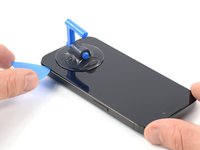
      • 将蓝色手柄拉向铰链以解除开启模式。

      • 将反向钳手臂滑过 iPhone 的左边缘或右边缘。

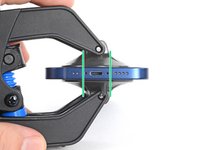
      • 将吸盘放在靠近 iPhone 底部边缘的位置——一个在正面,一个在背面。

      • 向下推吸盘以将吸力施加到所需区域。

      • 如果发现设备表面太光滑而反向钳无法吸住,请使用包装胶带来创造一个更容易抓握的表面。

      询问修复机器人

      添加评论

    3. iPhone 14 Pro 后置摄像头组件更换: 步骤 5 中的图像 1,3 iPhone 14 Pro 后置摄像头组件更换: 步骤 5 中的图像 2,3 iPhone 14 Pro 后置摄像头组件更换: 步骤 5 中的图像 3,3
      • 向前拉蓝色手柄以锁定手臂。

      • 顺时针转动手柄 360 度或直到吸盘开始拉伸。

      • 确保吸盘彼此对齐。 如果在拉伸过程中吸盘慢慢不对齐,请松开吸盘并重新对齐手臂。

      询问修复机器人

      添加评论

    4. iPhone 14 Pro 后置摄像头组件更换: 步骤 6 中的图像 1,3 iPhone 14 Pro 后置摄像头组件更换: 步骤 6 中的图像 2,3 iPhone 14 Pro 后置摄像头组件更换: 步骤 6 中的图像 3,3
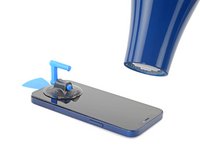
      • 将iPhon放在在坚硬的物品上,比如硬皮书,这样你就可以解放你的双手并且使手机与桌面平行--这样做会使下面的步骤变得简单。

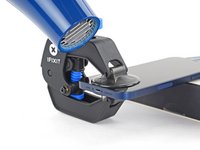
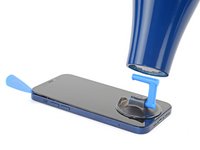
      • 使用吹风机沿着 iPhone 的底部边缘加热。 手机玻璃应该比较热而手无法触摸。

      • 有关如何使用吹风机的完整说明,请查看本指南。

      • 等待一分钟,让胶水软化,手机出现一个开口。

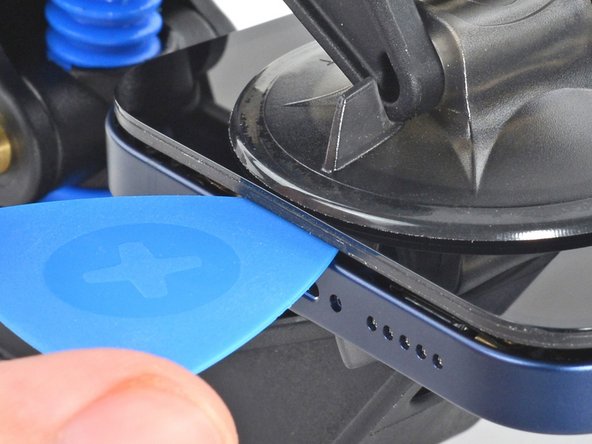
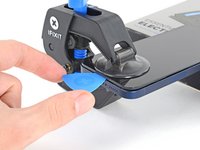
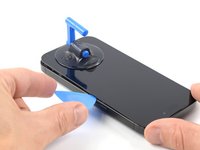
      • 当反向钳创造出足够大的间隙时,在后玻璃下方插入三角撬片。

      • 如果反向钳没有创造出足够的间隙,请对该区域施加更多热量并将手柄旋转四分之一圈。

      • 一次不要转动超过四分之一圈,并且在转动之间等待一分钟。 让反向钳和时间为你工作。

      • 跳过下两个步骤

      询问修复机器人
      添加评论

    5. iPhone 14 Pro 后置摄像头组件更换, 加热手机的底部边缘: 步骤 7 中的图像 1,1
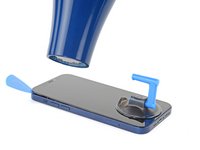
      • 如果你使用的是吸柄,请按照接下来的两个步骤松开后玻璃。

      • 使用吹风机热风枪加热 iPhone 的底部边缘 90 秒,或直到后玻璃稍微热到无法触摸为止。

      • 切勿将热风枪长时间放在一个地方。

      添加评论

    6. iPhone 14 Pro 后置摄像头组件更换, 插入三角撬片: 步骤 8 中的图像 1,3 iPhone 14 Pro 后置摄像头组件更换, 插入三角撬片: 步骤 8 中的图像 2,3 iPhone 14 Pro 后置摄像头组件更换, 插入三角撬片: 步骤 8 中的图像 3,3
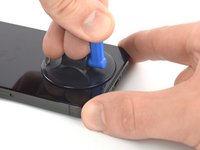
      • 在屏幕的底部边缘使用吸柄,同时避开玻璃的最边缘。

      • 用牢固、恒定的压力拉起吸盘,在屏幕和外边框之间形成微小的间隙。

      • 将撬片插入屏幕塑料边框下方的缝隙中

      • 将屏幕固定到位的粘合剂非常牢固; 最开始打开一个缝隙时需要很大的力气。 如果很难创造出来缝隙,请施加更多的热量,并轻轻地上下摇动屏幕以削弱粘合剂,直到你创造出足够的缝隙来插入撬片。

      添加评论

    7. iPhone 14 Pro 后置摄像头组件更换, 加热右侧: 步骤 9 中的图像 1,2 iPhone 14 Pro 后置摄像头组件更换, 加热右侧: 步骤 9 中的图像 2,2
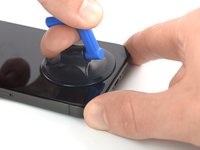
      • 加热 iPhone 的右侧边缘(带有电源按钮的边缘),直到屏幕稍微有点烫手。

      询问修复机器人
      添加评论

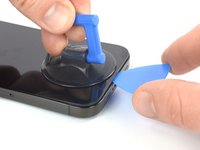
    8. iPhone 14 Pro 后置摄像头组件更换, 划开右边缘胶水: 步骤 10 中的图像 1,3 iPhone 14 Pro 后置摄像头组件更换, 划开右边缘胶水: 步骤 10 中的图像 2,3 iPhone 14 Pro 后置摄像头组件更换, 划开右边缘胶水: 步骤 10 中的图像 3,3
      • 在 iPhone 的右下角滑动三角撬片以分离其胶水。

      • 继续向上滑动 iPhone 的右边缘,直到到达右上角。

      • 将撬片插入手机的深度不要超过 3 毫米,否则可能会损坏内部组件。

      • 在继续之前将撬片留在手机右上角。

      询问修复机器人
      添加评论

    9. iPhone 14 Pro 后置摄像头组件更换, 加热手机的上侧: 步骤 11 中的图像 1,1
      • 加热 iPhone 的顶部边缘,直到屏幕稍微有点烫手。

      询问修复机器人

      添加评论

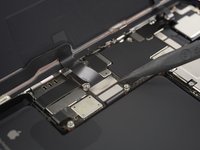
    10. iPhone 14 Pro 后置摄像头组件更换, 划开上部粘合剂: 步骤 12 中的图像 1,3 iPhone 14 Pro 后置摄像头组件更换, 划开上部粘合剂: 步骤 12 中的图像 2,3 iPhone 14 Pro 后置摄像头组件更换, 划开上部粘合剂: 步骤 12 中的图像 3,3
      • 将撬片插入手机右上角下方。 将其滑过右上角并滑过顶部边缘的一半,在听筒扬声器切口之前停止。

      • 将撬片插入手机右上角下方。 将其滑过右上角并滑过顶部边缘的一半,在听筒扬声器切口之前停止。

      • 在继续之前将撬片留在左上角。

      询问修复机器人
      添加评论

    11. iPhone 14 Pro 后置摄像头组件更换, 加热手机左侧: 步骤 13 中的图像 1,2 iPhone 14 Pro 后置摄像头组件更换, 加热手机左侧: 步骤 13 中的图像 2,2
      • 加热 iPhone 的左侧边缘,直到屏幕稍微有点烫手。

      询问修复机器人
      添加评论

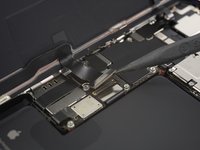
    12. iPhone 14 Pro 后置摄像头组件更换, 分离左侧边缘的粘合剂: 步骤 14 中的图像 1,3 iPhone 14 Pro 后置摄像头组件更换, 分离左侧边缘的粘合剂: 步骤 14 中的图像 2,3 iPhone 14 Pro 后置摄像头组件更换, 分离左侧边缘的粘合剂: 步骤 14 中的图像 3,3
      • iPhone 左侧边缘有精密的排线。请勿将撬片插入深度超过 2 毫米,否则可能损坏排线。

      • 沿屏幕左上角旋转撬片。

      • 将撬片滑动至屏幕左下角,分离粘合剂。

      • 如果分离粘合剂遇到困难,请重新加热左侧边缘。

      询问修复机器人

      添加评论

    13. iPhone 14 Pro 后置摄像头组件更换, 打开手机: 步骤 15 中的图像 1,3 iPhone 14 Pro 后置摄像头组件更换, 打开手机: 步骤 15 中的图像 2,3 iPhone 14 Pro 后置摄像头组件更换, 打开手机: 步骤 15 中的图像 3,3
      • 从屏幕上移除吸柄

      • 旋转手机以使手机的右侧对着你。

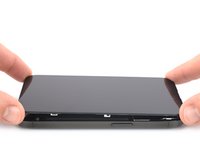
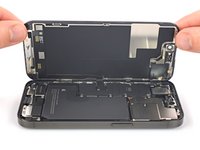
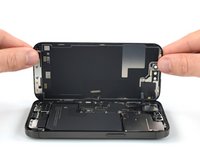
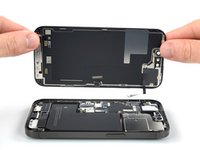
      • 像翻书一样从右侧向上转动屏幕来打开iPhone。

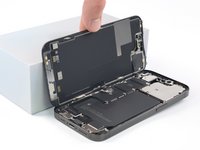
      • 在更换内部零件时,请将屏幕靠在牢固的物体上以保持其支撑。

      • 如果你找不到可以让屏幕靠在上边的东西,吸柄可以作为你的支撑物。.

      • 在重新组装过程中,将显示器放置在适当的位置,将固定夹沿顶部边缘对齐,然后小心地将顶部边缘按入到位,然后再向下固定显示器的其余部分。如果无法轻松地将其卡入到位,请检查显示周边周围的卡扣状况,并确保它们没有弯曲。

      询问修复机器人

      添加评论

    14. iPhone 14 Pro 后置摄像头组件更换, 松开电池连接器盖螺丝: 步骤 16 中的图像 1,2 iPhone 14 Pro 后置摄像头组件更换, 松开电池连接器盖螺丝: 步骤 16 中的图像 2,2
      在这个步骤中使用的工具:
      Magnetic Project Mat
      $19.95
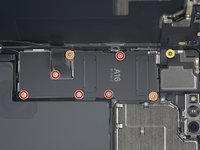
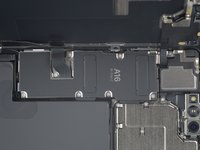
      • 使用 Y000 螺丝刀卸下固定电池连接器盖的八颗螺钉:

      • 5颗 1.3 毫米长的螺丝

      • 2颗 1.6 毫米长的螺丝

      • 一颗 1.9 毫米长的螺丝

      • 在整个维修过程中,请保管好每一个螺丝 ,并确保它们从哪里来到哪里去,以免损伤你的设备。

      • 在重新组装期间,这是在将屏幕密封到位之前打开 iPhone 并测试所有功能的好时机。 在继续工作之前,请务必将 iPhone 完全断电。

      添加评论

    15. iPhone 14 Pro 后置摄像头组件更换, 取下电池接口盖: 步骤 17 中的图像 1,3 iPhone 14 Pro 后置摄像头组件更换, 取下电池接口盖: 步骤 17 中的图像 2,3 iPhone 14 Pro 后置摄像头组件更换, 取下电池接口盖: 步骤 17 中的图像 3,3
      在这个步骤中使用的工具:
      Tweezers
      $4.99
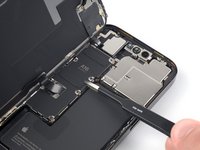
      • 用一把镊子夹住接口盖并将其向下移动以移除柔性排线。

      • 移除接口盖。

      添加评论

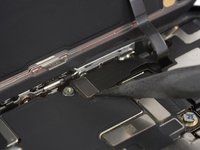
    16. iPhone 14 Pro 后置摄像头组件更换, 断开电池连接: 步骤 18 中的图像 1,3 iPhone 14 Pro 后置摄像头组件更换, 断开电池连接: 步骤 18 中的图像 2,3 iPhone 14 Pro 后置摄像头组件更换, 断开电池连接: 步骤 18 中的图像 3,3
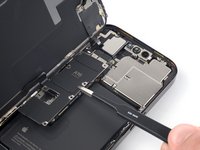
      • 使用撬棒的尖端将接口从其插座中垂直向上撬开,从而断开电池排线的连接。

      • 尽量不要损坏电路板接口周围的黑色硅胶密封圈。 这些密封圈帮助手机防止水和灰尘侵入。

      • 将连接口稍微弯曲远离主板,以防止它在维修过程中意外接触插座并为手机供电。

      询问修复机器人
      添加评论

    17. iPhone 14 Pro 后置摄像头组件更换, 断开显示屏排线: 步骤 19 中的图像 1,2 iPhone 14 Pro 后置摄像头组件更换, 断开显示屏排线: 步骤 19 中的图像 2,2
      • 使用撬棒的尖端将接口从其插座中垂直向上撬开,从而断开第一条显示排线。

      • 要重新连接这样的压接接口 ,请仔细对齐并向下按压一侧,直到其卡入到位,然后在另一侧重复。不要向下压中间。如果连接器未对准,则插针会弯曲,从而造成永久性损坏。

      询问修复机器人

      添加评论

    18. iPhone 14 Pro 后置摄像头组件更换: 步骤 20 中的图像 1,2 iPhone 14 Pro 后置摄像头组件更换: 步骤 20 中的图像 2,2
      • 使用撬棒的尖端将接口从其插座中垂直向上撬开,从而断开第二条显示排线。

      询问修复机器人

      添加评论

    19. iPhone 14 Pro 后置摄像头组件更换, 移除屏幕: 步骤 21 中的图像 1,2 iPhone 14 Pro 后置摄像头组件更换, 移除屏幕: 步骤 21 中的图像 2,2
      • 移除屏幕

      • 用酒精(>90%) 清洁相关区域后,在必要的地方涂上新的粘合剂。

      • 在重新组装过程中,如果你想更换屏幕粘合剂,请在此处暂停。

      询问修复机器人

      添加评论

    1. iPhone 14 Pro 后置摄像头组件更换, 拧下后置摄像头模组盖板螺丝: 步骤 22 中的图像 1,1
      • 使用 Y000 三点式螺丝刀拧下固定后置摄像头模组盖板的 5 颗螺丝:

      • 4 颗 1.5 mm 长的 Y000 螺丝

      • 1 颗 1.3 mm 长的 Y000 螺丝

      • 使用 Phillips 螺丝刀拧下 1 颗 1.7 mm 长的螺丝。

      询问修复机器人

      添加评论

    2. iPhone 14 Pro 后置摄像头组件更换, 拆下后置摄像头盖板: 步骤 23 中的图像 1,3 iPhone 14 Pro 后置摄像头组件更换, 拆下后置摄像头盖板: 步骤 23 中的图像 2,3 iPhone 14 Pro 后置摄像头组件更换, 拆下后置摄像头盖板: 步骤 23 中的图像 3,3
      在这个步骤中使用的工具:
      Tweezers
      $4.99
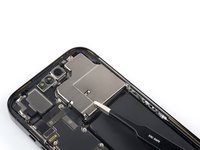
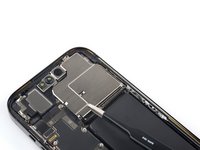
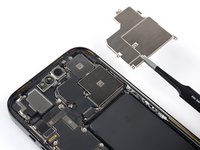
      • 在后置摄像头盖板的右上角有一个小金属边缘,它被手机中框固定着。

      • 使用一把 镊子 夹住后置摄像头盖板。

      • 将后置摄像头盖板向音量按钮方向移动,使其金属边缘脱离中框。

      • 拆下后置摄像头盖板。

      • 重新组装时,请务必将后置摄像头盖板对准,并将小金属边缘推回中框的凹槽内。

      询问修复机器人

      添加评论

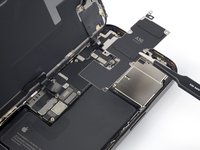
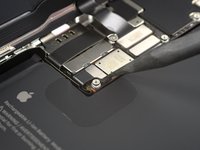
    3. iPhone 14 Pro 后置摄像头组件更换, 断开超广角和长焦摄像头连接器: 步骤 24 中的图像 1,2 iPhone 14 Pro 后置摄像头组件更换, 断开超广角和长焦摄像头连接器: 步骤 24 中的图像 2,2
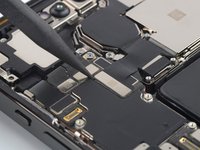
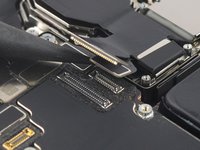
      • 使用撬棒将超广角和长焦镜头连接器直接从插孔中向上撬起,以断开其连接。

      询问修复机器人

      添加评论

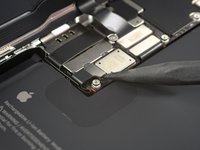
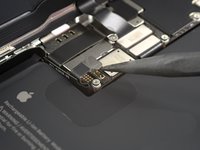
    4. iPhone 14 Pro 后置摄像头组件更换, 断开广角镜头排线: 步骤 25 中的图像 1,2 iPhone 14 Pro 后置摄像头组件更换, 断开广角镜头排线: 步骤 25 中的图像 2,2
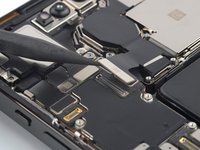
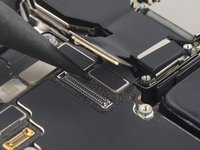
      • 使用撬棒将连接器从插孔中垂直撬起,从而断开广角镜头排线。

      询问修复机器人

      添加评论

    5. iPhone 14 Pro 后置摄像头组件更换, 撬起后置摄像头组件: 步骤 26 中的图像 1,2 iPhone 14 Pro 后置摄像头组件更换, 撬起后置摄像头组件: 步骤 26 中的图像 2,2
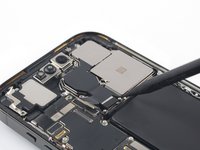
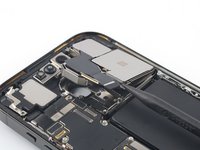
      • 将撬棒的尖头端插入后置摄像头组件的底边缘下方。

      • 用撬棒撬起,以松开后置摄像头组件。

      询问修复机器人

      添加评论

    6. iPhone 14 Pro 后置摄像头组件更换, 拆下后置摄像头组件: 步骤 27 中的图像 1,2 iPhone 14 Pro 后置摄像头组件更换, 拆下后置摄像头组件: 步骤 27 中的图像 2,2
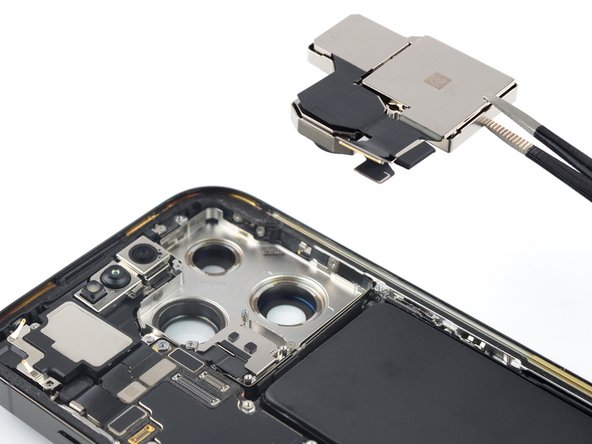
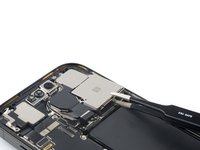
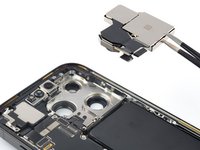
      • 用镊子或手指取出后置摄像头组件。

      询问修复机器人

      添加评论

结论

如果可能,请在安装新胶带并重新密封之前,打开设备并测试你的维修情况。

将你的新替换零件与原零件进行对比——在安装之前,你可能需要将剩余组件转移到新零件上,或揭掉新零件上的胶带背纸。

要重新组装设备,请按相反顺序执行这些说明。

维修完成后,根据所更换零件的不同,你可能可以使用 苹果的维修助理进行校准(iOS 18 起可用)。更新你的设备,前往“设置” “通用” “关于本机” “部件与维修历史”,点击“重启并完成维修”,然后按照屏幕上的提示进行操作。

请将电子废弃物送往 R2 或 e-Stewards 认证的回收商

维修没有按计划进行?请尝试一些 基础故障排除,或向我们的 Answers 社区寻求帮助。

取消:我没有完成这个指南。

12等其他人完成本指南。

团队

iFixit iFixit 的会员

Staff

123 名成员

创作了67,742篇指南

0指南评论

添加评论

浏览统计数据:

过去 24 小时: 26

过去 7 天: 237

过去 30 天: 910

总计 26,800