跳转到主内容
加入维修社区 - 创建账户

此翻译由机器生成,尚未经过人工审核。 会说这种语言吗? 查看评论

iPhone 16 Pro Max 电池更换

你所需要的

    1. iPhone 16 Pro Max 电池更换, 在你开始之前: 步骤 1 中的图像 1,3 iPhone 16 Pro Max 电池更换, 在你开始之前: 步骤 1 中的图像 2,3 iPhone 16 Pro Max 电池更换, 在你开始之前: 步骤 1 中的图像 3,3
      • 讓您的 iPhone 電池電量低於 25%,因為充滿電的鋰離子電池可能存在安全隱患。

      • 拔下 iPhone 上的所有連接線纜。

      • 同時按住電源鍵和任一音量鍵,然後滑動以關閉 iPhone 電源。

      询问修复机器人

      添加评论

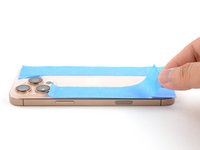
    2. iPhone 16 Pro Max 电池更换, 用胶带覆盖任何裂缝: 步骤 2 中的图像 1,2 iPhone 16 Pro Max 电池更换, 用胶带覆盖任何裂缝: 步骤 2 中的图像 2,2
      • 如果您的屏幕或后玻璃严重破裂,请在玻璃上铺上重叠的包装胶带条,以保护自己并更容易拆卸。

      • 确保底部边缘附近有一个足够大的光滑区域,以便吸盘可以粘在上面。

      添加评论

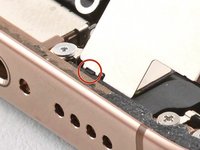
    3. iPhone 16 Pro Max 电池更换, 拆下五角螺丝: 步骤 3 中的图像 1,2 iPhone 16 Pro Max 电池更换, 拆下五角螺丝: 步骤 3 中的图像 2,2
      • 使用 P2 五角螺丝刀卸下充电端口两侧的两颗 7.4 毫米长的螺丝。

      询问修复机器人

      添加评论

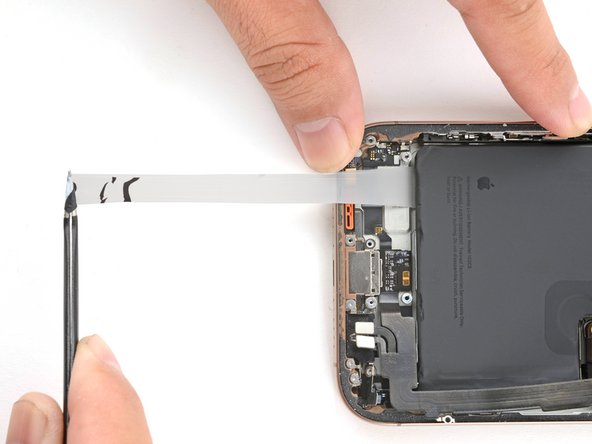
    1. iPhone 16 Pro Max 电池更换, 标记你的三角撬片: 步骤 4 中的图像 1,3 iPhone 16 Pro Max 电池更换, 标记你的三角撬片: 步骤 4 中的图像 2,3 iPhone 16 Pro Max 电池更换, 标记你的三角撬片: 步骤 4 中的图像 3,3
      • 如果插入过深,开口片可能会损坏设备。请按照此步骤标记开口片,以防损坏。

      • 从尖端量取 3 毫米,并用记号笔在开口片上做好标记。

      • 你也可以在开口片的其他角上标记不同的尺寸。

      • 或者,也可以将一枚硬币用胶带固定在开口片上,使其距离尖端 3 毫米处。

      • 苹果公司在其自助维修商店中出售一种粘合剂切割工具,用于安全地切割显示屏粘合剂。

      添加评论

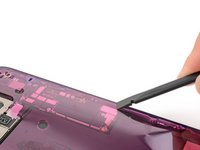
    1. iPhone 16 Pro Max 电池更换, 用吸盘手柄弄出个缝隙: 步骤 5 中的图像 1,1
      • 接下来两步会教你怎么用吸盘手柄弄出初始缝隙

      • 然后用吹风机或热风枪加热后玻璃的下边沿,直到摸着手烫

      • 也可以用 iOpener 加热板给后玻璃加热,按这些说明来正确加热和操作 iOpener 就行

      询问修复机器人

      添加评论

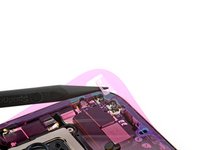
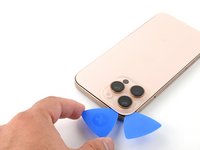
    2. iPhone 16 Pro Max 电池更换: 步骤 6 中的图像 1,3 iPhone 16 Pro Max 电池更换: 步骤 6 中的图像 2,3 iPhone 16 Pro Max 电池更换: 步骤 6 中的图像 3,3
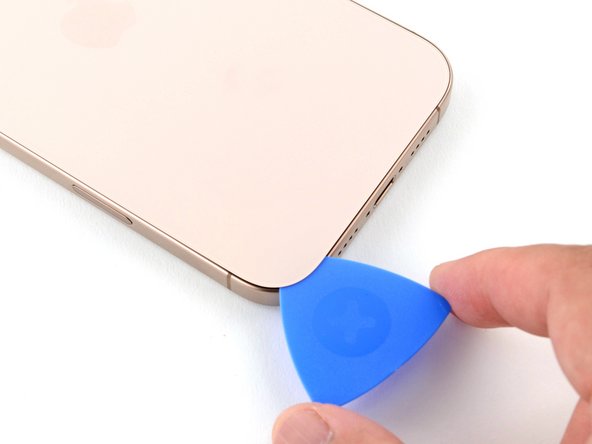
      • 把吸盘手柄贴到后玻璃的底边上

      • 用用力,稳当的力向上拉手柄,在后玻璃和边框之间弄出一个缝隙

      • 要是没出现缝隙,再给边缘加加热,再试试,不建议蛮力硬拉哦~

      • 把撬片的尖端插进缝隙里

      询问修复机器人
      添加评论

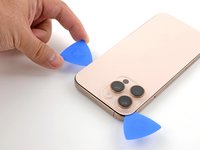
    3. iPhone 16 Pro Max 电池更换, 后玻璃的相关说明~: 步骤 7 中的图像 1,1
      • 在接下来的步骤中切开固定后玻璃的胶时,撬片插入深度不要超过 3mm,以免损坏以下区域

      • 一根连接后玻璃和 iPhone 的纤细排线,就在音量加键旁边,切记不要在这里插入撬片,以免切断排线

      • iPhone 边缘周围的多个弹簧触点

      询问修复机器人
      添加评论

    4. iPhone 16 Pro Max 电池更换, 分离底边的胶~: 步骤 8 中的图像 1,2 iPhone 16 Pro Max 电池更换, 分离底边的胶~: 步骤 8 中的图像 2,2
      • 沿着底边滑动撬片,切开胶~

      • 如果胶很难切开,那就把边缘重新加热一分钟再试~(每次加热间隔≥30秒冷却)

      • 把撬片留在左下角落哦~,防止胶重新粘合~

      询问修复机器人

      添加评论

    5. iPhone 16 Pro Max 电池更换, 加热左侧边缘~: 步骤 9 中的图像 1,1
      • 用吹风机或热风枪均匀扫射后盖玻璃左侧边缘,直至接触烫手

      询问修复机器人

      添加评论

    6. iPhone 16 Pro Max 电池更换, 分离左侧的胶: 步骤 10 中的图像 1,2 iPhone 16 Pro Max 电池更换, 分离左侧的胶: 步骤 10 中的图像 2,2
      • 在左下角落,靠近已插入的撬片处,再插一根撬片进去

      • ⚠️撬片插入深度不要超过 3 mm,以免损坏弹簧触点⚠️

      • 沿着左边缘滑动撬片,切开胶并松开金属卡扣

      • 划过金属卡扣时,你会听到并感觉到它们松开(1️⃣ 触感:突破粘胶时的阻力骤降2️⃣ 声感:弹片弹开时的清脆咔哒声)

      • 把这根撬片留在左上角落,防止胶重新粘合

      询问修复机器人

      添加评论

    7. iPhone 16 Pro Max 电池更换, 加热顶部边缘及右上角: 步骤 11 中的图像 1,1
      • 用吹风机或热风枪加热后玻璃的上边缘和右上角,直至接触烫手

      询问修复机器人

      添加评论

    8. iPhone 16 Pro Max 电池更换, 分离顶部的胶: 步骤 12 中的图像 1,2 iPhone 16 Pro Max 电池更换, 分离顶部的胶: 步骤 12 中的图像 2,2
      • 撬片插入深度不要超过 3mm,以免损坏弹簧触点

      • 把第三根撬片插进左上角落

      • 沿着上边缘滑动撬片,绕过右上角,停在音量加键上方

      • 让这根撬片保持插入状态,防止胶重新粘合

      询问修复机器人

      添加评论

    9. iPhone 16 Pro Max 电池更换, 加热右边缘: 步骤 13 中的图像 1,1
      • 用吹风机或热风枪加热后玻璃的右边缘,直到摸起来发烫

      询问修复机器人

      添加评论

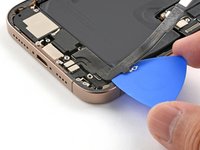
    10. iPhone 16 Pro Max 电池更换, 分离右侧的胶: 步骤 14 中的图像 1,2 iPhone 16 Pro Max 电池更换, 分离右侧的胶: 步骤 14 中的图像 2,2
      • ⚠️撬片插入深度不要超过 3 mm,以免损坏弹簧触点⚠️

      • 把第四根撬片插进右下角

      • 把撬片绕过角落,沿着右边缘向上滑动,停在音量减键下方

      • 让这根撬片保持插入状态,防止胶重新粘合

      询问修复机器人
      添加评论

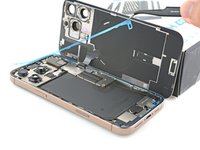
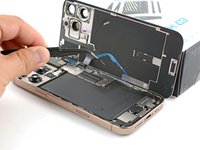
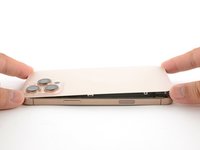
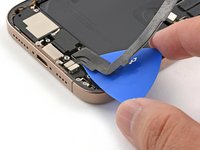
    11. iPhone 16 Pro Max 电池更换, 重新放置后玻璃: 步骤 15 中的图像 1,3 iPhone 16 Pro Max 电池更换, 重新放置后玻璃: 步骤 15 中的图像 2,3 iPhone 16 Pro Max 电池更换, 重新放置后玻璃: 步骤 15 中的图像 3,3
      • 到这一步,后玻璃应该已经与边框分离。如果后玻璃感觉卡住了,用撬片沿着边缘再检查一遍,看看有没有未清理干净的胶或卡住的卡扣

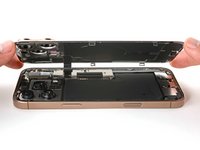
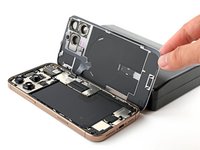
      • 将后玻璃向 iPhone 右侧翻开,以分离剩余的胶

      • 用干净,结实的东西支撑住后玻璃

      询问修复机器人
      添加评论

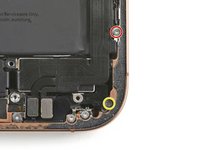
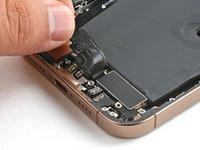
    12. iPhone 16 Pro Max 电池更换, 取下电池连接器盖板: 步骤 16 中的图像 1,1
      • 用三角 Y000 螺丝刀卸下固定电池连接器盖板的三颗螺丝(严格按长度分类存放)

      • 两颗 1.3 mm长的螺丝

      • 一颗 1.0 mm长的螺丝

      询问修复机器人
      添加评论

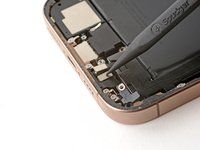
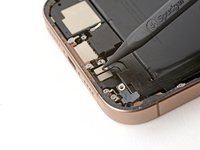
    13. iPhone 16 Pro Max 电池更换: 步骤 17 中的图像 1,2 iPhone 16 Pro Max 电池更换: 步骤 17 中的图像 2,2
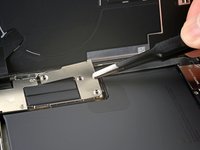
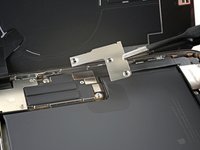
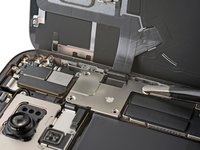
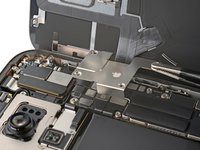
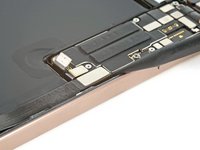
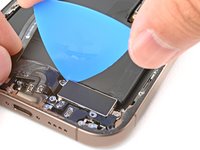
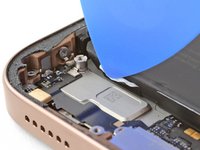
      • 撬起并移除电池接口盖

      询问修复机器人

      添加评论

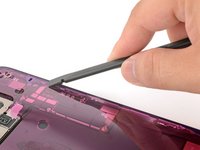
    14. iPhone 16 Pro Max 电池更换, 断开电池连接: 步骤 18 中的图像 1,2 iPhone 16 Pro Max 电池更换, 断开电池连接: 步骤 18 中的图像 2,2
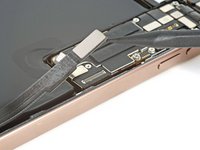
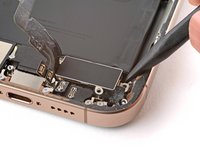
      • 用撬棒的尖端撬开并断开电池的按压式连接器

      询问修复机器人

      添加评论

    15. iPhone 16 Pro Max 电池更换, 取下后玻璃连接器盖板: 步骤 19 中的图像 1,1
      • 用三角 Y000 螺丝刀卸下固定后玻璃连接器盖板的四颗螺丝

      • 两颗 1.3 毫米长的螺丝

      • 两颗 1.0 毫米长的螺丝

      询问修复机器人

      添加评论

    16. iPhone 16 Pro Max 电池更换: 步骤 20 中的图像 1,2 iPhone 16 Pro Max 电池更换: 步骤 20 中的图像 2,2
      • 垂直向上抬起后玻璃连接器盖板并取下

      询问修复机器人

      添加评论

    17. iPhone 16 Pro Max 电池更换, 取下后玻璃: 步骤 21 中的图像 1,2 iPhone 16 Pro Max 电池更换, 取下后玻璃: 步骤 21 中的图像 2,2
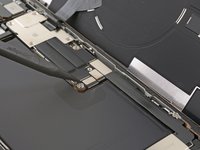
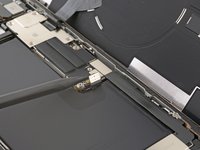
      • 用撬棒的尖端撬开并断开后玻璃连接器

      询问修复机器人

      添加评论

    18. iPhone 16 Pro Max 电池更换: 步骤 22 中的图像 1,1
      • 取下后玻璃(恭喜你已经完成最难的一步之一)

      询问修复机器人

      添加评论

    1. iPhone 16 Pro Max 电池更换, 拆下 Taptic Engine 盖板: 步骤 23 中的图像 1,2 iPhone 16 Pro Max 电池更换, 拆下 Taptic Engine 盖板: 步骤 23 中的图像 2,2
      • 用 Phillips 螺丝刀拧下固定 Taptic Engine 盖板的三颗螺丝:

      • 一颗 2.9 mm 长螺丝

      • 一颗 1.3 mm 长螺丝

      • 一颗 2.4 mm 长螺丝

      询问修复机器人

      添加评论

    2. iPhone 16 Pro Max 电池更换: 步骤 24 中的图像 1,3 iPhone 16 Pro Max 电池更换: 步骤 24 中的图像 2,3 iPhone 16 Pro Max 电池更换: 步骤 24 中的图像 3,3
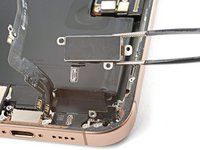
      • 用镊子或手指提起 Taptic Engine 盖板的顶部边缘。

      • 一旦底部边缘从中框上解开,即可拆下 Taptic Engine 盖板。

      询问修复机器人

      添加评论

    3. iPhone 16 Pro Max 电池更换, 松开下部组件排线: 步骤 25 中的图像 1,2 iPhone 16 Pro Max 电池更换, 松开下部组件排线: 步骤 25 中的图像 2,2
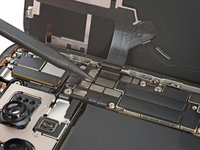
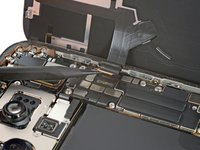
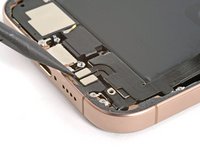
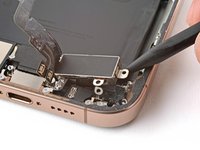
      • 使用撬棒的尖端撬起并断开下部组件排线与逻辑板的连接。

      询问修复机器人

      添加评论

    4. iPhone 16 Pro Max 电池更换: 步骤 26 中的图像 1,3 iPhone 16 Pro Max 电池更换: 步骤 26 中的图像 2,3 iPhone 16 Pro Max 电池更换: 步骤 26 中的图像 3,3
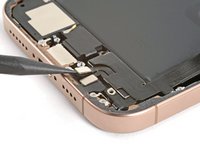
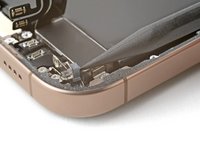
      • 使用撬棒的尖端撬起并断开中框右下角边缘附近的两个连接器。

      询问修复机器人

      添加评论

    5. iPhone 16 Pro Max 电池更换: 步骤 27 中的图像 1,2 iPhone 16 Pro Max 电池更换: 步骤 27 中的图像 2,2
      • 拧下固定下方组件排线的两颗螺丝:

      • 一颗 1.0 mm 长的 Y000 型三点螺丝

      • 一颗 1.3 mm 长的十字螺丝

      询问修复机器人

      添加评论

    6. iPhone 16 Pro Max 电池更换: 步骤 28 中的图像 1,1
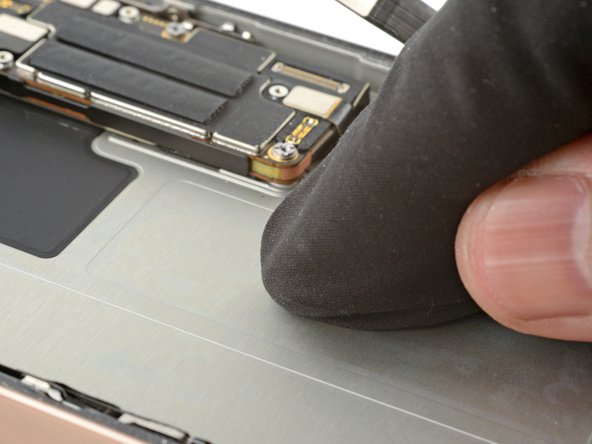
      • 用吹风机加热 Taptic Engine 上方的下组件排线部分,直至感觉发热。

      询问修复机器人

      添加评论

    7. iPhone 16 Pro Max 电池更换: 步骤 29 中的图像 1,3 iPhone 16 Pro Max 电池更换: 步骤 29 中的图像 2,3 iPhone 16 Pro Max 电池更换: 步骤 29 中的图像 3,3
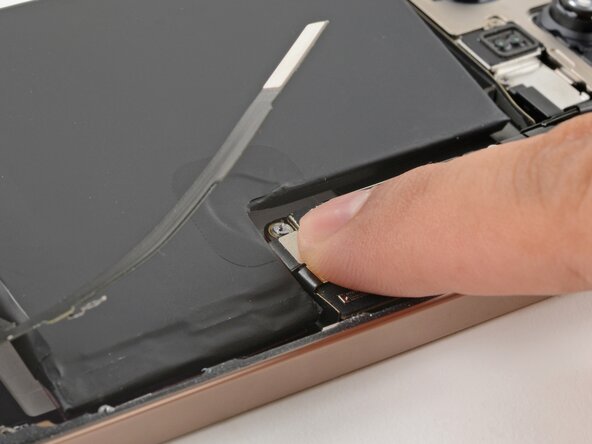
      • 将一个开启撬片滑入下部组件排线下方,使其与 Taptic Engine 分离。

      • 小心地将排线弯折到一边,以便接触到 Taptic Engine。

      询问修复机器人

      添加评论

    8. iPhone 16 Pro Max 电池更换, 拆卸 Taptic Engine: 步骤 30 中的图像 1,1
      • 使用 Phillips 螺丝刀拧下固定 Taptic Engine 的 2.1 mm 长十字螺丝。

      询问修复机器人

      添加评论

    9. iPhone 16 Pro Max 电池更换: 步骤 31 中的图像 1,2 iPhone 16 Pro Max 电池更换: 步骤 31 中的图像 2,2
      • 使用撬棒的尖端将角落支架向上拨动。

      询问修复机器人

      添加评论

    10. iPhone 16 Pro Max 电池更换: 步骤 32 中的图像 1,3 iPhone 16 Pro Max 电池更换: 步骤 32 中的图像 2,3 iPhone 16 Pro Max 电池更换: 步骤 32 中的图像 3,3
      • 将开启撬片的尖端沿着 Taptic Engine 的顶部边缘滑动,以分离粘贴在其上的塑料缓冲条。

      询问修复机器人

      添加评论

    11. iPhone 16 Pro Max 电池更换: 步骤 33 中的图像 1,3 iPhone 16 Pro Max 电池更换: 步骤 33 中的图像 2,3 iPhone 16 Pro Max 电池更换: 步骤 33 中的图像 3,3
      • 使用撬棒的尖端撬起 Taptic Engine。

      • 注意不要撬到电池。

      • 取出 Taptic Engine。

      询问修复机器人

      添加评论

    1. iPhone 16 Pro Max 电池更换, 拆卸扬声器: 步骤 34 中的图像 1,2 iPhone 16 Pro Max 电池更换, 拆卸扬声器: 步骤 34 中的图像 2,2
      • 拧下固定扬声器的四颗螺丝:

      • 一颗 1.7 mm 长十字螺丝

      • 一颗 1.5 mm 长十字螺丝

      • 一颗 4.1 mm 长支撑螺丝

      • 一颗 1.3 mm 长三点 Y000 螺丝

      询问修复机器人

      添加评论

    2. iPhone 16 Pro Max 电池更换: 步骤 35 中的图像 1,3 iPhone 16 Pro Max 电池更换: 步骤 35 中的图像 2,3 iPhone 16 Pro Max 电池更换: 步骤 35 中的图像 3,3
      • 将撬棒的尖端插入扬声器右下方的螺丝孔下方。

      • 撬起并拆下扬声器。

      询问修复机器人

      添加评论

    1. iPhone 16 Pro Max 电池更换, 有关电池的粘合胶的信息: 步骤 36 中的图像 1,1
      • iPhone的电池由三条易拉胶进行固定,接下来的四个步骤将向您展示如何移除易拉胶并取出电池。

      • 请小心不要将电池凹陷或者刺破电池,请在操作前远离尖锐物品!

      询问修复机器人

      添加评论

    2. iPhone 16 Pro Max 电池更换, 取出电池: 步骤 37 中的图像 1,3 iPhone 16 Pro Max 电池更换, 取出电池: 步骤 37 中的图像 2,3 iPhone 16 Pro Max 电池更换, 取出电池: 步骤 37 中的图像 3,3
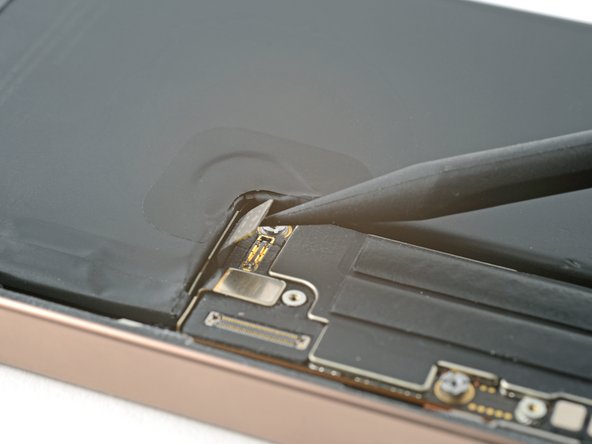
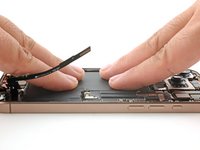
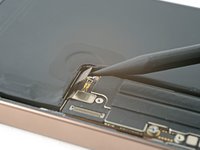
      • 用撬棒的尖端将黑色拉片从电池底部撬开。

      • 使用镊子将拉片从电池上拉开。

      • 暂时先不要尝试直接把电池从iPhone上拔出。

      询问修复机器人

      添加评论

    3. iPhone 16 Pro Max 电池更换: 步骤 38 中的图像 1,3 iPhone 16 Pro Max 电池更换: 步骤 38 中的图像 2,3 iPhone 16 Pro Max 电池更换: 步骤 38 中的图像 3,3
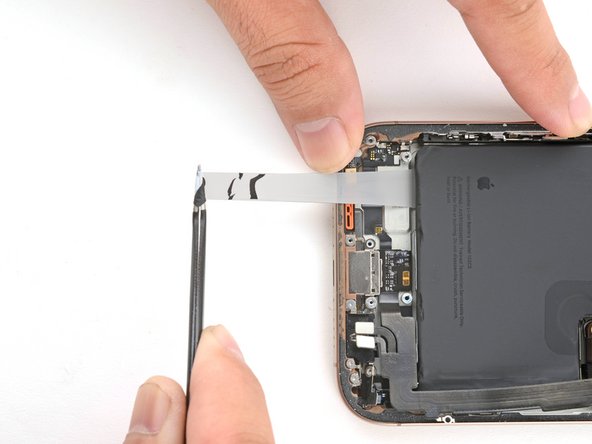
      • 用镊子或手指抓住拉片。

      • 以尽可能小的角度,缓慢地将胶条从电池下方拉出。

      • 给胶条足够的拉伸时间,并在必要时重新抓取。避免将其拖拽到电池上方的组件或线缆上。

      • 当胶条变得太长时,将其缠绕在镊子上继续拉。

      • 如果胶条断裂,尝试将其从电池下方取出。如果无法取出,请继续处理下一条胶条。

      询问修复机器人

      添加评论

    4. iPhone 16 Pro Max 电池更换: 步骤 39 中的图像 1,2 iPhone 16 Pro Max 电池更换: 步骤 39 中的图像 2,2
      • 对剩下的两条胶条重复此操作。

      • 根据需要小心地将底部组件排线弯折到一侧,以便接触到胶条。

      询问修复机器人

      添加评论

    5. iPhone 16 Pro Max 电池更换: 步骤 40 中的图像 1,1
      • 如果你已经成功拆除了全部三条拉伸释放胶条,恭喜!取出电池并 跳过三个步骤,直接查看重新组装说明。

      • 如果有一条或多条胶条断裂,请 跳至下一步,使用异丙醇将其清除。

      询问修复机器人

      添加评论

    6. iPhone 16 Pro Max 电池更换, 拆卸电池的替代方法: 步骤 41 中的图像 1,1
      • 如果胶条断裂,接下来的两个步骤将展示如何拆卸电池。

      • 提起中框底部边缘,将 iPhone 倾斜。

      • 使用滴管或注射器,沿着电池底部边缘,在每条断裂胶条出来的位置附近,滴入 2–3 滴高浓度(>90%)的异丙醇。

      • 等待一分钟,让异丙醇流到电池下方以软化胶条。

      询问修复机器人

      添加评论

    7. iPhone 16 Pro Max 电池更换: 步骤 42 中的图像 1,2 iPhone 16 Pro Max 电池更换: 步骤 42 中的图像 2,2
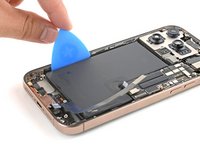
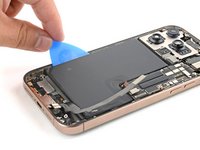
      • 将开启撬片的扁平一端插入电池左侧边缘与中框之间。

      • 平稳用力,缓慢向上撬起电池。给胶水一点时间松开。

      • 请勿弯折或弄皱电池。如果电池卡得比较紧,可以再滴入几滴异丙醇,然后重试。

      • 等胶水松开后,抓住电池并将其取出。

      询问修复机器人

      添加评论

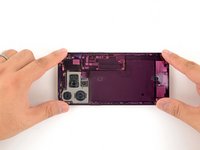
    1. iPhone 16 Pro Max 电池更换, 拆解完成: 步骤 43 中的图像 1,1
      • 恭喜完成拆解!接下来的步骤将展示如何重新组装你的 iPhone

      • 根据你的 iPhone 型号,部分重新组装的图片可能会有细微的视觉差异,但操作步骤对你的 iPhone 来说是正确的

      询问修复机器人

      添加评论

    1. iPhone 16 Pro Max 电池更换, 安装替换电池: 步骤 44 中的图像 1,2 iPhone 16 Pro Max 电池更换, 安装替换电池: 步骤 44 中的图像 2,2
      • 清除电池槽中残留的粘合剂。用无绒布蘸几滴异丙醇擦拭中框表面。

      询问修复机器人

      添加评论

    2. iPhone 16 Pro Max 电池更换: 步骤 45 中的图像 1,1
      在这个步骤中使用的工具:
      Stretch Release Battery Adhesive
      $3.99
      询问修复机器人

      添加评论

    3. iPhone 16 Pro Max 电池更换: 步骤 46 中的图像 1,2 iPhone 16 Pro Max 电池更换: 步骤 46 中的图像 2,2
      • 电池粘合剂非常粘!在将电池放入电池槽时请务必小心——一旦贴合,你将无法重新对齐。

      • 将电池部分放入电池槽。

      • 暂时将电池连接到逻辑板,以确保排线长度足够。

      • 将电池平放入电池槽内。

      询问修复机器人

      添加评论

    4. iPhone 16 Pro Max 电池更换: 步骤 47 中的图像 1,2 iPhone 16 Pro Max 电池更换: 步骤 47 中的图像 2,2
      • 用手指用力按压电池十秒钟,使其牢固地粘在中框上。

      • 断开电池与逻辑板的连接。

      询问修复机器人

      添加评论

    1. iPhone 16 Pro Max 电池更换, 安装扬声器: 步骤 48 中的图像 1,2 iPhone 16 Pro Max 电池更换, 安装扬声器: 步骤 48 中的图像 2,2
      • 将扬声器的底边倾斜对准中框。

      • 将扬声器按压进凹槽中。

      询问修复机器人

      添加评论

    2. iPhone 16 Pro Max 电池更换, 安装扬声器: 步骤 49 中的图像 1,2 iPhone 16 Pro Max 电池更换, 安装扬声器: 步骤 49 中的图像 2,2
      • 安装固定扬声器的四颗螺丝:

      • 一颗 1.7 mm 十字螺丝

      • 一颗 1.5 mm 十字螺丝

      • 一颗 4.1 mm 支撑螺丝

      • 一颗 1.3 mm Tri-point Y000 螺丝

      询问修复机器人

      添加评论

    1. iPhone 16 Pro Max 电池更换, 安装 Taptic Engine: 步骤 50 中的图像 1,1
      • 将 Taptic Engine 放入其凹槽中。

      询问修复机器人

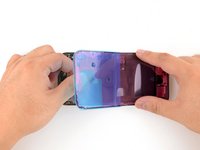
      添加评论

    2. iPhone 16 Pro Max 电池更换: 步骤 51 中的图像 1,1
      • 用手指将角支架向下旋转并固定到位。

      询问修复机器人

      添加评论

    3. iPhone 16 Pro Max 电池更换: 步骤 52 中的图像 1,1
      • 使用 Phillips 螺丝刀安装固定 Taptic Engine 的 2.1 mm 长螺丝。

      询问修复机器人

      添加评论

    4. iPhone 16 Pro Max 电池更换: 步骤 53 中的图像 1,1
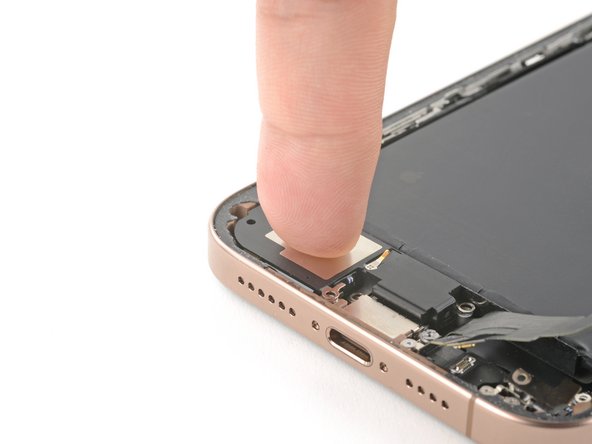
      • 用手指轻轻将下部组件排线按压在 Taptic Engine 的顶部。

      询问修复机器人

      添加评论

    5. iPhone 16 Pro Max 电池更换, 安装固定下部组件线缆的螺丝:: 步骤 54 中的图像 1,2 iPhone 16 Pro Max 电池更换, 安装固定下部组件线缆的螺丝:: 步骤 54 中的图像 2,2
      • 安装固定下部组件线缆的螺丝:

      • 一颗 1.0 mm 长的 Y000 型三点螺丝

      • 一颗 1.3 mm 长的十字螺丝

      询问修复机器人

      添加评论

    6. iPhone 16 Pro Max 电池更换: 步骤 55 中的图像 1,2 iPhone 16 Pro Max 电池更换: 步骤 55 中的图像 2,2
      • 用手指或撬棒按压并连接两个下部组件连接器。

      询问修复机器人

      添加评论

    7. iPhone 16 Pro Max 电池更换: 步骤 56 中的图像 1,2 iPhone 16 Pro Max 电池更换: 步骤 56 中的图像 2,2
      • 将 Taptic Engine 盖板放置到位,并通过螺丝孔位进行对齐。

      • 确保盖板的底边缘已正确卡入中框。

      询问修复机器人

      添加评论

    8. iPhone 16 Pro Max 电池更换: 步骤 57 中的图像 1,2 iPhone 16 Pro Max 电池更换: 步骤 57 中的图像 2,2
      • 使用 Phillips 螺丝刀安装固定 Taptic Engine 盖板的三颗螺丝:

      • 一颗 2.9 mm 长螺丝

      • 一颗 1.3 mm 长螺丝

      • 一颗 2.4 mm 长螺丝

      询问修复机器人

      添加评论

    9. iPhone 16 Pro Max 电池更换: 步骤 58 中的图像 1,1
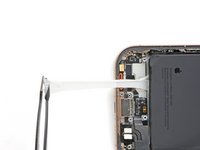
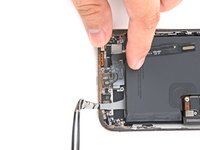
      • 用手指或撬棒将组件线缆连接器按压至逻辑板上。

      询问修复机器人

      添加评论

    1. iPhone 16 Pro Max 电池更换, 去除残留的胶: 步骤 59 中的图像 1,3 iPhone 16 Pro Max 电池更换, 去除残留的胶: 步骤 59 中的图像 2,3 iPhone 16 Pro Max 电池更换, 去除残留的胶: 步骤 59 中的图像 3,3
      • 清理边框时,要避开脆弱的接地夹。如果不小心弄弯了其中一个,用手指或镊子轻轻将其掰回原位

      • 用圆头镊子或手指从边框边缘取下大块的胶

      • 用撬棒刮除边框上残留的胶

      • 如果胶难以去除,用吹风机或热风枪加热后再试

      询问修复机器人

      添加评论

    2. iPhone 16 Pro Max 电池更换, 清洁后玻璃: 步骤 60 中的图像 1,2 iPhone 16 Pro Max 电池更换, 清洁后玻璃: 步骤 60 中的图像 2,2
      • 若要重复使用后玻璃,取几滴高浓度异丙醇(90% 以上)滴在超细纤维布或无绒布上,擦拭边缘周围,为粘贴新胶做好表面准备

      询问修复机器人

      添加评论

    3. iPhone 16 Pro Max 电池更换, 清洁边框: 步骤 61 中的图像 1,1
      • 用无绒布或咖啡滤纸包裹撬棒的尖端,滴几滴高浓度异丙醇(90% 以上)在上面

      • 沿着边框边缘单向擦拭,清除残留胶渍

      • 这一步要慢慢来,清洁干净的边框能让替换用的胶均匀附着,确保粘合更牢固

      询问修复机器人

      添加评论

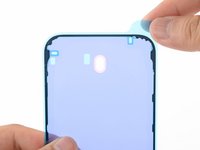
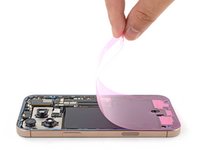
    4. iPhone 16 Pro Max 电池更换, 粘贴替换用的胶: 步骤 62 中的图像 1,1
      • 将胶条铺在边框上,确定其正确方向

      • 借助摄像头开孔以及上下边缘的缺口等特征,想象胶条在边框中的放置方式

      添加评论

    5. iPhone 16 Pro Max 电池更换: 步骤 63 中的图像 1,2 iPhone 16 Pro Max 电池更换: 步骤 63 中的图像 2,2
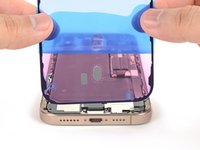
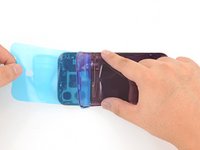
      • 抓住胶条角落的拉片,撕下衬纸,露出三分之一的胶面

      • 露出的胶面粘性很强,在准备好将其贴到边框上之前,不要让它接触任何东西

      • 如果你的胶条有多层衬纸,撕下能露出粘向边框那一面的衬纸即可

      添加评论

    6. iPhone 16 Pro Max 电池更换: 步骤 64 中的图像 1,3 iPhone 16 Pro Max 电池更换: 步骤 64 中的图像 2,3 iPhone 16 Pro Max 电池更换: 步骤 64 中的图像 3,3
      • 小心的将胶条露出的边缘与 iPhone 边框的对应边缘对齐

      • 胶条一旦按压到位,就无法重新调整位置——你得将其取下,换用新的胶条重新操作

      • 对齐正确后,轻轻将露出的胶条按压到边框上

      询问修复机器人

      添加评论

    7. iPhone 16 Pro Max 电池更换: 步骤 65 中的图像 1,3 iPhone 16 Pro Max 电池更换: 步骤 65 中的图像 2,3 iPhone 16 Pro Max 电池更换: 步骤 65 中的图像 3,3
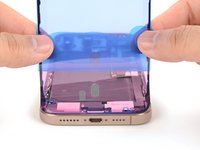
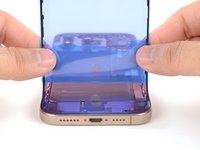
      • 继续撕下胶条的衬纸,同时轻轻将胶条按压到位

      • 如果胶条对齐正确,边缘会完美贴合到位

      • 如果胶条略有错位,轻轻拉动长边使其与边框对齐

      • 如果胶条开始出现折痕或褶皱,这个废了,换新的重新操作吧

      • 如果手边没有备用胶条,暂时将 iPhone 重新组装起来,不使用胶条正常使用也可以,但要注意,在更换胶条之前,iPhone 的防水性能会受影响(不太建议)

      询问修复机器人

      添加评论

    8. iPhone 16 Pro Max 电池更换: 步骤 66 中的图像 1,2 iPhone 16 Pro Max 电池更换: 步骤 66 中的图像 2,2
      • 用撬棒按压 iPhone 整个边缘的胶条

      • 操作时避开脆弱的接地夹。如果不小心弄弯了其中一个,用手指或镊子轻轻将其掰回原位

      • 不要按压过力,否则会导致胶条拉伸变形

      询问修复机器人

      添加评论

    9. iPhone 16 Pro Max 电池更换: 步骤 67 中的图像 1,3 iPhone 16 Pro Max 电池更换: 步骤 67 中的图像 2,3 iPhone 16 Pro Max 电池更换: 步骤 67 中的图像 3,3
      • 用撬棒或手指掀起连接到大张正面衬纸的拉片。拉片通常位于衬纸的一角

      • 借助拉片将大张正面衬纸从胶条上撕下

      • 此时,边缘处可能仍有一张衬纸覆盖,这是为了防止在重新组装 iPhone 时,胶条意外粘到其他东西上,暂时不要取下这些小的离型衬纸

      询问修复机器人

      添加评论

    10. iPhone 16 Pro Max 电池更换, 接上后玻璃: 步骤 68 中的图像 1,1
      • 将后玻璃沿着 iPhone 的右侧边缘撑起

      询问修复机器人

      添加评论

    11. iPhone 16 Pro Max 电池更换: 步骤 69 中的图像 1,1
      • 用手指或撬棒的扁平端按压后玻璃连接器,将其连接到主板上

      询问修复机器人

      添加评论

    12. iPhone 16 Pro Max 电池更换, 连接电池: 步骤 70 中的图像 1,1
      • 用手指或撬棒按压电池连接器,将其连接到主板上

      • 这是密封 iPhone 前测试维修效果的好时机,开机检查 iPhone 是否能正常工作,然后关机继续组装

      • 如果 iPhone 无法开机,连接电源后再试一次

      • 如果更换过主板且屏幕无法亮起,需参照屏幕维修指南手动连接显示屏连接器

      询问修复机器人

      添加评论

    13. iPhone 16 Pro Max 电池更换, 安装连接器盖板: 步骤 71 中的图像 1,1
      • 通过螺丝孔对齐后玻璃连接器盖板,并将其放置到位

      询问修复机器人

      添加评论

    14. iPhone 16 Pro Max 电池更换: 步骤 72 中的图像 1,1
      • 使用三角 Y000 螺丝刀安装固定后玻璃连接器盖板的四颗螺丝:

      • 两颗 1.3 毫米长的螺丝

      • 两颗 1.0 毫米长的螺丝

      添加评论

    15. iPhone 16 Pro Max 电池更换: 步骤 73 中的图像 1,1
      • 把电池连接器盖板对着螺丝孔对齐,然后放好就位

      询问修复机器人

      添加评论

    16. iPhone 16 Pro Max 电池更换: 步骤 74 中的图像 1,1
      • 用三角 Y000 螺丝刀,把固定电池连接器盖板的三颗螺丝拧上:

      • 两颗长 1.3 mm

      • 一颗长 1.0 mm

      询问修复机器人

      添加评论

    17. iPhone 16 Pro Max 电池更换, 撕掉最后的胶条衬纸: 步骤 75 中的图像 1,2 iPhone 16 Pro Max 电池更换, 撕掉最后的胶条衬纸: 步骤 75 中的图像 2,2
      • 用手指或撬棒把边缘的所有衬纸都撕掉,露出胶面

      • 撕的时候注意,别让任何东西碰到露出的胶面

      • 检查一下边框和后玻璃,看看有没有零散的衬纸,有的话就去掉,一定要确保没有衬纸残留

      询问修复机器人

      添加评论

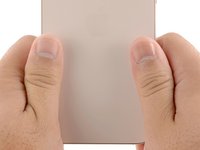
    18. iPhone 16 Pro Max 电池更换, 安装后玻璃: 步骤 76 中的图像 1,3 iPhone 16 Pro Max 电池更换, 安装后玻璃: 步骤 76 中的图像 2,3 iPhone 16 Pro Max 电池更换, 安装后玻璃: 步骤 76 中的图像 3,3
      • 将后玻璃放到边框上,先从顶部边缘开始

      • 如果感觉到阻力,可能是边缘的卡扣变形错位,被边框挤压了。查看有阻力的位置,把变形的卡扣轻轻弄直

      • 沿着 iPhone 的边缘按压,直到后玻璃与边框完全贴合

      询问修复机器人

      添加评论

    19. iPhone 16 Pro Max 电池更换, 在外围加热: 步骤 77 中的图像 1,1
      • 使用吹风机热风枪iOpener加热背面玻璃边缘,直至烫到无法触摸。

      • 热量软化胶条后有助于形成更好的粘性。

      询问修复机器人

      添加评论

    1. iPhone 16 Pro Max 电池更换, 对周围施加压力: 步骤 78 中的图像 1,2 iPhone 16 Pro Max 电池更换, 对周围施加压力: 步骤 78 中的图像 2,2
      • 用手指牢牢地按压 iPhone 的周围。

      询问修复机器人

      添加评论

    2. iPhone 16 Pro Max 电池更换, 固定后盖胶条: 步骤 79 中的图像 1,2 iPhone 16 Pro Max 电池更换, 固定后盖胶条: 步骤 79 中的图像 2,2
      • 将你的 iPhone 屏幕朝下放在干净平整的工作台上。

      • 在后玻璃盖板的边缘贴上一圈胶带,以保护其表面。

      • 沿着后玻璃盖板的边缘叠放硬币,直到形成一圈与后置摄像头凸起高度相当的围墙。

      • 或者,你也可以在设备周围使用 屏幕固定夹 来固定新的胶条。

      询问修复机器人

      添加评论

    3. iPhone 16 Pro Max 电池更换: 步骤 80 中的图像 1,2 iPhone 16 Pro Max 电池更换: 步骤 80 中的图像 2,2
      • 将 3-4 本厚重的书平整地叠放在你的 iPhone 上。

      • 硬币可能会在底部的书皮上留下轻微压痕,因此请勿使用贵重书籍。

      • 让书在上面压约 30 分钟。

      • 压力有助于激活粘合剂。

      询问修复机器人

      添加评论

    1. iPhone 16 Pro Max 电池更换, 安装五角螺丝: 步骤 81 中的图像 1,2 iPhone 16 Pro Max 电池更换, 安装五角螺丝: 步骤 81 中的图像 2,2
      • 使用 P2 五角螺丝刀在充电端口两侧安装两个 7.4 毫米长的螺丝。

      询问修复机器人

      添加评论

结论

维修完成后,请运行 苹果的维修助理。前往“设置” “通用” “关于本机” “部件与维修历史”,点击“重启并完成维修”,然后根据屏幕提示操作。

完成本指南后,请进行新安装电池的校准

请将你的电子废弃物交给R2 或 e-Stewards 认证回收机构

维修没有按计划进行?请尝试一些基础故障排除,或向我们的 Answers 社区寻求帮助。

取消:我没有完成这个指南。

12等其他人完成本指南。

Arthur Shi

于01/03/18注册

346,805 声望

创作了923篇指南

团队

iFixit iFixit 的会员

Staff

123 名成员

创作了85,578篇指南

0指南评论

添加评论

浏览统计数据:

过去 24 小时: 79

过去 7 天: 712

过去 30 天: 3,302

总计 49,121