跳转到主内容
加入维修社区 - 创建账户

iPhone 13 电池更换

你所需要的

  1. iPhone 13 电池更换, 移除五角螺丝: 步骤 1 中的图像 1,1
    • 注意:在开始之前,请将 iPhone 电池电量降至 25% 以下。如果意外刺破,充电的锂离子电池可能会着火和/或爆炸。

    • 在开始拆卸之前关闭 iPhone。

    • 卸下 iPhone 底部边缘的两颗 6.8 毫米长的五角 P2 螺丝。

    • 打开 iPhone 的显示屏会破坏其防水密封。在继续执行此步骤之前准备好更换密封件,或者如果你在未更换密封件的情况下重新组装 iPhone,请注意避免接触液体。

  2. iPhone 13 电池更换, 标记你的三角撬片: 步骤 2 中的图像 1,3 iPhone 13 电池更换, 标记你的三角撬片: 步骤 2 中的图像 2,3 iPhone 13 电池更换, 标记你的三角撬片: 步骤 2 中的图像 3,3
    • 如果插入太深,三角撬片可能会损坏你的设备。 按照此步骤标记撬片并防止损坏。

    • 从尖端测量 3 毫米,并用永久性记号笔标记三角撬片。

    • 你还可以将其他角用不同的长度标记

    • 或者,将一枚硬币 如图所示地 粘在距撬片尖端 3 毫米处。

    • 苹果公司在其自助维修商店中出售一种粘合剂切割工具,用于安全地切割显示屏粘合剂。

  3. iPhone 13 电池更换, 用胶带覆盖破损: 步骤 3 中的图像 1,3 iPhone 13 电池更换, 用胶带覆盖破损: 步骤 3 中的图像 2,3 iPhone 13 电池更换, 用胶带覆盖破损: 步骤 3 中的图像 3,3
    • 如果 iPhone 的后玻璃破裂,请在维修过程中通过在玻璃上贴胶带来防止进一步破损并防止人身伤害。

    • 将重叠的透明包装胶带条黏在 iPhone 的后玻璃上,直到覆盖整个手机后部。

    • 戴上安全眼镜以保护你的眼睛免受修理过程松散玻璃的伤害。

    • 如果在接下来的几个步骤中无法让吸盘粘在手机上,请将强力胶带(折叠到把手中,然后用它提起后玻璃。

    • 如果所有措施都不可行,你可以用502胶把吸盘粘到后玻璃上。

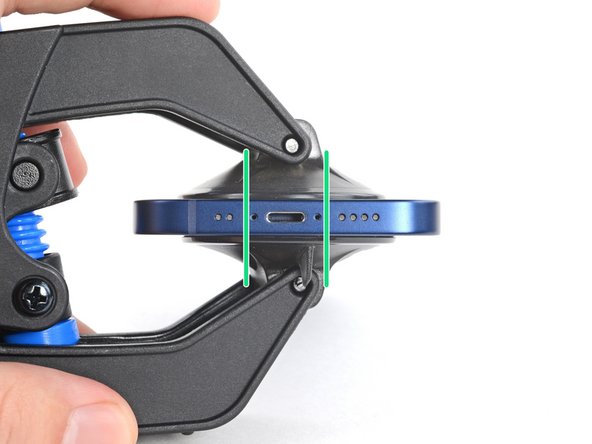
  4. iPhone 13 电池更换, 反向钳使用指南应用吸盘: 步骤 4 中的图像 1,3 iPhone 13 电池更换, 反向钳使用指南应用吸盘: 步骤 4 中的图像 2,3 iPhone 13 电池更换, 反向钳使用指南应用吸盘: 步骤 4 中的图像 3,3
    在这个步骤中使用的工具:
    Clampy - Anti-Clamp
    $24.95
    • 接下来的两个步骤演示了如何使用 反向钳,一个旨在简化打开过程的工具。 如果你不使用 反向钳,请跳过这两个步骤以使用替代方法。

    • 有关如何使用 反向钳的完整说明,请查看本指南

    • 将蓝色手柄拉向铰链以解锁反向钳的手臂。

    • 将反向钳手臂滑过 iPhone 的左边缘或右边缘。

    • 将吸盘放在靠近 iPhone 底部边缘的位置——一个在正面,一个在背面。

    • 向下推吸盘以将吸力施加到所需区域。

    • 如果发现设备表面太光滑而反向钳无法吸住,请使用包装胶带来创造一个更容易抓握的表面。

  5. iPhone 13 电池更换: 步骤 5 中的图像 1,3 iPhone 13 电池更换: 步骤 5 中的图像 2,3 iPhone 13 电池更换: 步骤 5 中的图像 3,3
    • 向前拉蓝色手柄以锁定手臂。

    • 顺时针转动手柄 360 度或直到吸盘开始拉伸。

    • 确保吸盘彼此对齐。 如果在拉伸过程中吸盘慢慢不对齐,请松开吸盘并重新对齐手臂。

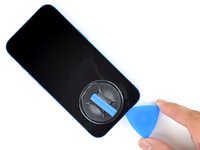
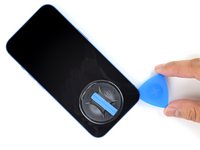
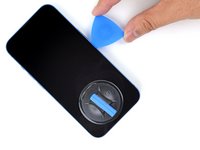
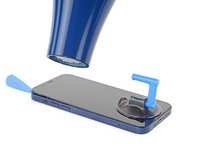
  6. iPhone 13 电池更换: 步骤 6 中的图像 1,2 iPhone 13 电池更换: 步骤 6 中的图像 2,2
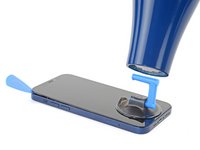
    • 将iPhon放在在坚硬的物品上,比如硬皮书,这样你就可以解放你的双手并且使手机与桌面平行--这样做会使下面的步骤变得简单。

    • 使用吹风机沿着 iPhone 的底部边缘加热。 手机玻璃应该比较热而手无法触摸。

    • 有关如何使用吹风机的完整说明,请查看本指南。

    • 等待一分钟,让胶水软化,手机出现一个开口。

    • 当反向钳创造出足够大的间隙时,在后玻璃下方插入三角撬片。

    • 如果反向钳没有创造出足够的间隙,请对该区域施加更多热量并将手柄旋转四分之一圈。

    • 一次不要转动超过四分之一圈,并且在转动之间等待一分钟。 让反向钳和时间为你工作。

    • 跳过下两个步骤

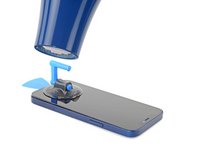
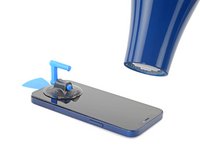
  7. iPhone 13 电池更换, 加热 iPhone 的下边缘: 步骤 7 中的图像 1,1
    • 使用吹风机热风枪加热 iPhone 的底部边缘 90 秒,或直到后玻璃稍微热到无法触摸为止。

    • 切勿用吹风机长时间吹一个地方。

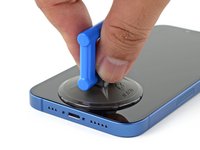
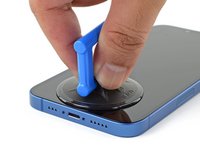
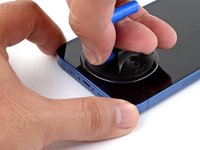
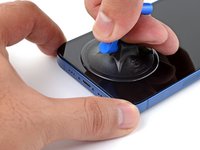
  8. iPhone 13 电池更换, 应用吸盘: 步骤 8 中的图像 1,2 iPhone 13 电池更换, 应用吸盘: 步骤 8 中的图像 2,2
    • 如果你使用的是单吸柄,请将其贴在手机的底部边缘,同时避开玻璃的边缘。

  9. iPhone 13 电池更换, 轻轻抬起屏幕: 步骤 9 中的图像 1,3 iPhone 13 电池更换, 轻轻抬起屏幕: 步骤 9 中的图像 2,3 iPhone 13 电池更换, 轻轻抬起屏幕: 步骤 9 中的图像 3,3
    • 用力、恒定的压力向上拉吸盘,在屏幕和后壳之间形成微小的间隙。

    • 将撬片插入屏幕塑料边框下方的缝隙中

    • 将显示器固定到位的防水粘合剂非常坚固;创建这个初始间隙需要很大的力量。如果你很难打开缝隙,请施加更多热量,然后轻轻上下摇动屏幕以削弱粘合剂,直到产生足够的缝隙以插入撬片。

  10. iPhone 13 电池更换, 加热右侧: 步骤 10 中的图像 1,2 iPhone 13 电池更换, 加热右侧: 步骤 10 中的图像 2,2
    • 使用吹风机加热 iPhone 的右边缘 90 秒,或直到屏幕稍微热到无法触摸为止。

  11. iPhone 13 电池更换, 划开右边缘胶水: 步骤 11 中的图像 1,3 iPhone 13 电池更换, 划开右边缘胶水: 步骤 11 中的图像 2,3 iPhone 13 电池更换, 划开右边缘胶水: 步骤 11 中的图像 3,3
    • 在 iPhone 的右下角滑动三角撬片以分离其胶水。

    • 新的一行继续向上滑动 iPhone 的右边缘,直到到达右上角。

    • 将撬片插入手机的深度不要超过 3 毫米,否则可能会损坏内部组件。

    • 在继续之前将撬片留在手机右上角。

  12. iPhone 13 电池更换: 步骤 12 中的图像 1,1
    • 使用吹风机加热 iPhone 的顶部边缘 90 秒或直到屏幕稍微太热而无法触摸。

  13. iPhone 13 电池更换: 步骤 13 中的图像 1,3 iPhone 13 电池更换: 步骤 13 中的图像 2,3 iPhone 13 电池更换: 步骤 13 中的图像 3,3
    • 在 iPhone 的右上角滑动三角撬片以分离顶部粘合剂。

    • 请勿将撬片插入超过 3 毫米,你可能会损坏顶部传感器。

    • 在继续之前将撬片留在左上角。

  14. iPhone 13 电池更换, 加热手机左侧: 步骤 14 中的图像 1,2 iPhone 13 电池更换, 加热手机左侧: 步骤 14 中的图像 2,2
    • 使用吹风机加热 iPhone 的左边缘 90 秒或直到屏幕略微太热而无法触摸。

  15. iPhone 13 电池更换, 注意事项: 步骤 15 中的图像 1,1
    • iPhone 的左边缘有2根易损的排线。请勿在此插入三角撬片 ,你很可能会损坏排线。

  16. iPhone 13 电池更换, 切开左侧胶水: 步骤 16 中的图像 1,2 iPhone 13 电池更换, 切开左侧胶水: 步骤 16 中的图像 2,2
    • 在 iPhone 的左下角插入第二个三角撬片。

    • 同时扭动两个撬片,直到左侧的卡扣松开。

    • 逐渐施加扭转力。

    • 如果你在分离胶水时遇到问题,请重新加热左边缘。

  17. iPhone 13 电池更换, 打开 iPhone: 步骤 17 中的图像 1,3 iPhone 13 电池更换, 打开 iPhone: 步骤 17 中的图像 2,3 iPhone 13 电池更换, 打开 iPhone: 步骤 17 中的图像 3,3
    • 如果你尚未取下吸盘,请立即取下。

    • 如果你在分离胶水时遇到问题,请重新加热左边缘。

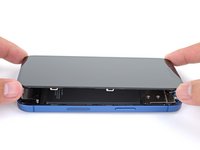
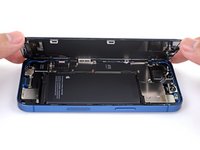
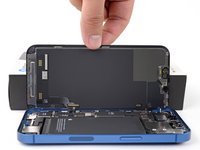
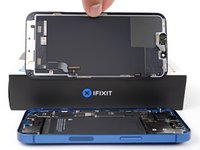
    • 从右侧向上像翻书一样的打开手机。

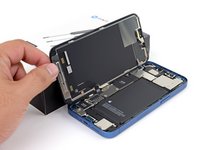
    • 暂时不要尝试完全分离显示器,因为几条易碎的带状电缆仍将其连接到 iPhone 的主板。

    • 维修手机时,请将屏幕靠在一个物体上以保持其支撑。

    • 在重新组装过程中,请将屏幕放置到位,然后将卡扣沿上边缘对齐,并小心地将上边缘压到位,然后将其余部分扣下。如果卡扣比较难卡到位,请检查屏幕卡扣的状况,确保它们没有弯曲。

  18. iPhone 13 电池更换, 拧下电池和显示器接口盖: 步骤 18 中的图像 1,1
    • 使用十字螺丝刀卸下用于固定电池和显示屏接口盖的三颗 1.3 毫米螺丝。

    • 在整个维修过程中,请跟踪每个螺丝并确保它准确地回到原来的位置,以免损坏你的 iPhone。

    • 在重新组装期间,这是在将显示屏密封到位之前打开 iPhone 并测试所有功能的好时机。在继续工作之前,请务必完全关闭 iPhone 的电源。

  19. iPhone 13 电池更换, 取下电池和显示器接口盖: 步骤 19 中的图像 1,1
    • 取下盖子。

  20. iPhone 13 电池更换, 断开电池: 步骤 20 中的图像 1,2 iPhone 13 电池更换, 断开电池: 步骤 20 中的图像 2,2
    • 使用撬棒或干净的指甲将电池接口从主板上的插座中撬出。

    • 尽量不要损坏围绕这个和其他电路板连接的黑色硅胶密封。这些密封件提供额外的保护,防止水和灰尘侵入。

    • 将接口稍微弯曲远离主板,以防止它在维修期间意外接触插座并为手机供电。

  21. iPhone 13 电池更换, 断开屏幕电缆: 步骤 21 中的图像 1,2 iPhone 13 电池更换, 断开屏幕电缆: 步骤 21 中的图像 2,2
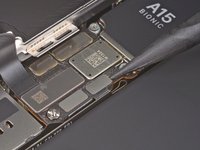
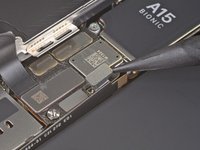
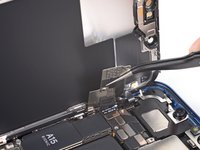
    • 使用撬棒或指甲断开显示屏排线接口。

    • 要重新连接这样的压接式接口,请小心对齐并向下按压一侧,直至其卡入到位,然后在另一侧重复此操作。 不要按下中间。 如果接口未对准,插针可能会弯曲,从而造成永久性损坏。

  22. iPhone 13 电池更换, 拧下前传感器连接器盖: 步骤 22 中的图像 1,1
    • 卸下固定前传感器连接器盖的三颗螺钉:

    • 一颗 1.7 毫米十字螺丝

    • 一颗 1.3 毫米十字螺丝

    • 一颗 1.8 毫米 Y000 螺钉

  23. iPhone 13 电池更换, 拆下前传感器连接器盖: 步骤 23 中的图像 1,2 iPhone 13 电池更换, 拆下前传感器连接器盖: 步骤 23 中的图像 2,2
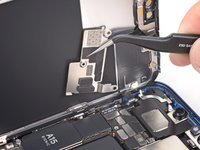
    • 将手机盖从手机中心向上旋转,直到手机边缘的卡扣松开。

  24. iPhone 13 电池更换: 步骤 24 中的图像 1,2 iPhone 13 电池更换: 步骤 24 中的图像 2,2
    • 取下盖子。

    • 重新组装时,首先将左侧边缘的卡扣插入插槽中,然后将盖板的其余部分铰接到位。

  25. iPhone 13 电池更换, 断开前传感器的连接: 步骤 25 中的图像 1,2 iPhone 13 电池更换, 断开前传感器的连接: 步骤 25 中的图像 2,2
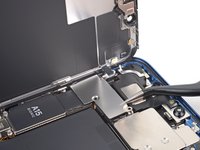
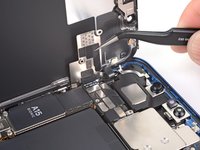
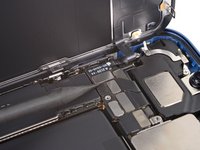
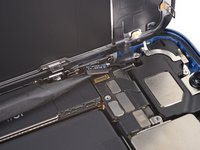
    • 使用撬棒或指甲断开前传感器组件的排线连接。

  26. iPhone 13 电池更换, 拆下屏幕: 步骤 26 中的图像 1,2 iPhone 13 电池更换, 拆下屏幕: 步骤 26 中的图像 2,2
  27. iPhone 13 电池更换, 拧开扬声器: 步骤 27 中的图像 1,1
    • 使用 Phillips 螺丝刀卸下固定扬声器的四颗 1.7 毫米螺丝。

  28. iPhone 13 电池更换, 取下扬声器: 步骤 28 中的图像 1,1
    • 从 iPhone 上取下扬声器。

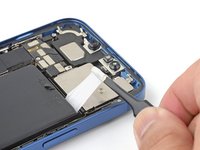
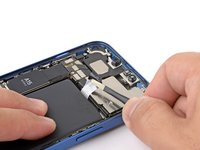
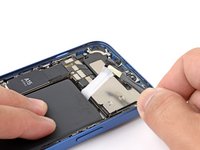
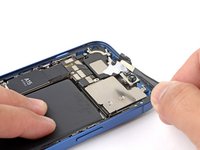
  29. iPhone 13 电池更换, 找到粘性小拉条: 步骤 29 中的图像 1,3 iPhone 13 电池更换, 找到粘性小拉条: 步骤 29 中的图像 2,3 iPhone 13 电池更换, 找到粘性小拉条: 步骤 29 中的图像 3,3
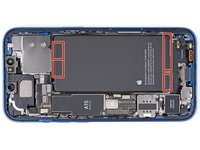
    • 电池使用四片拉伸剥离粘合剂固定到后壳上——两片在电池的底部边缘,两片在顶部边缘。

    • 每片粘合剂的末端都有一个黑色拉条,轻轻地粘在电池边缘。

    • 在以下步骤中,你将拉动每个拉条以慢慢拉伸电池下方的粘合剂。这些“拉条”式粘合剂在拉伸时会失去粘性,因此你可以轻松取出电池。

    • 如果小拉条断裂,不要惊慌!它们并不总是按预期工作。继续阅读有关去除破损条带的提示。

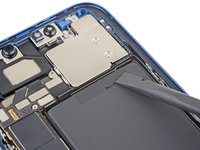
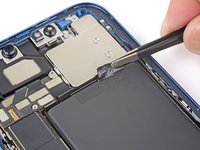
  30. iPhone 13 电池更换, 去除拉伸剥离粘合剂: 步骤 30 中的图像 1,3 iPhone 13 电池更换, 去除拉伸剥离粘合剂: 步骤 30 中的图像 2,3 iPhone 13 电池更换, 去除拉伸剥离粘合剂: 步骤 30 中的图像 3,3
    在这个步骤中使用的工具:
    Tweezers
    $4.99
    • 注意:不要用任何锋利的工具戳电池。被刺破的电池可能会泄漏危险化学品或着火。

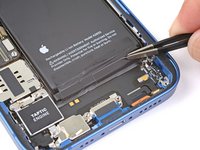
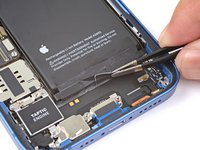
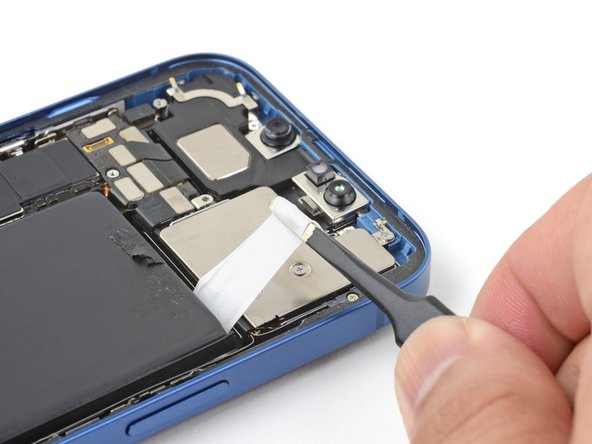
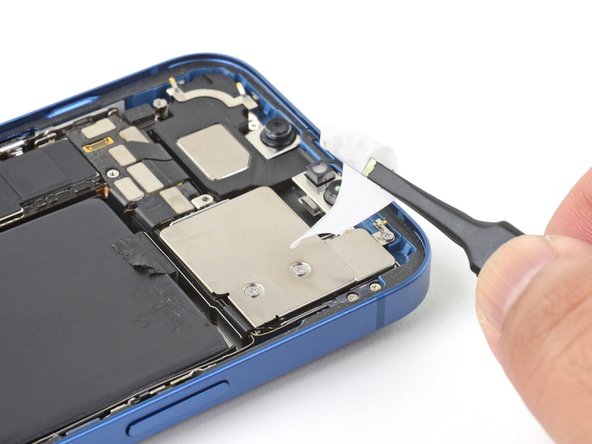
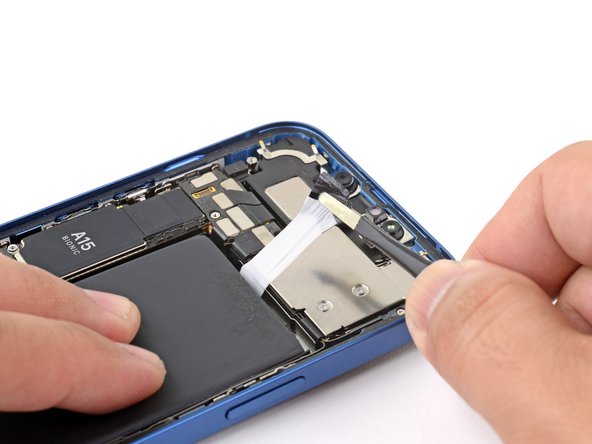
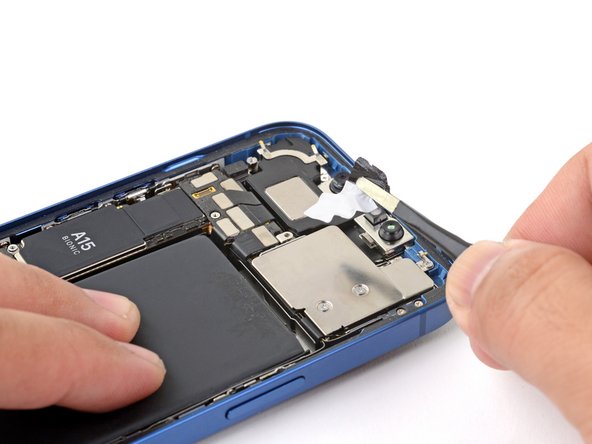
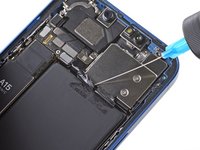
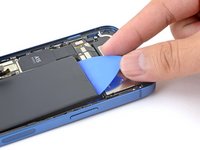
    • 使用撬棒的平端轻轻抬起右上方电池粘合剂拉片的边缘,以便你可以用一把钝镊子抓住它。

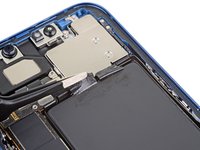
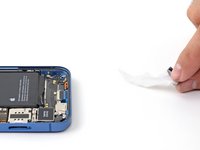
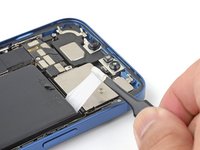
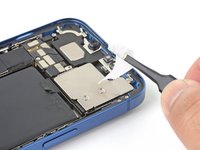
    • 剥下电池粘合剂小拉条,将其从电池顶部边缘取下。

    • 对左上角的电池粘合剂小拉条重复上述步骤。

  31. iPhone 13 电池更换: 步骤 31 中的图像 1,3 iPhone 13 电池更换: 步骤 31 中的图像 2,3 iPhone 13 电池更换: 步骤 31 中的图像 3,3
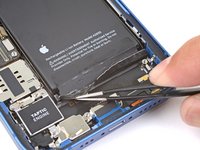
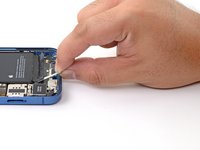
    • 剥下剩余的两个电池粘合剂小拉条,将它们从电池底部边缘取下。

  32. iPhone 13 电池更换: 步骤 32 中的图像 1,1
    • 或者,将手机底部向上倾斜并在电池底部边缘滴几滴高浓度(90% 或更高)的异丙醇,然后等待一分钟。这将有助于软化粘合剂,特别是如果手机是旧的。

  33. iPhone 13 电池更换: 步骤 33 中的图像 1,3 iPhone 13 电池更换: 步骤 33 中的图像 2,3 iPhone 13 电池更换: 步骤 33 中的图像 3,3
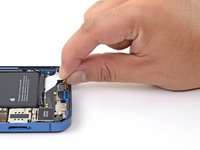
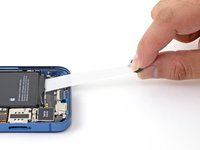
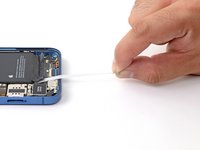
    • 用手指抓住右下方的拉片,然后慢慢将其从电池中拉向 iPhone 底部。

    • 用力拉动以保持条带上的张力,但不要用力。给它足够的时间从电池下方拉伸和解开。

    • 不要按下电池。牢牢握住 iPhone 的两侧。

    • 保持条带平整无皱。尽量在整个条带上均匀拉动,而不是主要在中间或一侧拉动。

    • 以低角度拉动,这样条带就不会挂在电池的边缘。

    • 如果胶带断裂,请尝试用手指或钝镊子取回它,然后继续拉动,但不要撬动电池下方。

    • 如果电池下方的任何胶带断裂且无法取回,请尝试移除其他胶带,然后按照以下说明进行操作。

  34. iPhone 13 电池更换: 步骤 34 中的图像 1,3 iPhone 13 电池更换: 步骤 34 中的图像 2,3 iPhone 13 电池更换: 步骤 34 中的图像 3,3
    • 用手指抓住左下方的拉条,将其从电池中拉出,拉向 iPhone 的底部。

    • 按照与之前的条带相同的步骤进行操作:不要向下压电池,保持条带平整无皱,并以低角度拉动。

    • 如果胶带断裂,请尝试用手指或钝镊子取回它,然后继续拉动,但不要撬动电池下方。

    • 如果电池下方的粘合剂脱落且无法取回,请继续下一步。

  35. iPhone 13 电池更换: 步骤 35 中的图像 1,3 iPhone 13 电池更换: 步骤 35 中的图像 2,3 iPhone 13 电池更换: 步骤 35 中的图像 3,3
    • 你可以选择将拉片缠绕在钝镊子的尖端上,以便更容易地拉出胶带:

    • 使用一把钝镊子夹住拉环的整个宽度。

    • 将拉环和胶带缠绕在钝镊子的尖端上。

    • 使用与之前相同的步骤,拉动右上角的拉条以拉伸并去除胶带。尽量不要在任何东西上粘住粘合剂。

  36. iPhone 13 电池更换: 步骤 36 中的图像 1,3 iPhone 13 电池更换: 步骤 36 中的图像 2,3 iPhone 13 电池更换: 步骤 36 中的图像 3,3
    • 将两根手指轻轻放在电池的中央,以防止在撕下最后的胶带时将其甩出。

    • 请勿过度用力按压电池。

    • 使用一对钝镊子拉动并拉伸剩余的标签,以去除将电池固定到位的最后一条胶带。

    • 如果你成功去除了所有胶带,请跳过下一步。

    • 否则,继续下面的下一步。

  37. iPhone 13 电池更换, 如何取出卡住的电池: 步骤 37 中的图像 1,2 iPhone 13 电池更换, 如何取出卡住的电池: 步骤 37 中的图像 2,2
    • 如果你仍然无法取出电池,请在电池边缘下胶条破损区域滴几滴高浓度(90% 或更高)的异丙醇。

    • 将手机向上倾斜,使异丙醇可以流向胶带。

    • 等待大约一分钟,让酒精溶液削弱粘合剂。

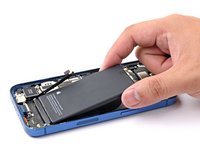
    • 使用撬片或撬棒的平头轻轻提起电池。

    • 不要试图用力撬出电池。如果需要,再滴几滴酒精以进一步削弱粘合剂。切勿用撬具使电池变形或刺破。

  38. iPhone 13 电池更换, 取出电池: 步骤 38 中的图像 1,2 iPhone 13 电池更换, 取出电池: 步骤 38 中的图像 2,2
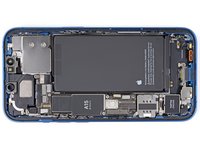
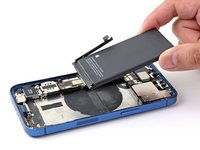
    • 从 iPhone 中取出电池。

    • 如果手机中残留有酒精溶液,请在安装新电池之前用咖啡滤纸小心地将其擦掉或风干。

    • 如果你的新电池未预装粘合剂,请参阅本指南以获取更换粘合剂条的帮助。

    • 重新组装后执行强制重启。这可以防止出现多个问题并简化故障排除。

结论

将您的新替换部件与原始部件进行比较——在安装之前,您可能需要转移剩余的组件或移除新部件上的背胶。

要重新组装您的设备,请按照以下说明的逆序操作

修复完成后,根据替换部件的不同,您可能可以使用 Apple 的维修助理进行校准,该功能自 iOS 18 起可用。更新您的设备,进入设置 通用 关于本机 部件和服务历史记录,点击“重启并完成修复”,然后按照屏幕上的提示操作。

将您的电子废弃物送至 R2 或 e-Stewards 认证的回收商

修复没有按计划进行?尝试一些 基本故障排除,或向我们的 iPhone 13 维修论坛 寻求帮助。

108等其他人完成本指南。

由衷感谢以下译者:

en zh

100%

这些译者帮助我们修补全世界! 您也想加入吗?
开始翻译 ›

Kyle Smith

于02/01/21注册

50,240 声望

创作了123篇指南

13指南评论

Does anyone know if the kit comes with the tools as well or are the tools sold separately

Phinious and Ferbs - 回复

You have both options, you can buy only the battery (battery with adhesive strips attached) or you can purchase the kit (same as previous plus tools to replace the battery). I saw that the same tools in this kit are included with the iPhone 15 Pro battery kit so I only purchase the battery for iPhone 13 and used the tools from the other order.

Mitroi Radu -

Hello Ifiixit team,
Does Repair Assistant in ios 18, for iphone 13, detect ifixit battery as original?

Amaan Qureshi - 回复

It's unknown. The battery works (much better than the original, in my opinion), everything works fine one the phone but Repair Assistant says it's unable to determin if the battery is original. As a result, it does not show the date the battery was produced and the recharge cycles. But other than that, everything works fine.

Mitroi Radu -

Great product (for the price, battery was 1% when installed, everything works very well. I recommend this product! The guides and tools from IFixIT are much better than thouse offered by apple for self repair (as forced by UE regulations). Apple even sells a press for pushing the battery onto the adhesive strips, and another special tool for heating and removing the screen :D

Mitroi Radu - 回复

添加评论

浏览统计数据:

过去 24 小时: 637

过去 7 天: 4,651

过去 30 天: 23,167

总计 402,038