RAM
此翻译由机器生成,尚未经过人工审核。会说这种语言吗? 审核此翻译。

|
1个答案 6 分 |
How to install the bluetooth on a dell latitude e6540 |
|
3个答案 2 分 |
Won't charge or turn on. |
|
1个答案 2 分 |
What causes the GPU blackout issue on these laptops? |
|
2个答案 0 分 |
The num lock is not working |
下方列出了维修此类别设备所需的主要工具。当然,并不是所有维修流程都需要备齐这个清单。
常见故障点:
注意:常见故障部件(例如:电池和硬盘)已被排除,因为这些属于预期会发生故障的易损件。
大多数旧款 130W 电源适配器都存在感应 IC 问题,会导致电池无法充电。出现这种情况时必须更换适配器,但在等待期间也可以采取权宜之计。
这些步骤有助于暂时恢复故障适配器。然而,这种情况最终还会再次发生。此方法只能尝试几次,之后将不再起作用并完全停止充电。
这些系统已知在双显卡板(Radeon 8790M/Intel HD 集成显卡)上存在问题,由于散热设计不佳,独立显卡容易随时间推移发生热故障。仅配备 Intel HD 集成显卡的型号不受此影响,但通常配备 768p 屏幕,除非它拥有 iDP Intel HD 主板——这通常仅见于后期生产和企业采购的机器。
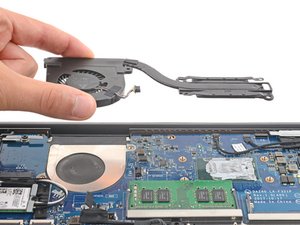
这些系统上显卡故障的原因与散热不良有关。在双显卡型号(Intel HD 集成显卡/Radeon 8790M)上,散热器使用单个排风口,无法有效为系统散热。此外,由于 MQ 型号(四核)芯片与 M 型号(双核)芯片之间存在 10W 的 TDP 差值,MQ 型号运行温度更高。 由于这一设计缺陷,大多数系统无法发挥其真实潜能,如果配备 MQ 处理器并在高负载下运行时,可能会出现降频。
如果你的显卡发生故障,由于它是焊接在主板上的,必须由具备必要设备的专业人员进行更换。考虑到维修的平均成本,这对大多数人来说并不划算。 解决此问题的通常更便宜的方法是购买一块没有编程服务标签(Service Tag)的翻新主板,或者更换另一台机器。
一旦问题修复(或主板已更换),涂抹优质导热硅脂(并在显存上添加导热垫)可能会延迟下一次故障的出现,但无法完全避免。如果你正在购买二手的此类系统,除非你能接受故障风险,否则应将 AMD Radeon 8790M 型号视为次要选择。涂抹优质导热硅脂有助于降低风险(在二手的 8790M 系统上也能降低故障风险),但如果芯片已经损坏,则毫无帮助!
虽然这在所有戴尔笔记本电脑上都很常见,但 E6540 的键盘故障率比大多数其他笔记本电脑都要高。除非平时非常爱惜,否则更换键盘几乎是不可避免的——任何看起来接近全新的二手设备可能都曾出过问题。
建议在未出厂配备背光键盘的系统上安装背光键盘。 由于键盘的安装方式,这些系统上的键盘是可以互换的。
BIOS 问题
在 Windows 环境下,本机可能会出现休眠问题。如果该问题持续存在,可以通过重置 S2 休眠模式来修复。除了安装更多内存外,没有其他有效的修复选项。出现此问题的最好迹象是事件查看器中的 volmgr 错误。
由于 Intel Boot Guard 的存在,BIOS 修复程序将需要由戴尔发布。
注意:你可以使用功率高于原装适配器的产品,但不能使用功率更低的。如果你在使用 45W 或 65W 原厂适配器(i5/双核 i7 型号)时遇到供电问题,最好的替换方案是购买原厂 90W 或 130W 适配器(如果需要)。推荐使用戴尔超薄(Slim)适配器,因为它是最容易获取的。
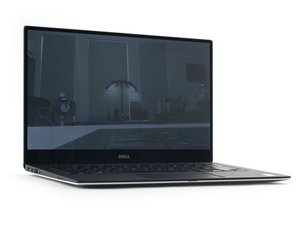
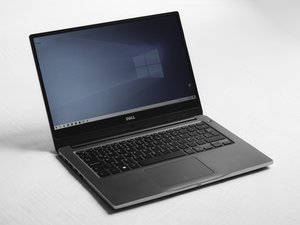
Dell Latitude E6540 于 2013 年推出,这使得戴尔成为首批提供 Haswell 商务笔记本电脑进行销售的公司之一。这让戴尔在 Haswell 架构上占据了优势。
该机器出厂时有多种处理器、显卡和屏幕配置。 如果你想查看机器是否经过升级,请查询服务标签并调出规格,以了解该系统出厂时的配置。

服务标签(Service Tag)和快速服务代码位于主进气口下方的底部检修盖板上,也可以在 BIOS 中读取。要查看 BIOS,进入的最佳方法是按下 F2 键。进入系统 BIOS 后,在 General(常规)下找到 System Information(系统信息)。
过去 24 小时: 12
过去 7 天: 37
过去 30 天: 129
总计 16,867