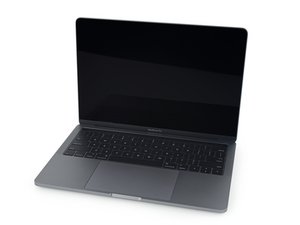
你是否曾遇到过 MacBook Pro 开机后毫无响应的情况?如果你在重启或启动 MacBook 时遇到黑屏或白屏,或者屏幕完全没有反应,请不要惊慌,你可能无需进行昂贵的维修就能解决问题。
如果你的 Mac 看起来无法开机,建议前往 该故障排除页面 进行查看。
第一步
在沮丧时,很容易忘记一些故障排除的基本常识。在进行下面任何较耗时的解决方案之前,请先尝试以下几个基础操作。
- 执行强制重启。按住电源按钮 15 秒,然后松开。等待几秒钟,再次尝试开机。这可以解决启动过程中出现的任何小故障,或解决卡在更新界面的问题。
- 连接或重新连接充电器。如果你有多个端口,请尝试换一个端口。这可能会强制设备脱离睡眠模式,或者在其他方法无效时启动设备。
- 调高亮度设置。如果你的 Mac 配有 Touch Bar,可以通过移动标有太阳图标的滑块来调节亮度。如果你只有一排功能键,则分别通过 F2 或 F1 键向上或向下调节显示屏亮度。
- 断开所有外设连接。扩展坞或多端口集线器通常是导致问题的罪魁祸首,尤其是当上面连接了许多设备时。
- 重置 PRAM 或 NVRAM。这是指一小块存储 Mac 系统设置(包括亮度与显示分辨率)的内存。
- 重置系统管理控制器 (即 SMC)。这可以清除任何错误的启动设置,或解决 Mac 卡在睡眠模式的问题。
预检
故障排除的过程往往类似于医疗诊断。某些信息可以帮助缩小问题范围。尝试以下测试,找到正确的排查方向。
- 移动光标,尤其是在显示屏的角落或边缘。尝试让菜单出现。如果你能看到指针,说明显示屏硬件工作正常。请查看 软件修复方案。
- 屏幕是否亮起?尝试在暗室中开机,以便更清楚地观察。
- 专家提示: 顶盖上有白色 Apple 标志的 Mac 使用显示屏背光进行照明。如果 Apple 标志亮起,说明背光工作正常。
- 如果没有背光迹象,请用手电筒照射显示屏,检查是否有图像。没有背光且没有图像,说明可以排除软件问题的可能性。
- 专家提示: 在启动时最容易观察到这一点。屏幕上的 Apple 标志与背景之间的高对比度显著增加了可见度。
- 专家提示: 如果你的 Mac 顶盖上有上述白色 Apple 标志,透过它照射光线以模拟背光。现在能看到图像吗?
- 关闭并打开显示屏。检查不同角度或移动顶盖时显示屏表现的变化。随着显示屏角度变化而出现的图像或背光差异,通常意味着显示屏排线故障。
- 专家提示: 如果你使用的是 2016 款或更新的 MacBook Pro,尝试关闭显示屏,然后缓慢打开。如果显示屏表现正常,请停止。继续打开显示屏,观察背光水平或图像是否随着进一步打开而消失。这种表现意味着 柔性排线故障。
- 没有图像或背光?将你的 Mac 连接到外接显示屏。你可能需要 一个扩展坞 或适配器来完成此操作。如果外接显示器显示正常图像,说明图形处理功能工作正常。
- 触控板有点击感,但没有其他反应?按下 Caps Lock 键,检查其指示灯是否亮起。如果不亮,你可能遇到了 固件损坏问题。
软件故障
保持 MacBook 上的数据记录井井有条是一项艰巨的任务。数据在不断地被写入、覆盖、访问或删除。通常在更新或断电后,数据记录可能会发生意外变化。这通常被称为数据损坏。即使没有损坏,软件也可能包含缺陷,导致意外行为,包括显示屏空白。
- 关闭 Mac 并尝试 进入安全模式。进入安全模式后的重启可能就足够了。某些操作系统修复是在此过程中完成的。
- 查看在恢复模式下是否有图像。进入后,修复文件系统。使用 互联网恢复 是最好的方法,因为它不依赖于对你正在修复的磁盘的访问。
- 如果错误已修复,重启 Mac 查看问题是否解决。
- 使用恢复模式重新安装或升级操作系统。如果你有另一台 Mac,也可以使用 可启动的 USB 安装盘。
- 如果所有方法都失败了,请确保你有备份,或做好失去当前存储内容的准备。抹掉你的驱动器,并在新抹掉的驱动器上重新安装操作系统。
注意: 如果你没有备份,或者不愿抹掉驱动器,你 仍然有其他选择。
固件损坏
如果你的 Mac 是 2018 款或更新机型,你的 MacBook Pro 可能在更新固件时遇到错误或断电。这可能会让它看起来没开机,实际上只是因为它没有正确启动的指令。直接固件升级(DFU 模式)可以帮助诊断或解决此问题。
- 按住电源按钮 20 秒。松开按钮,等待几秒钟,再次尝试开机。如果设备被意外置于 DFU 模式,这会强制执行正常的启动尝试。
- 要重新安装已知完好的固件副本,你需要第二台能运行 Apple Configurator 2 的 Mac 以及一根 USB-C 线缆。
- 按照 Apple 支持页面 的说明将 Mac 置于 DFU 模式。你可能需要断开并重新连接两台 Mac 之间的线缆,以便 Configurator 识别设备。
- 注意: 搭载 Apple 芯片的 Mac 的操作步骤 略有不同。
- 先尝试修复 (Revive)。这将安装设备固件的一个新副本。在此过程中,设备屏幕应该在某个时刻出现 Apple 标志。如果没有,你的问题很可能是显示屏本身。
- 如果修复不成功,请确保你有完好的备份,然后尝试恢复 (Restore)。
- 注意: 这将重新初始化内部存储。你的数据 会被抹掉,根据设备型号,你可能还需要 重新安装操作系统。
- 如果在此过程中遇到错误,请尝试换一根 USB 线缆、更换互联网连接,或两者同时尝试。如果仍然不成功,请前往 Answers 论坛,那里可以获得更多个性化帮助。记下你遇到的任何错误代码,它们有助于诊断潜在问题。
损坏或故障显示屏
随着笔记本电脑越来越轻薄,显示屏损坏的可能性大幅增加。根据损坏的严重程度和位置,可见的损坏可能比你预期的更难发现。即使没有外伤,显示屏也可能因内部故障而无法正常工作。
- 仔细观察显示屏是否有破损迹象。改变观看角度可能有助于发现细小的裂纹。
- 同时检查显示屏下方的边框。该区域的损坏可能会切断或刺穿其下方的脆弱排线。
- 检查内部排线是否有撕裂或其他损坏迹象。特别注意从 TCON 板通往显示屏的排线。它们容易积聚碎屑,并可能出现穿孔或撕裂,导致各种显示相关问题。
- 如果你发现了损坏,或者软件修复无效,更换显示屏是最可能的解决方案。请使用针对你机型的 合适指南。iFixit 可能还提供 替换屏幕!
柔性排线故障
从 2016 款 MacBook Pro 系列开始,Apple 重新设计了显示屏与逻辑板的连接方式。时序控制器 (TCON) 板安装在设备的主外壳内,而不是隐藏在显示屏边框下。来自逻辑板的排线连接到 TCON 板,然后再将信号传输到显示屏。这种新设计布局的文档记录问题在维修社区引发了争议,被称为 “Flexgate”(排线门)。
- 由于开关屏幕反复产生的张力,这些排线容易出现故障。它们也容易卡住落在铰链间隙中的碎屑,导致排线出现细小的穿孔。这有时也被称为“灰尘门”。
- 检查排线是否有撕裂或凹痕。即使是轻微的损坏也可能导致问题。撕裂通常发生在排线与 TCON 板边缘摩擦的地方。
- 尽管 这些排线 是故障部件,但最常见的修复方法是更换整个显示屏组件。
- 排线本身极难更换。一端焊接到 TCON 板上。另一端通往显示面板背面下方,该部分不打算被单独拆卸。
- 有些人通过显微焊接修复排线,但这不适合缺乏经验的人。这些排线往往会面临同样的失效风险,因为焊接的跳线不像它们试图修复的原装排线那样具备同样的弯曲性能。
后续迭代的 MacBook Pro 包含的排线稍长一些。这些排线对这种故障的敏感度较低,但并未彻底消除风险。

Apple 为 13 英寸 2016 款 MacBook Pro 机型提供了一项 解决此问题的维修计划,但仅限该型号。有报告称 Apple 自行决定将其扩展到其他 2016 和 2017 款机型,但你可能需要极力争取才能获得此类服务。
内部显示屏排线故障
连接逻辑板与显示屏的排线出现故障的情况并不常见,但正如 Adam Savage 所说:“失败总是可能发生的。”
显示屏 eDP 排线
- 2016 款 MacBook Pro 中使用的嵌入式 DisplayPort (eDP) 排线较短且坚硬,本身不太容易损坏,但重新连接该排线接口仍然是一个好主意。
- 该区域的液体损坏可能意味着坏消息。如果你的问题发生在液体泼溅之后,请仔细检查是否有腐蚀或液体接触的迹象。
- 此接口的布局将显示屏背光电源线放置在传输 CPU 与显示屏之间数据的线路旁边。
- 背光线路的电压可能超过 40 伏,而 CPU 数据线为 1.8 伏。如果显示屏开启时液体进入接口,将背光线路桥接到相邻的数据线上……我相信你能明白这为什么会是个问题。通常这对 CPU 的相关部分来说是致命的,因为它再也无法向显示屏发送数据信号了。在这种情况下,必须更换逻辑板。
- TCON 板上的连接器和逻辑板背面的连接器都可能受到影响。如果你担心这可能是你的问题,请仔细、彻底地进行检查。
LVDS 排线
2016 年之前的 MacBook Pro 和 2018 年之前的 MacBook Air 使用的是不同类型的显示屏排线。低电压差分信号 (LVDS) 是一种通常用于视频信号模拟传输的通信标准。
- 先重新连接逻辑板上的连接器。检查连接器是否有针脚损坏或卡住的碎屑。
- 确认排线没有在显示屏铰链处被挤压或受到任何其他损坏。歪斜的显示屏或安装不当的排线会导致逐渐磨损,甚至彻底切断排线。
- 由于靠近设备边缘,这些连接器是液体损坏的高发区。如果你怀疑液体可能已渗入,请务必检查是否有腐蚀。
霍尔传感器故障
很少有人会考虑用于检测笔记本电脑显示屏开关状态的技术——它比你预想的要简单得多。显示屏边框中的磁铁会被安装在笔记本电脑机箱中的小型传感器检测到。当盖子合上时,传感器感知到磁场,设备便会进入睡眠模式。当你再次打开盖子时也是如此,很简单,对吧?尽管机制相对简单,它们仍然可能以多种方式发生故障。
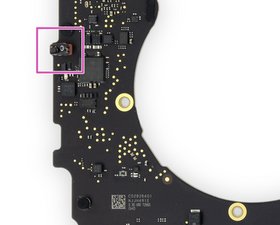
- 要测试此问题,尝试沿着 MacBook 外壳的左侧或右侧滑动磁铁,看看是否能触发唤醒信号。
- 如果遇到困难,尝试用类似方法来更好地定位。沿着显示屏的左侧和右侧边缘滑动磁铁,以绘制磁铁位置图。
- 此问题在视网膜版 MacBook Air 上最为常见。这些机型的传感器安装在外围组件中,而不是直接安装在逻辑板上。其中一个传感器是麦克风组件的一部分,另一个在右侧扬声器中。
- 在 MacBook Pro 中,至少有一个传感器直接安装在逻辑板上。这些通常可以通过定位逻辑板左侧或右侧边缘附近的凸起部件来识别。
液体损坏
进入电子设备的液体会对它触及的任何系统造成严重破坏。除了无法开机外,图像或背光缺失是液体泼溅导致的最常见的 MacBook 问题之一。如果哪怕只有一点点液体进入你的机器并流到了错误的位置,都可能导致显示问题甚至更严重的后果。
- 液体损坏会影响出现图像问题的 MacBook 的三个关键区域:背光电路周围、显示屏接口以及 TCON 板上。
- 液触指示器几乎总是位于显示屏组件附近。它们不能说明全部情况,但如果有一个被触发,这就是一个重要的线索。
- 即使你不了解电路板设计,背光电路在几乎所有 MacBook 上的位置和布局也都类似。它们通常依赖于一排大量的电容。在旧款 MacBook Pro 上,它们位于显示屏接口附近。
逻辑板
逻辑板是 MacBook 绝大多数功能的核心枢纽。板上许多小组件中的任何一个都可能失效或受损。如果本页面上的其他方法都无效,那么逻辑板故障是一个合理的假设。
- 检查板子是否存在明显的故障迹象——烧毁或破裂的组件、液体残留、腐蚀或弯曲。如果有液体迹象,你的 Mac 仍有被修复的希望。
- 更换逻辑板 通常是动手能力强的 DIY 玩家最实用的解决方案。如果你陷入这种困境,并且需要提取数据,你仍然有其他选择。
- 如果你动力十足,板上的微小组件可以通过显微焊接来修复。这是一门独特的艺术,但对于喜欢冒险的人来说是一项值得的尝试。如果你对此感到好奇并想了解更多关于入门微焊接的信息,这里有一些 好的文章 和一些 好的视频 可供入门参考。
- 如果你不想自己动手,当地的维修店或许能帮上忙!询问他们是否提供此类维修服务,或者能否推荐擅长此道的人。


1条评论
nesecito saber como hacer que mi macbook pro deje de ponerse la pantalla negra
Raybelis Suarez - 回复 分享