
几乎没有比设备无法开机更令人沮丧的电子产品问题了。其他问题通常都有变通方法,但设备无法开机却让人束手无策。这种感觉很绝望,仿佛在给它开出“死亡证明”并扔进垃圾桶之前,能尝试的方法已经所剩无几。其实,复活一台无法开机的 MacBook 更像是在读一部悬疑小说。几个关键线索往往就能扭转局面。
基础检查
在进行下面那些更耗时的解决方案之前,先尝试以下几个基础操作:
- 执行强制重启。按住电源按钮约 15 秒,然后松开。等待几秒钟,再尝试重新开机。
- 断开所有外接设备。扩展坞或多口集线器往往是问题的源头,尤其是连接了多个设备时。
- 重置系统管理控制器 (SMC)。它可以清除由 SMC 管理的错误或损坏的启动设置。
- 重置 PRAM 或 NVRAM。这是指存储 Mac 系统设置的一小部分内存。重置它可能会清除错误的设置。
- 检查是否有通电迹象。如果你能观察到任何反应,那么问题更有可能与 屏幕黑屏 有关。
- 触控板是否有点击感。注意: 这仅适用于 2015 年及之后的 MacBook Pro、2018 年及之后的 MacBook Air,以及所有 Retina MacBook。
- 键盘灯是否亮起。
- 按下 CAPS Lock 键时指示灯是否亮起。
- Touch Bar 是否亮起。
- 能否听到风扇转动的声音,或感受到通风口排出的热气。
- 显示屏背光是否亮起。这可能很微弱,最好在暗室中观察。如果你的型号盖上有白色的 Apple 标志,此时标志也应该亮起。
- 连接充电器时是否有声音提示。
电源故障
你的电脑本身可能完好无损,但充电器或电源插座可能有故障。如果手头有其他充电器,请务必尝试更换一个。
- 如果是 MagSafe 机型,检查充电器指示灯是否亮起。如果不亮,这能缩小问题范围。没有 MagSafe 指示灯亮起,通常指向充电器、电源输入板、逻辑板,甚至在某些机型上指向触控板故障。
- 将充电器插头翻转 180 度重插。有时可逆的充电器插头仅有一面存在接触问题。
- USB-C 机型可能只需要更换一根 新线缆。这类充电器的线缆不再与充电头固定在一起。
电池故障
电池非常不可捉摸。由于其“耗材”属性,它们经常出故障,而且往往毫无预兆。虽然它们通常表现为续航时间逐渐缩短,但坏掉的电池绝对会导致无法开机的问题。
- 断开电池连接,尝试开机。大多数 MacBook 在没有电池的情况下也可以启动。如果能正常开机,说明很可能是电池问题。
- 注意: 某些 Mac 断开电池的方法不尽相同。请 查阅指南 以确保操作正确。
- 在未连接电池的情况下,Mac 启动缓慢且风扇高速运转属于正常现象。这是一种保护模式,当电池等传感器提供的热数据不在预期范围内时就会触发。
- 检查电池是否有老化、肿胀或漏液的视觉迹象。电池肿胀可能会导致触控板或键盘难以使用。随着电池膨胀,它会对这些部件的底面产生向上的压力。
如有必要,你可以使用我们 经过质量测试的替换电池 来更换你的 MacBook 电池。
固件损坏
如果你的 Mac 是 2018 年或之后的机型,它可能在固件更新过程中遇到了错误或断电。这可能会让它看起来无法开机,实际上只是因为它缺少正常启动的指令。直接固件升级 (DFU) 模式可以帮助诊断或解决这个问题。
- 按住电源按钮 20 秒不放。松开按钮,等待几秒钟,然后再次尝试开机。如果设备不慎进入了 DFU 模式,这会强制执行正常的启动流程。
- 若要重新安装一份正常的固件备份,你需要准备另一台能运行 Apple Configurator 2 的 Mac 和一根 USB-C 线缆。
- 按照 Apple 支持页面 的说明让你的 Mac 进入 DFU 模式。你可能需要重新插拔两台 Mac 之间的线缆,才能让 Configurator 识别设备。
- 注意: 搭载 Apple 芯片的 Mac 操作流程 略有不同。
- 如果设备未被识别或无法进入 DFU 模式,请直接跳到下一节。
- 先尝试“修复”(Revive)。这将安装一份新的设备固件副本。在此过程中,设备屏幕上应会出现 Apple 标志。
- 如果“修复”不成功,请确保已做好备份并尝试“恢复”(Restore)。注意: 这将重置内部存储。你的数据 将会被抹除,根据设备型号的不同,你可能还需要 重新安装操作系统。
- 如果在此过程中遇到错误,请尝试更换 USB 线缆、更换互联网连接,或两者兼顾。如果仍然不成功,请前往 Answers 论坛,在那里可以获得更多个性化的帮助。记录下你遇到的任何错误代码,它们有助于诊断潜在的问题。
电源输入板故障
MacBook 的电源输入方式有多种,取决于具体型号。无论是旧式的圆孔连接器、三种 MagSafe 接口中的一种,还是 USB-C,它们都是常见的故障点,也是电力进入系统的管道。
- 对接口进行彻底的目视检查。使用手电筒检查 USB-C 接口内部。这里很容易进水,腐蚀可能会在不被发现的情况下滋生。
- 检查是否有腐蚀或烧灼的迹象。如果看起来有问题,请打开设备外壳,取下相关部件。特别是 USB-C 接口 最需要进行此类检查。
- USB-C 接口常因液体泼溅而损坏。即使液体没有进入机器内部,接口处的腐蚀也会引发麻烦。
- MagSafe 接口通常更容易在外部看到烧焦痕迹。
- 如果你在使用第三方充电器,请格外注意。它们造成接口或电脑损坏的可能性要大得多。
- MacBook Air 的 MagSafe 板连接在一块通用的 I/O 板上(部分可在处找到)。如果充电器的指示灯不亮,可能需要更换此板。
- 这些板上有许多测试点(分布在板上的金属圆点)。由于靠近机器边缘,它们容易发生氧化、腐蚀或退化。
- 其中一些是仅用于测量电路的测试点,另一些则是可以接入现有电路的接点。如果铜层退化,它所在的线路可能就会断开。
- 连接这些板与逻辑板的线缆 也可能是故障源。
 USB-C 接口弯曲的针脚 |  带有变色测试点的 MacBook Air I/O 板 |  烧焦的 MagSafe 2 接口 |
触控板故障
虽然触控板看起来不太像导致无法开机的原因,但触控板及其排线却是一个极其常见的故障源,罪魁祸首通常只有一个——液体。该区域缺乏有效的防液体保护,使其成为腐蚀的重灾区。

- 断开触控板与逻辑板的连接,尝试开机。你可能会遇到启动极其缓慢且风扇高速运转的情况。这是预期之中的结果,因为当触控板等组件的热传感器数据缺失时,Mac 会进入保护模式。
- MacBook Air 特别容易出现这种故障。请 拆下电池,检查触控板边缘是否有液体痕迹。此处的排线连接器往往是受灾点。
- 如果触控板受潮,请用异丙醇和棉签清理干净,然后重新测试。
- 在液体侵蚀的情况下,连接器上的金属触点往往会损坏。可能需要更换 排线、触控板 或两者兼顾。使用放大镜辅助 可以帮助确定损坏程度。
Wi-Fi 故障
像许多其他设备一样,MacBook 的 Wi-Fi 功能最初是通过连接专用的无线网卡和蓝牙卡来实现的。这些卡后来被集成到了逻辑板上,但无论是哪种形式,都有可能发生故障。
2017 年及之前的 MacBook Air 和 2015 年及之前的 MacBook Pro
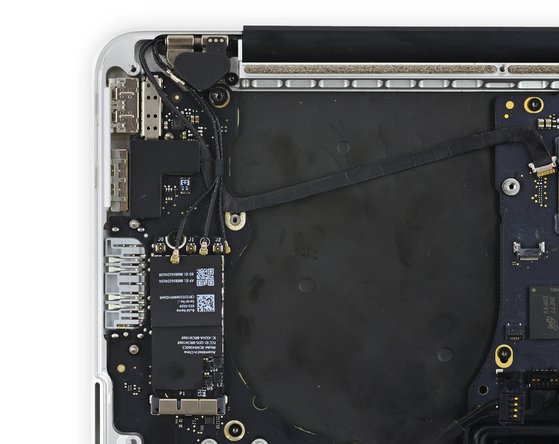
所有 Retina MacBook、2018 年后的 MacBook Air 和 2016 年后的 MacBook Pro
- 这些设备的 Wi-Fi 卡直接焊接在逻辑板上。这使得准确诊断更加困难,但并非不可能。
- 检查 Wi-Fi 芯片本身或周围区域是否有受热、进液或任何其他损坏迹象。
- 如果你怀疑这是问题所在,建议直接跳到本页的“逻辑板故障”一节。
存储故障
信不信由你,坏掉的硬盘或固态硬盘 (SSD) 也可能导致无法开机。近几十年来存储技术发生了巨大变化,所以你首先得确定你的设备使用哪种存储方式。
非 Retina 2012 年及之前的 MacBook Pro 和 2009 年及之前的 MacBook Air
- 这些 MacBook 包含 2.5 英寸规格的“传统”硬盘 (HDD)。
- 断开硬盘线缆与逻辑板的连接,重新检查是否有通电迹象。
- 如果通电了,重新接上线缆,然后断开硬盘本身,以定位故障部件。当连接哪个部件导致无法开机时,就更换哪个部件。
- 如果你使用的是 2012 款 Unibody MacBook Pro,无论如何建议更换硬盘线缆,因为它非常容易损坏。
- 将现有的 HDD 更换为 固态硬盘 (SSD) 是让老旧 Mac 提速的好办法,即使这并非导致无法开机的原因。
Retina 2012-2015 款 MacBook Pro 和 2010-2017 款 MacBook Air
- 这些 Mac 配有可拆卸的 SSD,这是 Apple 设计的专用刀片式硬盘。引脚数量根据型号略有不同,但本质上是一块连接到逻辑板插槽的小型电路板。
- 拆下 SSD,重新检查是否能通电。
- 如果设备在不连接硬盘的情况下能开机,请更换硬盘。
- 由于市面上有大量选择,建议对各种替换方案做些研究。
- Apple 原装 SSD 有二手货源,第三方厂商也生产了符合 Apple 接口规格的 SSD,此外还有转接卡可以将 M.2 规格的 SSD 转接至 Apple 的插槽上。
2016-2017 款带功能键的 13 英寸 MacBook Pro
这些 Mac 配有可拆卸的 SSD,这是 Apple 设计的专用刀片式硬盘。
- 拆下 SSD,重新检查是否能通电。
- 如果设备能正常开机,请针对各种替换方案做些研究,因为选择非常多。Apple 原装 SSD 可以买到二手的。第三方厂商也生产了符合 Apple 接口规格的 SSD,并且也有转接卡可以将 M.2 规格的 SSD 转接到 Apple 的插槽上。
所有 Retina MacBook、2016 年后的 MacBook Pro、2018 年后的 MacBook Air 及更新机型
- 更新的机型将存储芯片直接焊接在逻辑板上,因此无法断开连接。在这种情况下,存储本身不太可能是故障原因,不过它可能会受到波及。如果你怀疑是这种情况,请跳到“逻辑板故障”一节。
逻辑板故障
逻辑板 是 MacBook 绝大多数功能的核心中枢。板上的任何一个小组件都可能发生故障或损坏。如果页面上的其他方法都无效,那么逻辑板故障是一个合理的推测。
- 检查板卡是否有明显的故障迹象——烧焦或开裂的组件、液体残留、腐蚀或弯曲。如果有进液迹象,你的 Mac 依然有复活的希望。
- 更换逻辑板 对 DIY 维修者来说通常是最实际的解决方案。如果你的主板坏了,但需要数据,你依然有其他途径。
- 如果你特别好奇,板上的微小组件可以通过显微焊接来修复。这是一门精细的艺术,但值得一试。如果你想了解更多关于显微焊接的内容,这里有 一些好的阅读资料 和 一些好的教学视频 可以带你入门。
关于作者
尽管拥有 ACMT 认证(或者说正是因为这个原因),但我写这篇文章时用的这台 MacBook 是用至少三台不同的机器拼凑出来的,触控板的颜色也完全不对。我想这足以说明我作为 Mac 技术人员的水平了。


6条评论
No enciende no carga y con las teclas de encender no enciende
Rafael Campos - 回复 分享
A mi también me pasa fui a un técnico y dijo que era la motherboard
Francis Mejia - 回复 分享
Mismo caso, dejé la Mac un fin de semana y creo se drenó la batería, en la semana siguiente ya no prendió. La llevé a Mac Store y me dijeron que era la motherboard (sorprendido) pregunte si no era la memoria de la batería o la misma batería. Pero la respuesta en Macstore fue la motherboard. Alguna solución de este problema?
Ariel H - 回复 分享
In my case it doesn't turn on but it does heat up and stays hot for several hours until the battery runs out. If I charge it again it heats up again for several hours.
En mi caso no enciende pero si se calienta y dura varias horas caliente hasta que se acaba la bateria. Si la vuelvo a cargar se vuelve a calentar durante varias hotas.
Giancarlo Solarino - 回复 分享
I have a 15-inch MacBook Air (2025) that doesnt turn on anymore. I took it to Apple, but they said they’d have to send it in for repair, and I’d lose all my data (I don’t have a recent backup). Does anyone know what could be causing this and how it might be fixed?
Denriva - 回复 分享