学生贡献的维基
此维基页面由我们教育项目的学生团队编写。
初步步骤
在进行高级故障排除之前,请先执行以下初步检查:
- 检查控制器音量设置:确认控制器音量未被静音,并使用 PlayStation 的设置调整音量。
- 检查所玩游戏是否使用控制器扬声器:默认情况下,部分游戏只在播放特定音效时才会使用 PlayStation 4 控制器的扬声器。
- 重启主机:简单重启主机有时即可解决音频相关的问题。
- 检查控制器是否有损坏:检查控制器是否有物理损坏,并确保没有松动的组件。
音量输出设置
错误的音频输出设置可能导致内置扬声器没有声音。
- 导航至 PS4 主屏幕,进入 设置 > 周边设备 > 音频设备。
- 检查 输出到耳机 设置。如果你希望所有音频都通过控制器的内置扬声器传输,请确保将其设置为 所有音频。
- 调整其他音频设置,如麦克风音量和音频混合,以确保它们配置正确。
软件问题
如果你已经按照上述步骤操作,且调整控制器音量后仍未解决问题,则需要重置你的控制器。
- 完全关闭你的 PS4 主机。
- 找到控制器背部 L2 按钮后方的 重置按钮,使用回形针 或其他细长物体 按住该按钮几秒钟,以重置控制器。
- 控制器重置完成后,将其通过 USB 线缆连接到你的 PS4 主机,以将控制器与主机重新配对。
- 重新开启 PS4 主机。
执行这些步骤可以解决可能导致此问题的任何临时软件故障。此外,你还需要确认控制器的固件是否为最新版本。
- 使用 USB 线缆将控制器连接到 PS4。
- 开启 PS4 主机并导航至 设置 > 周边设备 > 控制器。
- 选择 更新固件 并按照屏幕上的说明更新控制器固件。
你还应确保 PlayStation 4 的系统软件为最新版本。
- 确保 PS4 已连接到互联网。
- 前往 设置 > 系统软件更新 并按照屏幕上的说明更新系统软件。
- 更新完成后,重启 PS4 主机并检查控制器扬声器是否可以发出声音。
硬件损坏
如果你曾跌落或抛掷过控制器、将控制器存放在多尘的环境中,或者控制器进过水,扬声器电路板可能会变脏或损坏。如果扬声器声音失真,也属于这种情况。
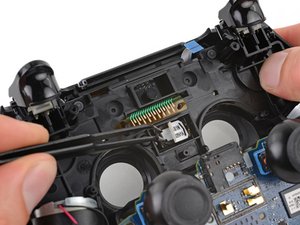
- 按照 iFixit 官方 DualShock 4 扬声器更换指南 打开你的控制器。
- 检查扬声器是否有任何损坏或连接松动。如果扬声器本身已损坏,则需要更换一个新的扬声器。
- 你还需要检查周围的所有组件,看是否有进一步的损坏。寻找是否有烧灼痕迹、液体损坏或任何其他不正常的地方。
相关页面

团队

Cal Poly, Team 6-21, Maness Winter 2014 Cal Poly, Team 6-21, Maness Winter 2014 的会员
CPSU-MANESS-W14S6G21
4 名成员
创作了84篇指南

0条评论