第一步
- 重启控制器: 按住 PlayStation 按钮关闭控制器,然后再重新开启。有时,简单的重启即可解决小问题。
- 检查振动设置: 确保 PlayStation 4 设置中已启用振动。导航至 设置 > 周边设备 > 控制器,确保已选中 启用振动 选项。
- 移除连接的配件: 如果你正在使用任何控制器配件,例如耳机或背键组件,则该配件可能正在干扰你的控制器。
- 测试不同的游戏: 确认该问题是否仅限于特定游戏。某些游戏可能需要单独调整振动设置。
电池问题
如果控制器的电量不足,它可能会停止运行振动马达,以尽可能延长整体续航。
控制器未同步
如果控制器能开启但无法与主机同步,则控制器将表现为无响应。
- 在 PlayStation 4 关机状态下,用 2.0 Micro-B 转 USB-A 线缆将控制器连接到主机。
- 按下主机的电源按钮开启 PS4。主机应能检测并为已连接的控制器分配第一个可用玩家槽位。
- 检查控制器正面的蓝灯。蓝灯亮起表示控制器已开启。
连接问题
有时,如果主机与控制器之间的无线连接中断,会导致某些功能(如振动)无法响应游戏操作。
- 尝试减少可能干扰控制器的无线信号。让任何信号发射电子设备(微波炉、无线接入点等)远离主机。
固件过时
如果你发现控制器无法振动,则有可能是控制器需要进行固件更新。
- 使用 USB 线缆将控制器连接到 PlayStation 4。
- 在 PlayStation 4 主屏幕上,进入“设置” > “周边设备” > “控制器”。
- 如果有可用的固件更新,请按照屏幕上的说明更新控制器。
重大软件问题
如果更新固件无法解决控制器的问题,你可能遇到了固件损坏。你可以尝试将控制器恢复出厂设置。
- 长按控制器上的 Share 和 PS 按钮,使其进入配对模式。
- 使用 USB 线缆将控制器连接到 PS4。
- 按控制器上的 PS 按钮 登录 PS4。
- 在 PS4 主屏幕上进入 设置 > 周边设备 > 蓝牙设备。
- 从设备列表中选择 PS4 控制器并按下 X 按钮。
- 从菜单中选择 忘记设备。
- 按控制器上的 PS 按钮 退出 PS4。
- 长按控制器上的 Share 和 PS 按钮 约 3 秒,以关闭控制器。
你也可以按照以下说明对控制器进行强制重置。
- 关闭 PS4 主机。
- 找到 PS4 控制器背面上的小孔。
- 使用一个小型回形针或 类似工具 按下孔内的按钮。
- 按住该按钮几秒钟,然后松开。
- 此时你的 PS4 控制器应已重置并恢复正常工作。
组件缺陷
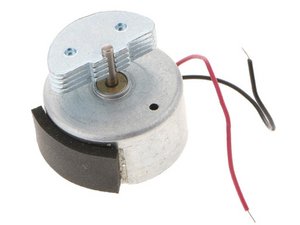
假设你的控制器在队友出现关键失误后被反复摔落,或者被砸向墙壁,那么控制器可能因受损导致振动马达无法正常工作。
- 仔细检查控制器内部。一定要留意是否有松动或碎裂的组件。同时,查看是否有任何烧焦痕迹,这可能表明其他组件发生了电气短路。
- 确保 马达连接 良好,且主板与马达之间的连接没有损坏。如果是上述任何一种情况,你可能需要 更换振动马达。
相关页面

团队

Cal Poly, Team 6-21, Maness Winter 2014 Cal Poly, Team 6-21, Maness Winter 2014 的会员
CPSU-MANESS-W14S6G21
4 名成员
创作了84篇指南

0条评论