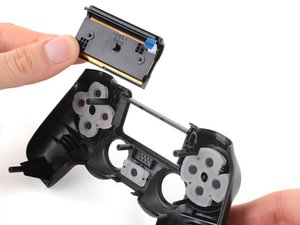
第一步
- 确保游戏/应用程序支持触摸板。 虽然它是 PlayStation 4 控制器的重要补充,但触摸板并不能在 PlayStation 4 的所有区域使用——只有在软件中集成了触摸板功能的游戏才能使用它。因此,请确保你尝试使用的游戏或应用程序支持触摸板。
- 循环电源(重启)控制器和游戏主机: 重启游戏主机和控制器可以解决控制器固件问题以及 PlayStation 的软件问题。
- 确保你的控制器清洁。 污垢或其他杂物可能会干扰控制器的触摸板。请关闭控制器,并用蘸有 90% 异丙醇的超细纤维布进行清洁。
- 检查是否有物理损坏迹象。 如果你的控制器掉落过或曾被抛掷,请检查控制器外壳是否有损坏迹象。这可以帮你判断控制器内部是否存在损坏。
轻微软件问题
在大多数控制器遇到问题的情况下,更新控制器固件通常也能解决许多故障。
- 使用 USB 线将控制器连接到 PS4。
- 前往 设置 > 周边设备 > 控制器 > 更新系统软件。
- 如果有可用更新,请进行更新。这将解决控制器的临时软件问题,并帮助解决控制器无法开启的故障。
如果你的控制器已是最新固件,但仍有问题,请尝试将控制器与 PlayStation 4 游戏主机重新配对。
- 关闭你的 PlayStation 4。
- 拔下控制器,将其翻转过来。
- 在背面,找到 L2 按钮附近小孔中的凹陷 重置按钮,使用回形针或 类似工具 按住它至少 6 秒钟。
- 松开重置按钮,稍等片刻。然后,使用 2.0 micro-USB 线连接控制器。
- 按下控制器正面的 PS 按钮。当控制器上的灯条变为蓝色时,说明配对成功,你可以登录 PS4 了。
严重硬件问题
如果你无法通过更新控制器固件解决问题,则可能是控制器的物理硬件出了问题。
- 如果你最近拆开过控制器,请确保所有连接都已正确安装。特别是 触摸板与主板之间的连接。
- 在拆解控制器时,请检查主板上是否有任何烧毁或损坏的迹象,这些迹象可能会影响控制器的正常功能。
- 更换控制器的触摸板。
相关页面

团队

Cal Poly, Team 6-21, Maness Winter 2014 Cal Poly, Team 6-21, Maness Winter 2014 的会员
CPSU-MANESS-W14S6G21
4 名成员
创作了84篇指南

0条评论