跳转到主内容
加入维修社区 - 创建账户

iPhone 13 mini 电池更换

你所需要的

  1. iPhone 13 mini 电池更换, 拆下两枚螺丝: 步骤 1 中的图像 1,2 iPhone 13 mini 电池更换, 拆下两枚螺丝: 步骤 1 中的图像 2,2
    • 出于安全考虑,拆卸手机前请先将电池电量消耗到 25% 以下。如果电池在维修期间意外损坏,这样做可以降低起火的风险。如果你的电池已经鼓包,请采取这些适当的预防措施

    • 拆卸之前,先将 iPhone 关机。

    • 卸下 iPhone 底部边缘的两颗 6.8 毫米长的五角 P2 螺丝。

    • 打开屏幕会破坏 iPhone 的防水密封。进行此步骤之前请先准备好替换用的防水胶。或者,如果你选择在重新组装 iPhone 时不更换新的防水胶,未来使用手机时请格外注意避免接触液体。

  2. iPhone 13 mini 电池更换, 标记你的三角撬片: 步骤 2 中的图像 1,3 iPhone 13 mini 电池更换, 标记你的三角撬片: 步骤 2 中的图像 2,3 iPhone 13 mini 电池更换, 标记你的三角撬片: 步骤 2 中的图像 3,3
    • 如果插入太深,三角撬片可能会损坏你的设备。 按照此步骤标记撬片并防止损坏。

    • 从尖端测量 3 毫米,并用永久性记号笔标记三角撬片。

    • 你还可以将其他角用不同的长度标记

    • 或者,将一枚硬币 如图所示地 粘在距撬片尖端 3 毫米处。

    • 苹果公司在其自助维修商店中出售一种粘合剂切割工具,用于安全地切割显示屏粘合剂。

  3. iPhone 13 mini 电池更换, 用胶带覆盖碎裂处: 步骤 3 中的图像 1,3 iPhone 13 mini 电池更换, 用胶带覆盖碎裂处: 步骤 3 中的图像 2,3 iPhone 13 mini 电池更换, 用胶带覆盖碎裂处: 步骤 3 中的图像 3,3
    • 如果 iPhone 屏幕碎了,请在屏幕上覆盖宽胶带,只有可以避免维修中屏幕进一步碎裂,也可避免玻璃对您的身体造成伤害。

    • 将透明宽胶带条重叠着贴在 iPhone 的屏幕上,使胶带完全覆盖整个屏幕。

    • 维修中可能蹦出玻璃渣划伤眼睛。请佩戴护目镜。

    • 接下来的步骤中需要将吸盘吸在屏幕上。如果无法吸住,可以用更厚实的胶带(如布基胶带)弯出提手的形状,直接拉这个提手。

    • 如果所有方法都行不通,可以直接用强力胶把吸盘粘在屏幕上。

  4. iPhone 13 mini 电池更换, 反向钳使用方法: 步骤 4 中的图像 1,3 iPhone 13 mini 电池更换, 反向钳使用方法: 步骤 4 中的图像 2,3 iPhone 13 mini 电池更换, 反向钳使用方法: 步骤 4 中的图像 3,3
    在这个步骤中使用的工具:
    Clampy - Anti-Clamp
    $24.95
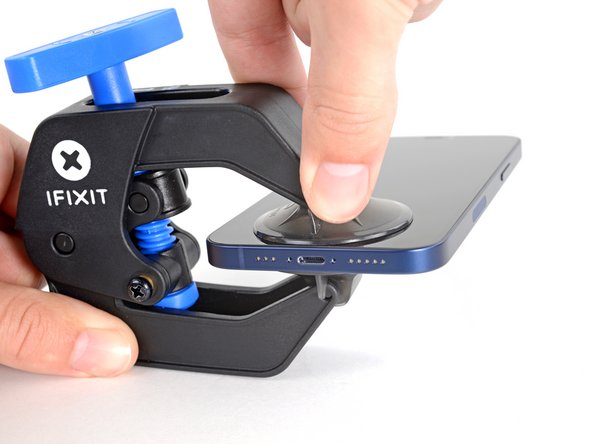
    • 我们设计了方便打开手机的反向钳。接下来的三个步骤演示了如何使用它。如果你没有选用反向钳,请跳过这三个步骤,后面有替代方法。

    • 想要获取反向钳的完整使用说明,请查看这篇指南

    • 反向钳默认锁在完全闭合的状态,将蓝色手柄拉向铰链方向进行解锁。

    • 从 iPhone 的左侧或右侧将反向钳的两臂滑到 iPhone 的上方和下方。

    • 将吸盘移到靠近 iPhone 底边的位置——一个在正面,一个在背面。

    • 捏合吸盘,让吸盘吸在所需位置。

    • 如果 iPhone 表面太滑,反向钳吸不住,可以用吸附胶带创造更容易抓握的表面。

  5. iPhone 13 mini 电池更换: 步骤 5 中的图像 1,3 iPhone 13 mini 电池更换: 步骤 5 中的图像 2,3 iPhone 13 mini 电池更换: 步骤 5 中的图像 3,3
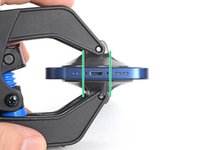
    • 向前拉蓝色手柄将反向钳的两臂锁住。

    • 将手柄顺时针转动,角度应为 360 度,或在观察到吸盘开始拉伸的时候停止旋转。

    • 吸盘应该保持互相对齐。如果在拉伸过程中吸盘横向滑动脱离对齐位置,应该稍微松开吸盘并重新对齐两臂。

  6. iPhone 13 mini 电池更换: 步骤 6 中的图像 1,3 iPhone 13 mini 电池更换: 步骤 6 中的图像 2,3 iPhone 13 mini 电池更换: 步骤 6 中的图像 3,3
    • 将 iPhone 靠在结实的物品上,比如硬皮书,这样你就不用用手扶着了,并且也方便保持手机与桌面平行,后面的步骤会因此更易操作。

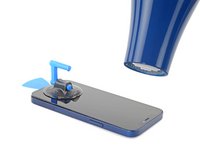
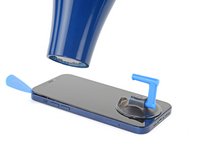
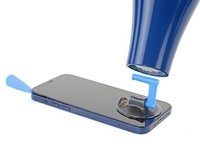
    • 使用吹风机沿着 iPhone 的底部边缘加热。在屏幕刚刚热到无法触摸的时候停止加热。

    • 若需要吹风机的完整使用说明,请参考这篇指南

    • 等待一分钟。防水胶需要时间软化,然后屏幕和中框之间才会出现缝隙。

    • 当反向钳创造出足够大的缝隙时,在屏幕的塑料支架下方插入三角撬片。

    • 如果反向钳没有创造出足够的间隙,可以再加热一会儿,然后将手柄再多转 90 度。

    • 每次转动不要超过 90 度,两次转动之间需等待一分钟。给反向钳一些时间。

    • 跳过下三个步骤

  7. iPhone 13 mini 电池更换, 加热底边: 步骤 7 中的图像 1,1
    • 吹风机热风枪加热 iPhone 底边。持续加热 90 秒,或在屏幕刚刚热到无法触摸时停止加热。

    • 切勿用吹风机长时间固定吹同一个位置。

  8. iPhone 13 mini 电池更换, 按上带手柄的吸盘: 步骤 8 中的图像 1,1
    • 如果你用的是单柄吸盘,请将其吸附在手机的底部边缘,尽可能靠近边缘。

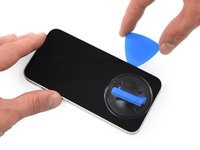
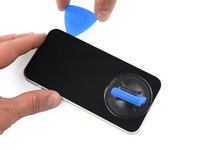
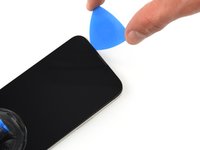
  9. iPhone 13 mini 电池更换, 插入三角撬片: 步骤 9 中的图像 1,3 iPhone 13 mini 电池更换, 插入三角撬片: 步骤 9 中的图像 2,3 iPhone 13 mini 电池更换, 插入三角撬片: 步骤 9 中的图像 3,3
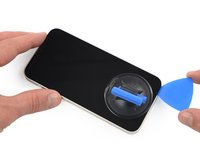
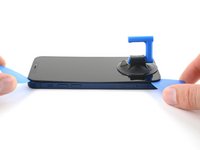
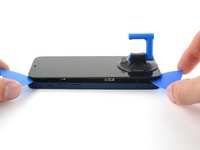
    • 用牢固、稳定的力道上拉吸盘,在屏幕和中框之间拉出一条细小的缝隙。

    • 将撬片插入缝隙。屏幕上有塑料材质的支架,请确保插入位置在支架下方,否则会损坏屏幕。

    • 务必确保撬片插入的位置在塑料支架和金属中框之间。插在塑料支架与玻璃盖板之间会损坏屏幕。

    • 屏幕与中框之间的防水胶非常牢固,第一次打开这个缝隙时需要很大的力气。如果屏幕拉不起来,可以尝试再次加热,并轻轻地上下摇动屏幕,这样防水胶会松动,更容易创造出足够大的缝隙来插入撬片。

  10. iPhone 13 mini 电池更换, 加热右侧边框: 步骤 10 中的图像 1,2 iPhone 13 mini 电池更换, 加热右侧边框: 步骤 10 中的图像 2,2
    • 用吹风机加热 iPhone 右边缘(电源键所在的一侧)。持续加热 90 秒,或在屏幕刚刚热到无法触摸时停止加热。

  11. iPhone 13 mini 电池更换, 划开右侧防水胶: 步骤 11 中的图像 1,3 iPhone 13 mini 电池更换, 划开右侧防水胶: 步骤 11 中的图像 2,3 iPhone 13 mini 电池更换, 划开右侧防水胶: 步骤 11 中的图像 3,3
    • 在 iPhone 的右下角和右边缘划动三角撬片以划开防水胶。

    • 撬片伸入手机的深度不要超过 3 毫米。并且,如果遇到粘的特别牢的防水胶,不要用蛮力强行划开,否则可能会损坏内部组件。

    • 继续后面的步骤,不用拔出撬片,将撬片留在手机右上角。

  12. iPhone 13 mini 电池更换, 加热上边框: 步骤 12 中的图像 1,1
    • 用吹风机加热 iPhone 顶边。持续加热 90 秒,或在屏幕刚刚热到无法触摸时停止加热。

  13. iPhone 13 mini 电池更换, 划开顶部防水胶: 步骤 13 中的图像 1,3 iPhone 13 mini 电池更换, 划开顶部防水胶: 步骤 13 中的图像 2,3 iPhone 13 mini 电池更换, 划开顶部防水胶: 步骤 13 中的图像 3,3
    • 在 iPhone 的右上角划动三角撬片以划开防水胶。

    • 撬片伸入手机的深度不要超过 3 毫米,否则可能会损坏顶部传感器。

    • 继续后面的步骤,不用拔出撬片,将撬片留在手机左上角。

  14. iPhone 13 mini 电池更换, 加热左侧边框: 步骤 14 中的图像 1,2 iPhone 13 mini 电池更换, 加热左侧边框: 步骤 14 中的图像 2,2
    • 用吹风机加热 iPhone 左侧边框。持续加热 90 秒,或在屏幕刚刚热到无法触摸时停止加热。

  15. iPhone 13 mini 电池更换, 注意事项: 步骤 15 中的图像 1,1
    • iPhone 的左侧有两根脆弱的排线,为避免损坏它们,请勿在此插入三角撬片

  16. iPhone 13 mini 电池更换, 划开左侧防水胶: 步骤 16 中的图像 1,2 iPhone 13 mini 电池更换, 划开左侧防水胶: 步骤 16 中的图像 2,2
    • 在 iPhone 的左下角插入第二个三角撬片。

    • 同时扭动两个撬片,直到左侧的卡扣松开。

    • 扭动操作应该循序渐进。

    • 如果防水胶很难分离,可以对左边框再做一次加热。

  17. iPhone 13 mini 电池更换, 取下吸盘: 步骤 17 中的图像 1,1
    • 拉动吸盘上的小突起,将吸盘从屏幕上取下。

  18. iPhone 13 mini 电池更换, 打开 iPhone mini: 步骤 18 中的图像 1,2 iPhone 13 mini 电池更换, 打开 iPhone mini: 步骤 18 中的图像 2,2
    • 把手机转到右侧边框正对着你的方向。

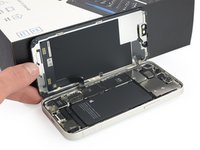
    • 将屏幕从有边框向上翻起,打开 iPhone,操作类似翻开书的封面。

    • 先不要取下屏幕,屏幕和主板之间还连着几条脆弱的排线。

    • 在对 iPhone 内部进行操作时,可以将屏幕靠在牢固的物体上保持立起状态。

    • 在重新组装过程中,合上屏幕的操作应从顶部开始。将屏幕翻下与中框对齐,先将顶部压下并卡入卡扣,然后再按压其余三条边。如果下压并卡入卡扣的操作并不轻松,请检查屏幕四周的卡扣是否被压弯。

  19. iPhone 13 mini 电池更换, 拧下电池和显示器排线扣盖板上的螺丝: 步骤 19 中的图像 1,1
    在这个步骤中使用的工具:
    Magnetic Project Mat
    $19.95
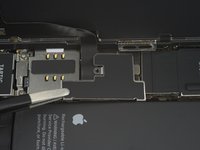
    • 卸下用于固定电池和显示器接口盖板的 1.2 毫米长 Y000 螺丝。

    • 在整个维修过程中,为防止对手机造成损坏,请记住每个螺丝的位置,并在装回时确保每颗螺丝都回归原位。

    • 重新组装时,扣上屏幕以前,可以先开机对手机的功能进行测试,否则可能会浪费一张防水胶。测试完成后别忘了重新关机。

  20. iPhone 13 mini 电池更换, 取下盖板: 步骤 20 中的图像 1,2 iPhone 13 mini 电池更换, 取下盖板: 步骤 20 中的图像 2,2
    在这个步骤中使用的工具:
    Tweezers
    $4.99
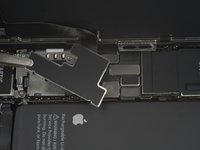
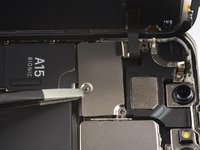
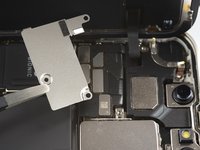
    • 镊子取下电池和显示器接口盖板。

  21. iPhone 13 mini 电池更换, 断开电池和 OLED 屏幕排线: 步骤 21 中的图像 1,3 iPhone 13 mini 电池更换, 断开电池和 OLED 屏幕排线: 步骤 21 中的图像 2,3 iPhone 13 mini 电池更换, 断开电池和 OLED 屏幕排线: 步骤 21 中的图像 3,3
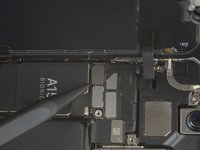
    • 使用撬棒从主板上的排线座中撬出电池和 OLED 屏幕排线的排线扣。先撬电池。

    • 尽量不要损坏围绕排线扣周围的缓冲泡棉。缓冲泡棉有一定的防水防尘能力。

    • 向远离主板的方向稍微弯曲排线,以防维修期间排线扣意外接触排线座并为手机供电。

    • 要重新连接这样的按压式接口,先将一侧小心地对准并轻轻压下,听到咔哒声再将另一侧也按下去。不要压在中间。如果没有对准,可能会压弯针脚造成永久性损坏。

  22. iPhone 13 mini 电池更换, 拧下前面板传感器接口盖板: 步骤 22 中的图像 1,1
    • 卸下三颗螺丝(固定前传感器组件盖):

    • 一颗 1.4 毫米长的 PH000 十字螺丝

    • 一颗 1.8 毫米长的 PH000 十字螺丝

    • 一颗 1.2 毫米长的 PH000 十字螺丝

  23. iPhone 13 mini 电池更换, 取下盖板: 步骤 23 中的图像 1,2 iPhone 13 mini 电池更换, 取下盖板: 步骤 23 中的图像 2,2
    • 用镊子取下前面板传感器组的排线盖板。

  24. iPhone 13 mini 电池更换, 断开前面板传感器: 步骤 24 中的图像 1,2 iPhone 13 mini 电池更换, 断开前面板传感器: 步骤 24 中的图像 2,2
    • 用撬棒断开前面板传感器组的排线扣。

  25. iPhone 13 mini 电池更换, 取下屏幕总成: 步骤 25 中的图像 1,1
  26. iPhone 13 mini 电池更换, 拧开固定扬声器的螺丝: 步骤 26 中的图像 1,1
    • 卸下固定扬声器的四颗 1.5 毫米长的十字螺丝。

  27. iPhone 13 mini 电池更换, 取下扬声器: 步骤 27 中的图像 1,2 iPhone 13 mini 电池更换, 取下扬声器: 步骤 27 中的图像 2,2
    在这个步骤中使用的工具:
    Tweezers
    $4.99
    • 使用镊子取下扬声器。

  28. iPhone 13 mini 电池更换, 去除易拉胶: 步骤 28 中的图像 1,2 iPhone 13 mini 电池更换, 去除易拉胶: 步骤 28 中的图像 2,2
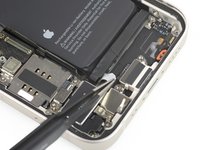
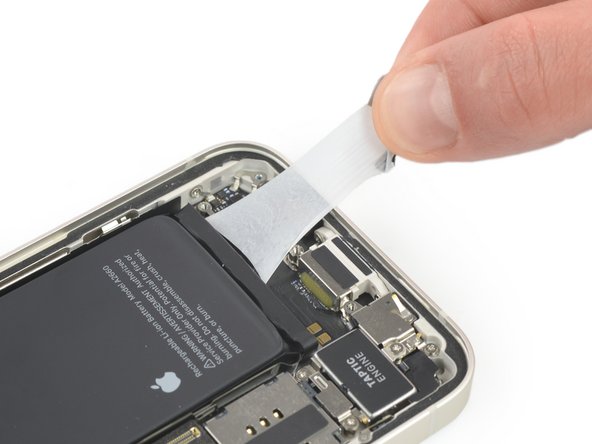
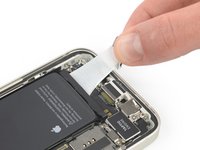
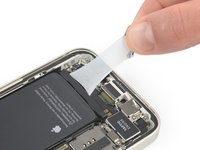
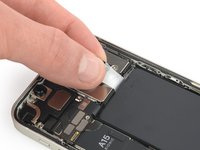
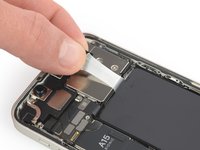
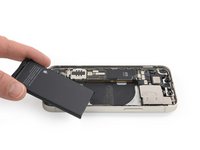
    • 电池用三片易拉胶站在后壳上,其中两片在底部、一片在顶部。

    • 从电池底部剥开第一条易拉胶为拉动预留的部分。

    • 不要用任何锋利的工具戳电池。电池被刺破可能会泄漏危险化学品或着火。

  29. iPhone 13 mini 电池更换: 步骤 29 中的图像 1,3 iPhone 13 mini 电池更换: 步骤 29 中的图像 2,3 iPhone 13 mini 电池更换: 步骤 29 中的图像 3,3
    在这个步骤中使用的工具:
    Tweezers
    $4.99
    • 镊子或手指抓住第一个电池胶为拉动预留的部分,然后慢慢将其从电池下方向 iPhone 13 mini 的底部拉出。

    • 需要较大的力道防止易拉胶回缩,但也不要用力过猛。给它足够的时间从电池下方拉伸失去粘性。

    • 不要向下按压电池。牢牢握住 iPhone 机身的两侧。

    • 保持易拉胶平整不皱缩。尽量让整条易拉胶均匀受力,不要把力集中在中部或一侧。

    • 以接近水平的低角度拉动,不要刮着电池底部。

    • 如果胶带断裂,可以尝试用手指或钝镊子取回它,然后继续拉动,但不要尝试撬电池。

    • 如果断裂的易拉胶无法取回,先移除其它易拉胶,然后按照后续说明操作。

  30. iPhone 13 mini 电池更换: 步骤 30 中的图像 1,2 iPhone 13 mini 电池更换: 步骤 30 中的图像 2,2
    • 用钝头镊子夹住拉动部分,然后慢慢将其从电池下向 iPhone 底部拉出。

  31. iPhone 13 mini 电池更换: 步骤 31 中的图像 1,3 iPhone 13 mini 电池更换: 步骤 31 中的图像 2,3 iPhone 13 mini 电池更换: 步骤 31 中的图像 3,3
    • 用手指抓住第二个拉动部分,将其从电池下向 iPhone 底部拉出。

    • 按照与前一条易拉胶相同的方式操作:不要按压电池,保持易拉胶平整无皱,并以低角度拉出。

    • 如果胶带断裂,可以尝试用手指或钝镊子取回它,然后继续拉动,但不要尝试撬电池。

    • 如果断裂的易拉胶无法取回,继续下一步操作。

  32. iPhone 13 mini 电池更换: 步骤 32 中的图像 1,2 iPhone 13 mini 电池更换: 步骤 32 中的图像 2,2
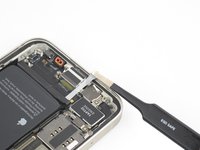
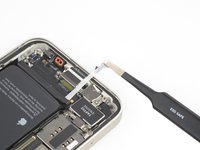
    • 用镊子抓住顶部的拉动部分,然后慢慢将其从电池下向 iPhone 顶部拉出。

  33. iPhone 13 mini 电池更换: 步骤 33 中的图像 1,2 iPhone 13 mini 电池更换: 步骤 33 中的图像 2,2
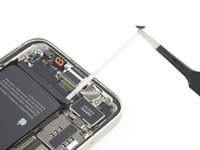
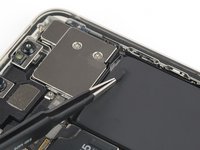
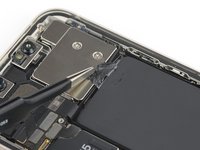
    • 使用与之前相同的方法,拉动最后一个易拉胶将其移除,但过程中要防止电池偏移。尽量不要在任何东西上粘住易拉胶。

    • 如果易拉胶在电池下方断裂且无法取回,可以从电池边缘向断裂的易拉胶的区域滴入几滴高浓度异丙醇(90%以上)。

    • 等待大约一分钟,让异丙醇溶液弱化易拉胶的粘性。

    • 用撬棒的扁平的一端轻轻提起电池。

    • 不要试图用蛮力撬出电池。如果需要,可以多加几滴异丙醇进一步弱化结构胶的粘性。切勿用撬具刺破电池或使之变形。

  34. iPhone 13 mini 电池更换: 步骤 34 中的图像 1,2 iPhone 13 mini 电池更换: 步骤 34 中的图像 2,2
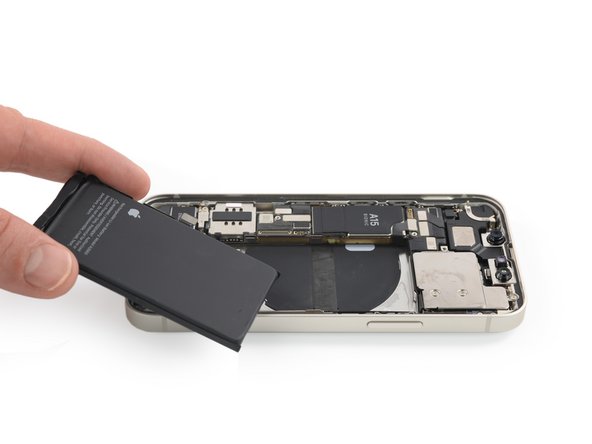
    • 取出电池。

    • 如果手机中残留有异丙醇溶液,在安装新电池之前需要将其小心擦除,亦可等待其自然风干。

    • 安装新的电池胶请按照此教程操作。

    • 重新组装后徐进行一次强制重启。这样做可以预防几个问题、简化问题排查。

结论

如果可以的话,在贴上防水胶并扣上屏幕之前,请先开机测试一下,确保设备功能完好。

用预先切割好的电池胶固定新电池,亦可使用双面胶。为了定位准确,请将新电池胶粘在原本电池胶的位置上,而不是直接粘在电池上。然后将新电池放入正确位置并按压牢固。

若要重新组装你的设备,请按倒序执行这些说明。重新组装时,贴上新的防水胶之前,请先用异丙醇(>90%)清洁相关区域。

完成维修后,根据更换的零件情况,您可能可以使用苹果的维修助手进行校准,这项功能从 iOS 18 开始提供。更新您的设备,然后前往"设置" "通用" "关于本机" "部件与维修历史",点击"重新启动并完成维修",然后按照屏幕上的提示进行操作。

为了达到电池的最佳性能,请在完成本指南后对新电池进行校准

拆下来的无用电子部件请交给拥有R2或e-Stewards认证的回收商进行回收。

维修进行得不顺利?这里有一些基础的故障排查措施。亦可向我们的 iPhone 13 mini 问答论坛求助。

65等其他人完成本指南。

由衷感谢以下译者:

en zh

100%

这些译者帮助我们修补全世界! 您也想加入吗?
开始翻译 ›

Adriana Zwink

于12/18/19注册

64,218 声望

创作了167篇指南

团队

iFixit iFixit 的会员

Staff

124 名成员

创作了24,273篇指南

32指南评论

Schade, dass Apple die Reparatur von Iphones nicht mehr kostengünstig zulässt. Das wird die Gebrauchtmarktpreise und somit den Wert der Handys stark verringern...

Mike B. - 回复 分享

Does this repair disable the ability to view the current charge percentage of the battery in the top right of the screen?

James Bender - 回复 分享

No, but it will take a few charge cycles to get an accurate reading. iPhone will re-learn what 100% is, based on how the battery behaves. It is recommended that your run your phone for a couple of COMPLETE charge cycles:

1. Charge it to 100%.

2. Leave on charger for an additional hour.

3. Don’t charge your phone again until it is below 5% (ideally, until empty).

4. Repeat once.

This gets you back to accurate reading, sooner. More importantly, it’ll extend the life of the battery.

Also do this if you haven’t used your phone in a while (a couple of months or more).

Read more about this by looking up: priming a lithium battery.

Last note: do not leave a lithium powered device on its charger all day or 24/7. (Laptops, phones,etc.). It’s bad for the battery and will greatly reduce its life.

This is why, when you charge your iPhone overnight, on a regular basis: iPhone will charge to 80%, then finish the charge in the morning. Batteries degrade/deteriorate faster at 100%.

Emmanuel Bouys - 分享

Das Glas hat sich leider bei mir von dem Display gelöst... Jetzt ist es kaputt.

Es wurde keine große Kraft aufgewendet, man hätte ruhig hier warnen können, bzw. irgendwie auf etwas hinweisen können um dies zu verhindern..

Stefan - 回复 分享

Hallo liebes ifixit Team,

leider habe ich auch am 25.12.2023 mein iPhone 13 mini in den Himmel geschickt. Als der Spalt nach dem Erwärmen und dem Zug am Saugnapf größer wurde, dachte ich jipppiiiii es klappt, allerdings bin ich mit dem Werkzeug leider zwischen Glas und Elektronik gekommen und habe somit das Display gefetzt.

Ein Hinweis, wie dick ungefähr das Display samt Elektronik ist, wäre hier sehr hilfreich gewesen.

Eure Anleitung ist top, allerdings merkt man erst zu spät, dass sich Realität und Foto eurer Anleitung nicht decken. Dann ist es zu spät und das Display ist defekt.

Viele Grüße

Christian

Christian Ide - 回复 分享

添加评论

浏览统计数据:

过去 24 小时: 301

过去 7 天: 2,336

过去 30 天: 9,702

总计 300,556