此翻译由机器生成,尚未经过人工审核。 会说这种语言吗? 查看评论。
简介
使用本指南更换 iPad 9 Wi-Fi 版的触摸数字化层。触摸数字化层仅包含前玻璃面板和触摸数字化层,不包含 LCD 面板。
注意:本指南仅适用于 Wi-Fi 版本。如果是 LTE 版本,请点击此处。
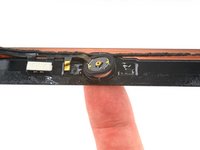
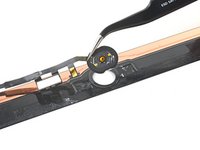
主屏幕按钮的 Touch ID 传感器与逻辑板配对。为了保留 Touch ID 功能,你需要将原有的主屏幕按钮拆下,并将其粘贴到新的前面板组件上。
在使用电池阻隔卡隔离电池时请务必小心。电池触点很容易受损,一旦损坏将无法修复。如果你选择在不隔离电池的情况下完成指南,请尽量避免使用金属工具(拆卸螺丝时除外),以防止电池短路并损坏敏感的电路组件。
本指南中的某些照片来自不同型号,可能存在细微的视觉差异,但这不会影响操作过程。
你所需要的
-
-
在这个步骤中使用的工具:Clampy - Anti-Clamp$24.95
-
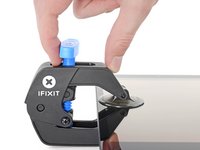
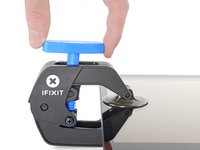
向后拉动蓝色手柄,以解锁 Anti-Clamp 的臂杆。
-
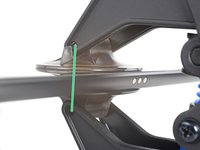
在你的 iPad 下方放置一个物体,使其能在吸盘之间保持水平。
-
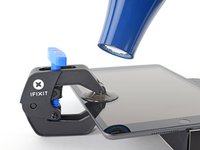
将吸盘放置在左侧边缘的中部附近——一个放在上方,一个放在下方。
-
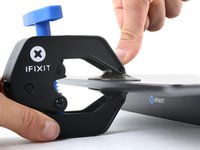
扶稳 Anti-Clamp 的底部,用力向下按压顶部吸盘以使其吸附。
-
-
-
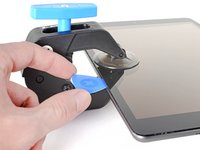
当屏幕摸起来温热时,将吸盘手柄贴在屏幕左侧边缘,并尽量靠近边缘。
-
用吸盘手柄提起屏幕,在触摸数字化层和中框之间创造一个小缝隙。
-
将开启撬片插入触摸数字化层和中框之间的缝隙中。
-
-
-
-
在这个步骤中使用的工具:Magnetic Project Mat$19.95
-
使用 Phillips 螺丝刀拧下四颗用于将 LCD 固定在中框上的 4.2 mm 螺丝。
-
揭下遮挡 LCD 螺丝的任何胶带。
-
-
-
使用撬棒的扁平端将显示屏从凹槽中撬出一点,直到可以用手指抓住它。
-
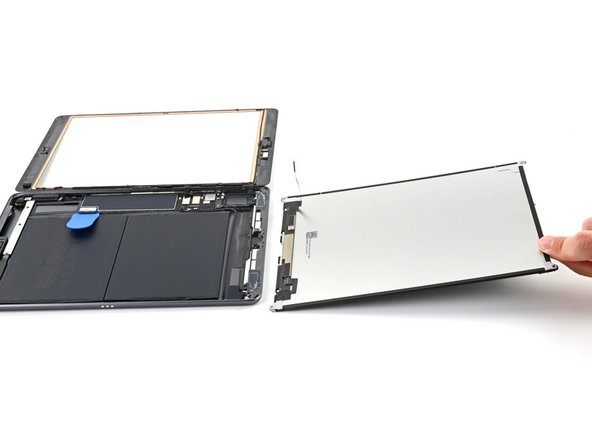
像翻书一样翻转 iPad 显示屏,从靠近摄像头的位置抬起,将其翻转至中框的主屏幕按钮端上方。
-
将显示屏平放在干净、柔软且不起毛的表面上,以便操作显示屏排线。
-
-
-
-
在这个步骤中使用的工具:Polyimide Tape$9.95
-
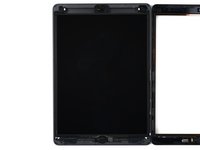
拆卸前面板组件。
-
如果你在使用新显示屏时遇到“鬼触”或触控失灵问题,可以通过在面板背面高亮显示的区域添加一层极薄的绝缘胶带(例如 Kapton (聚酰亚胺) 胶带)来解决。iFixit 的触摸数字化层替换件已配有适当的绝缘层,通常无需额外添加胶带。
-
-
-

 询问修复机器人












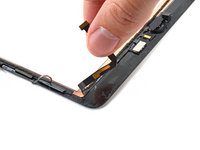
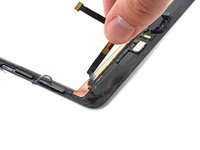


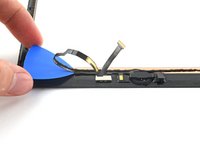
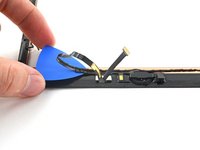
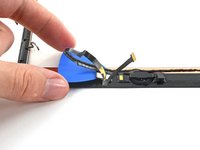


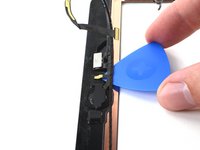
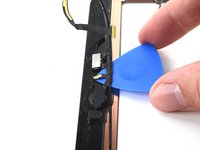


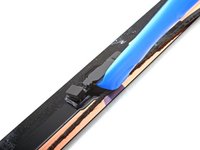
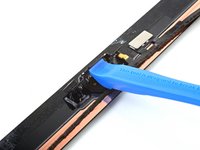


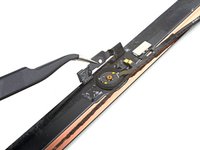
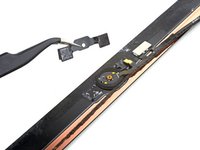


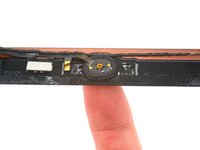



要重新组装设备,请按相反顺序执行这些说明。
请将电子废弃物送到经过 R2 或 e-Stewards 认证的回收商处。
维修没有按计划进行?请尝试一些基础故障排除,或向我们的 iPad 9 Answers 社区寻求帮助。
44等其他人完成本指南。

团队

12指南评论
Just confirming, so the kit for screen replacement of iPad 7/8 is the same for iPad 9 ?
I have an ipad9 and would like to make sure it works
marcossfirme - 回复 分享
My understanding is that 7/8 digitizers will work, but some say True Tone will not work, while others say it will. I would get a 9th gen digitizer to be safe.
Chris Byers - 回复 分享
Will replacing the digitizer disable Touch ID?
No if you transfer the old home button touch ID flex to new digitizer. If you damage it or dont transfer it you wont have touch ID function.
Eds Repairs - 回复 分享
