
触摸屏可以说是我们与智能手机交互的最重要方式。因此,当它无法工作时,手机几乎就和砖头没什么两样了。先别急着沮丧,也不要用力按压玻璃,来看看这里提供的解决方案,看看能否让手机恢复正常工作。
第一步
在尝试修复之前,有一些已知的 iPhone 触摸相关问题。如果你使用的是 iPhone 11,请检查你的设备是否符合 Apple 服务计划的资格。iPhone X 也有一个类似的计划。此外,iPhone 6 Plus 存在记录在案的板级问题会影响触摸功能。如果这些情况都不适用于你,请尝试以下基础步骤:
- 执行强制重启。这可以清除一些小的软件故障。
- 清洁并擦干屏幕以及你的双手。现代触摸屏依赖于皮肤的自然电学特性。如果屏幕或手上沾有改变这些特性的物质,触摸屏可能会表现异常或完全失效。
- 移除所有屏幕保护膜或手机壳。它们可能会阻碍显示屏正常的电学交互。
- 断开所有连接到 Lightning 接口的配件。这包括充电器。在极少数情况下,第三方配件会干扰触摸屏功能。
软件故障
任何包含错误的软件都可能导致 iPhone 表现得好像触摸屏不响应一样。更常见的情况是某个特定功能无法正常工作。
- 看看能否在主屏幕上成功使用触摸屏。如有必要,可以要求 Siri“前往主屏幕”。
- 如果主屏幕上的触摸有效,请打开 App 切换器并关闭最近使用的应用。
- 重新打开受影响的应用并尝试重现问题。如果问题再次出现,请查看 App Store 是否有更新并进行安装。如果没有更新,请卸载并重新安装该应用。
- 如果主屏幕也无响应,则这更可能是硬件问题,但你可以使用电脑更新手机以确定情况。这将要求你进入恢复模式,因为在没有触摸输入的情况下,你无法输入密码或信任电脑。
- 为了完全排除软件原因,请务必备份当前数据,并使用恢复模式方法还原手机。这将删除手机上的所有数据。
显示屏
尽管大多数显示屏故障看起来很明显,但即使没有可见的损坏,显示屏也可能因为内部原因而无法正常工作。
- 仔细检查显示屏是否有破裂迹象。改变观察角度可能有助于发现细小的裂纹。注意: 即使你的显示屏已经损坏了一段时间,现有裂纹的微小位移也可能导致功能丧失。
- 查看触摸屏的任何部分是否有反应。尝试在横屏模式下导航显示屏上无法触及的部分。你还可以尝试使用多种触摸屏测试应用来查找“死点”。
- 检查内部排线是否有撕裂或其他损坏。查看你的 iPhone iFixit 显示屏更换指南,确定哪些排线与屏幕功能有关。在较旧的机型中,甚至可能有专用于触摸功能的排线。
- 最近更换过屏幕吗?新的显示屏可能有缺陷。第三方替换件的质量参差不齐。低质零件的触摸功能问题非常普遍。请联系执行维修的店铺或购买显示屏的卖家咨询保修事宜。
- 如果你发现了损坏,或者软件修复无效,请更换显示屏。用于此操作的零件和工具可以在 Apple iPhone Screens 找到。
主屏幕按钮连接器针脚弯曲
此问题仅出现在 iPhone 7、7 Plus、8 和 8 Plus 上。由于零件相似,它也可能出现在第二代或第三代 iPhone SE 机型中。它最常见于维修不够完美(屏幕被反复断开和连接多次)的 iPhone 之后。
- 连接显示屏(但不连接主屏幕按钮排线),看看触摸功能是否恢复,以验证此问题。主屏幕按钮的柔性排线是显示屏下方两条排线中最外侧的一条。
- 一定程度的放大镜 或极好的视力是修复此问题所必需的。
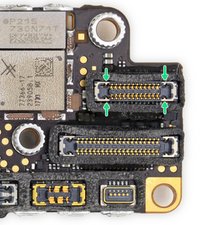
- 连接器四个角上的接地针脚会缩进顶边下方。使用针或尖头镊子轻轻地将这些针脚从连接器边缘下方拨出。
- 如果它们断裂,则需要更换此连接器。如果你没有合适的工具或焊接经验来进行此操作,请寻找当地维修店寻求帮助。
逻辑板
逻辑板是 iPhone 大部分功能的枢纽。板上的任何一个小组件都可能出现故障或损坏。如果页面上的其他方法都无效,这是一个合理的故障原因假设。
- 检查逻辑板是否有明显的故障迹象——烧毁或破裂的组件、液体残留、腐蚀或弯曲。如果有液体痕迹,iPhone 液体损坏指南 可能会有帮助。
- 在 iPhone X 或更新机型上,弯曲或严重跌落可能导致 上下层逻辑板分离。这通常会切断触摸功能所需的必要连接。
- 对于处于此情况的 DIY 用户,更换逻辑板通常是最实际的解决方案。
- 与普遍看法相反,逻辑板本身是可以维修的。但是,这需要专门的工具和显微焊接技术。这不是大多数人能自己完成的操作,但许多独立维修店可以为你提供此服务!去附近问问,寻找板级维修专家。


1条评论
Apenas uma parte esquerda da tela não funciona. Como resolvo?
bruno2000jlle@gmail.com - 回复 分享