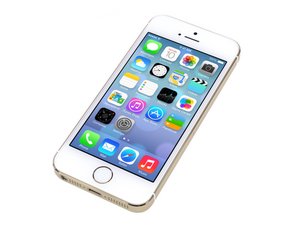
iPhone 5s 玻璃碎裂
糟糕!你的 iPhone 玻璃没有挺过这次非预期的跌落测试!
前面板破损
深呼吸,看看你的 iPhone 是否能正常开机和运行。大多数情况下,iPhone 功能依然完好,但外观已经惨不忍睹。遗憾的是,iPhone 5s 的前置玻璃和 LCD 显示屏是粘合在一起的,必须作为一个整体进行更换。你可以参考 iPhone 5s 显示屏组件更换指南 来安装新的显示屏。
iPhone 死机或无响应
即使你疯狂地按动按钮并敲打屏幕,你的 iPhone 5s 依然没有反应。
重启 iPhone
有时只需重启即可让 iPhone 恢复响应。要在无响应时重启 iPhone,请同时按住睡眠/唤醒按钮和主屏幕按钮,直到出现 Apple 标志(约 10 秒)。
电池电量过低
如果电池电量降至极低水平,iPhone 可能会变得无响应。将 iPhone 连接到电脑或充电器,至少充电 20 分钟后再使用。
iPhone 5s 无法充电
连接 iPhone 5s 后,它毫无反应。
线缆连接不良
检查 USB 充电线是否有损坏或污垢,尤其是接口处。然后尝试使用墙插式充电器,因为这比电脑/USB 端口能提供更大的功率。
充电器或 USB 充电线损坏
尝试使用其他充电器,看看是否是充电器或充电线的问题。
底座接口堵塞或损坏
检查 iPhone 底部的 Lightning 接口是否有污垢、棉絮或损坏的针脚。用牙签或软毛牙刷非常小心地清理底座接口。如果底座接口损坏,则需要更换。可以使用 iPhone 5s Lightning 接口更换指南 来更换底座接口。新的 Lightning 接口可以在此购买。
iPhone 无法开机
你心爱的 iPhone 5s 无法开机。
电池耗尽/损坏或充电口损坏
将 iPhone 连接到电脑或适配器充电。如果连接这两者都无法充电,可能是电池报废或充电口损坏。参考此指南更换电池,换上一块有电的电池,看看能否开机。如果不可以,则可能是电源按钮或逻辑板问题。如果可以开机,将其接通电源,看看是否有充电指示,以排除充电口故障。如果手机无法充电,你可能需要 更换 Lightning 接口。如果手机可以充电,则可能是电源按钮存在问题。
电源按钮损坏
如果电源按钮看起来有问题,将手机连接到电脑并充电。如果手机可以充电并启动,则 可能需要更换电源按钮。新的 电源按钮可以在此购买。
显示屏损坏
屏幕没反应可能是因为显示屏损坏。如果 iPhone 听起来运行正常但屏幕不显示,则可能是显示屏损坏,需要更换。遗憾的是,LCD 和玻璃面板是粘合在一起的,必须作为一个整体进行更换。一个简单的测试方法是开机并聆听是否有声音。你也可以来回拨动静音开关,看看手机是否会振动。如果会振动或有声音但屏幕什么也不显示,那这很可能就是问题所在。尝试参考 显示屏组件更换指南 看看能否解决问题。
逻辑板损坏
如果其他方法都无效,你的逻辑板可能损坏,需要更换。现在是时候更换它,或者通过显微焊接技术诊断板上哪些元件损坏并进行更换。那可是另一门高深学问!
如果你对 芯片级维修感兴趣,可以从这里开始探索!
你可以在此获取 显微焊接练习材料。
“此配件未针对此 iPhone 优化”消息
屏幕上出现错误消息,提示你连接了不受支持的配件。
底座接口堵塞或损坏
检查 iPhone 底部的 Lightning 接口是否有污垢、棉絮或损坏的针脚。用牙签或软毛牙刷非常小心地清理底座接口。应使用高浓度异丙醇(至少 90%)和棉签清理牙签或软毛牙刷无法清除的碎屑。如果底座接口损坏,则需要更换。使用 iPhone 5s Lightning 接口更换指南 更换接口。新的 Lightning 接口可以在此购买。
逻辑板连接点脏污或腐蚀
iPhone 进水后,逻辑板的连接点上可能会有腐蚀或碎屑,导致此错误消息。拆下逻辑板,用软棉签和高浓度异丙醇(至少 90%)清洁所有触点。你可以通过 iPhone 5s 逻辑板更换指南 拆下逻辑板。
无线连接信号微弱或丢失
你无法连接到无线网络。
天线接地触点脏污
如果你的 iPhone 之前被拆解过,Wi-Fi 或蓝牙天线的接地位置上可能留下了手指油脂。这些油脂会导致天线接地不良,从而导致信号微弱甚至完全无法连接。在重新组装 iPhone 之前,请务必使用电子产品清洁剂清洁所有接地触点,以防止接地问题。
通过扬声器或耳机播放时没有音频或音频失真
你的 iPhone 5s 可以开机且运行正常,但当你插入耳机或连接扬声器时,音频无法正常播放。
耳机/扬声器损坏
耳机或扬声器损坏的可能性不大,但首先排除这些因素是值得的。尝试用另一副耳机或扬声器连接 iPhone,以确认问题确实出在 iPhone 上。
音频插孔损坏
iPhone 5s 音频输出问题的最常见原因是音频插孔损坏。如果你已经确定问题不是出在外接扬声器上,则应该更换耳机插孔。耳机插孔位于 Lightning 接口上,可以通过 参考此指南进行更换。包含新耳机插孔的 Lightning 接口组件可以在此购买。
间歇性蓝屏死机
在正常使用过程中,iPhone 显示纯蓝色屏幕并重启。
不兼容或已损坏的应用程序
一些 iPhone 用户反映在使用特定 App 时会出现“蓝屏死机”。在大多数情况下,更新 App 和 iPhone 即可解决此问题。如果更新后特定 App 仍然导致该问题,请尝试卸载该 App。
iOS 软件或备份文件损坏
许多用户在最近的 iOS 更新后或从备份恢复 iPhone 后遇到了“蓝屏死机”。更新中的错误或备份文件的损坏很容易导致此问题。尝试 通过 iTunes 更新 iPhone,或 将 iPhone 恢复为出厂设置。
持续性蓝屏死机
开机后,iPhone 显示纯蓝色屏幕并不断重启。
主屏幕按钮排线或接近传感器柔性排线损坏
主屏幕按钮排线或前置摄像头和传感器排线可能因意外或维修过程中受损。损坏这两根排线中的任何一根都可能导致蓝屏。使用 前置摄像头和传感器排线 和 主屏幕按钮排线 更换指南将这些组件拆下进行检查,必要时进行更换。
长螺丝造成的损伤
iPhone 5s 的“蓝屏死机”通常是由于维修时螺丝混装导致的。5s 的多次维修都需要拆卸 前面板组件排线支架(在此处)。该支架有四颗螺丝:两颗 1.7 mm Phillips #000 螺丝、一颗 1.2 mm Phillips #000 螺丝和一颗 1.3 mm Phillips #000 螺丝。不小心将 1.3 mm 或 1.7 mm 的螺丝误装入支架右下角的孔中,会对逻辑板造成严重损坏,导致手机无法正常启动。
如果 iPhone 在近期维修后出现“蓝屏死机”,请测量这些螺丝并确保它们安装在正确的位置;手机随后可能正常启动。如果问题仍然存在,则可能需要维修或更换逻辑板。
红屏死机
开机后,iPhone 显示纯红色屏幕。手机可能会不断重启。
前置摄像头和接近传感器柔性排线损坏
“红屏死机”的最常见原因是前置摄像头和传感器排线损坏。首先,强制重启 iPhone。如果问题仍然存在,请参考 前置摄像头和传感器排线 指南将柔性排线从逻辑板上断开,然后重新启动 iPhone。如果 iPhone 启动时不再显示红屏,请继续 更换排线。新的排线可以在此购买。
更换后 Touch ID 无法使用
更换主屏幕按钮后,Touch ID 功能停止工作。
处理器与原始主屏幕按钮组件配对
作为一项安全功能,Apple 会将每部 5s 的主屏幕按钮组件与 iPhone 的 A7 处理器配对。如果更换了主屏幕按钮组件,Touch ID 功能将停止工作。
恢复 iPhone 5s
你的 iPhone 运行异常或在启动时显示“使用 iTunes 恢复”文字
软件损坏
Apple 给出具体的修复指导并不常见!恢复 iPhone 5s 会清除其上的所有内容,因此在恢复之前,请确保 iPhone 5s 上的所有资料都已备份到其他地方。要进行恢复,请将 iPhone 5s 连接到安装了 iTunes 的电脑上。在 iPhone 5s 的摘要页面(点击左侧菜单中的 iPhone 图标即可找到此页面)上点击“恢复”。按照说明进行恢复。如果你的 iPhone 5s 显示“请等待。电池电量过低”文字,请保持充电状态。这能让 iPhone 5s 充入足够的电量以完成恢复。如果 iPhone 5s 长时间卡在此屏幕上,你可能需要更换电池。
强制恢复模式
如果你的 iPhone 5s 卡在 Apple 标志处,或者出现其他导致 iTunes 无法识别的软件问题,你可以强制其进入恢复模式,然后使用 iTunes 恢复软件。
如果设备已关机,将 USB 充电线的一端插入 iPhone 5s,另一端不要连接。按住主屏幕按钮不放,同时将 USB 充电线插入电脑。5-10 秒后,你应该会在 iPhone 5s 上看到“请连接到 iTunes”的图像,iTunes 应该会提示你恢复软件;按照提示和上述说明进行操作。
如果设备已开机,同时按住电源按钮和主屏幕按钮,直到设备重启并显示“连接到 iTunes”图像(通常为 5-15 秒)。
错误日志
错误 1 或 -1
硬件问题导致更新或恢复无法完成,很可能是主板问题。
错误 1015
显示消息“无法找到所需资源。”
原因:
- 你的 iTunes 版本过时。获取最新版本的 iTunes,然后再次尝试更新或恢复。
- 你的设备安装了 iOS 测试版。
- 降级 - 尝试安装旧版本的 iOS
- 已越狱设备 - 更新前先进行硬重置
iPhone 进水或受液体损坏
意外泼溅或掉入水槽后,你的 iPhone 无法正常工作。
需要采取液体损坏减轻措施
请尽快采取以下措施:
- 立即将 iPhone 从液体中取出(如果安全的话)。尽可能缩短设备与液体接触的时间,以防止腐蚀损坏。
- 关闭 iPhone。(如果已经关机,切勿开机。)
- 跳过大米方案。与传言相反,大米对进水电子产品并不是一种有效或持久的修复方法。
- 打开 iPhone 并断开电池连接。(请参考你设备的 电池更换指南 以获取正确步骤。你不需要完全拆除电池,只需断开电池连接器与逻辑板的连接即可。)
- 液体损坏可能会增加拆解难度。注意那些可能以意外方式“粘连”在其他组件上的排线和连接器。
此时,检查 iPhone 内部,并尝试确定液体损坏的程度。
- 如果 iPhone 内部看起来完全干燥:
- 呼!你可能躲过了一劫。检查进水指示贴,查看端口和 SIM 卡托盘周围,并仔细检查电池连接器是否有液体或腐蚀迹象。
- 如果发现任何液体进入的迹象,请跳至下方的下一部分。
- 如果一切看起来都完全干燥,你可能不需要做进一步处理。让手机晾干几个小时,重新连接电池,开机并测试所有功能。如果你发现任何问题,请继续查看下一部分。
- 如果手机内部只有少量液体:
- 如果内部组件大部分(或全部)被液体覆盖:
- 参考 后盖更换指南 将你的 iPhone 完全拆开。
- 使用异丙醇和干净的牙刷小心地清洁每个组件、排线连接器和插槽。
- 将逻辑板浸入异丙醇中(如果可用,可使用超声波清洗机)。浸泡足够长的时间以松动硬化的残留物,并置换掉剩余的水分或其他液体。
- 使用牙刷刷掉逻辑板上可见的腐蚀和残留物。清洁所有连接器、芯片和保险丝。
- 如果必要,或者仍有残留物可见,请重复清洁。
- 当所有组件都清洁干燥后,使用 新电池 重新组装你的 iPhone。
- 不要尝试重复使用接触过任何液体的电池。
- 开机并测试所有功能。
- 对于任何故障功能,请使用 新部件 更换相关组件,然后重新测试。
- 如果问题仍然存在,可能需要进行板级维修。我们目前还没有全面的板级维修指南,因此你可能需要咨询显微焊接专家以了解更多选择。


43条评论
When I plug an USB cable, I can see the 'Charging' icon, but the battery actually doesn't charge. Thanks to a USB hub equipped with an ammeter, I can see that, sometimes, when I press the screen of my 5S, the electrical consumption jumps from 0,02A to 1A or so. Thanks to this trick, I've been able to recharge my 5S several times over last weeks.
abelphilippe - 回复 分享
Hello Could you please look into my problem
https://www.youtube.com/watch?v=m9AUz2MP...
I am having problem with 3G connection with my iphone 5s
inatosumi21 - 回复 分享
I am not able to restore my iPhone 5s in recovery mode.. It is showing error code 47, Please help
inatosumi21 - 回复 分享
My iphone5s does not notify me of a new incoming text
m k erickson - 回复 分享
If you mean the mail app then it's the same for me,
My mail app notify me 3 or 4 HOURS later from when it was delivered to my mailbox
Ben Capehart - 回复 分享