
基本检查
最初的这几个步骤看起来可能微不足道,但在沮丧时很容易忽略基本的故障排除方法。在对设备进行任何重大维修之前,请检查以下内容:
- 重启你的电脑。 这确实是“故障排除 101”。正确地重启你的笔记本电脑(而不是因为死机或强制关机而重启)可以完成任何挂起的修复并重启所有系统服务。请使用“开始”菜单中的重启选项。
- 检查软件更新。 有时,更新中会包含最新的键盘驱动程序,这可以解决你的问题。右键点击“开始”菜单并选择“设置 > 更新和安全 > Windows 更新”。点击“检查更新”按钮。
- 排查受影响的按键。 这可以让你了解问题的本质。使用在线 Keyboard Tester App 以获得直观的参考。
- 是否只有特定按键有问题?如果是,你需要尝试 清洁受影响的开关。
- 是否在按压多个按键时出现双重输入?这可能表明你正在运行的 应用程序存在潜在问题。
- 键盘是否完全无法工作?完全无法使用的键盘可能表明 设备与键盘的物理连接 存在问题。
- 外接 USB 键盘是否也表现出相同的症状?那么你面临的就是软件问题。
- 故障按键是否靠在一起?如果是一簇、一列或一行的按键无法工作,通常是 键盘本身的问题。这些按键可能处于键盘电路的同一条电气线路上。
语言或键盘布局不正确
Windows 是为多种语言和区域键盘布局而开发的。如果你的按键输出的字符不是你预期的那样,这些设置应该是你首先要检查的地方。
- 检查系统托盘附近左下角的语言切换器(或语言栏)。打开它可以从已安装的语言或区域键盘中进行选择。
- 检查当前所选语言的区域和键盘设置。如果设置与预期不符,请选择正确的选项。
- 默认情况下,按 左 Alt + Shift 将在输入语言之间切换。除非启用了语言栏,否则它不会工作。但这可能是你在试图协调游戏内突袭时随机打出俄语的原因。
- 如果语言栏没有显示,但你认为这是问题所在,请检查 Windows 语言设置并进行相应设置。它们可以在“设置”菜单下的 时间和语言 中找到。
启用了辅助功能设置
除了支持多种语言外,Microsoft 还内置了旨在改善打字困难人群辅助功能的功能。无意中启用其中的某些设置可能会让你误以为键盘没有响应。
- 尝试通过长按按键而不是像往常一样快速打字来测试。一个很好的测试方法是按住 Caps Lock 键几秒钟,看看 LED 灯是否会亮起。
- 如果你可以通过长按来输入,则需要禁用“筛选键”功能,该设置旨在为那些在打字时可能会意外触碰到其他按键的人准备。
- 检查“设置”应用或“控制面板”中“辅助功能”菜单下的设置。滚动到“键盘”部分,确认所有设置是否正确。
键盘开关脏污
污垢或碎屑会进入键盘按键下方并影响开关,特别是如果你容易发生液体泼溅的情况。iFixit 确实有一篇 关于修复粘滞笔记本键盘的指南。不过,我们在下方附带了一份使用高浓度异丙醇(建议至少 90%)清洁键盘的简要指南。
- 首先关闭电脑。这可以防止按键操作干扰电脑上的任何内容。
- 将键盘倒置,用软毛刷(新的牙刷就可以了)清除按键下方的任何硬碎屑。请务必特别注意那些受影响特别严重或粘滞的区域。
- 然后用浸有异丙醇的棉签或布擦拭键盘。
- 使用的酒精浓度越高,你就越可以放心大胆地擦拭按键。
- 如果你知道曾发生过液体泼溅,或者情况特别粘滞,请使用较低浓度的酒精并留出额外的干燥时间。较低溶液中的水(约 75%)能更有效地溶解污垢,但挥发时间会更长。
- 如果可能,拆下键帽以检查碎屑。开关很容易损坏,所以请尽量轻柔。
- 等待键盘干燥,然后打开笔记本电脑并检查功能是否已恢复。
软件错误或冲突
如果你在电脑上运行特别占用资源的应用程序,它可能会干扰你的键盘输入。你可以通过执行以下步骤进行测试。
- 关闭所有打开的程序,然后只打开一个程序。情况是否有所改善?重新打开你之前打开的其他程序,尝试重现该问题。
- 卸载任何干扰程序。
- 运行病毒扫描以确保没有恶意软件影响键盘功能。虽然这种情况不常见,但也并非闻所未闻。
BIOS 设置不正确
存储在电脑固件中的 BIOS 设置负责配置硬件和操作系统之间的通信。检查这些设置以确保键盘得到正确识别和配置,这可能会解决无响应的问题。
- 通过连接外接键盘并打开笔记本电脑来访问 BIOS。当屏幕上出现 Dell 徽标时,多次按 F2 键。
- 时机至关重要,你可能需要尝试几次才能成功进入。
- 检查与键盘相关的任何 BIOS 设置。确保它在 BIOS 设置中已启用并配置正确。
操作系统损坏
如果关键文件被错误篡改,电脑的操作系统 (OS) 可能会损坏。这可能发生在更新期间电脑断电、电脑感染恶意软件、双引导分区设置不正确、电脑在睡眠时关机,或者操作系统关键文件以任何方式被更改的情况下。这会导致电脑出现各种奇怪的故障——有时会在系统其余部分运行完美的情况下影响键盘功能。
Windows 提供了用于修复这些损坏问题的修复工具:
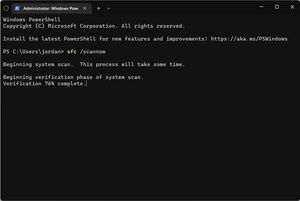
- 右键点击“开始”菜单,选择“命令提示符”、“Powershell”或“Windows 终端”(Windows 8、10 和 11 将提供不同的选项)。
- 输入 sfc /scannow
运行键盘修复。
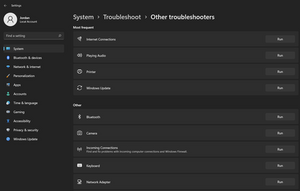
- 通过“右键点击”开始菜单并选择“设置”来打开“设置”。
- 接下来,导航至“系统” > “疑难解答” > “其他疑难解答” > “键盘”(运行)。
- 这将弹出一个疑难解答向导,可能会缓解该问题。

使用设备管理器检查键盘驱动更新。
- 通过“右键点击”开始菜单并选择“设备管理器”来打开“设备管理器”。
- 在那里,展开“键盘”部分,右键点击你的笔记本电脑所使用的键盘设备(你可能不止一个,尝试对所有设备执行此操作)。
如果你使用的是 Linux 发行版而不是 Windows,你首先要检查是否安装了正确的键盘驱动程序。除了正确配置驱动程序外,重新安装发行版应该可以消除对操作系统损坏作为原因的担忧。
恶意软件感染
检查病毒。某些形式的恶意软件会影响打字能力以及对电脑的常规使用。
- 使用 Malwarebytes 或 ESET Online Scan 扫描你的电脑。这些是提供良好恶意软件扫描技术的免费程序。
重装 Windows。可能需要完整重装 Windows 才能恢复键盘的正常功能,因为恶意软件感染在隔离后并不总是能完全清除。
- 使用一台已知良好且“干净”的电脑 下载 Windows 操作系统 以创建可启动的闪存驱动器。
- 在运行杀毒扫描后,将你希望保留的任何文件、书签、图片等备份到 Google Drive 或 Dropbox 等云平台上。与插入闪存驱动器并感染多台电脑相比,这可以减少现有恶意软件传播到你刚安装的 Windows 系统上的风险。
键盘故障
即使你的键盘在其他方面工作正常,如果没有将信号传输到主板的方法,它也完全无法工作。这种情况在维修后更为常见,但也可能随时发生。
- 线缆损坏的迹象通常在检查时可见。请仔细观察角落和连接器。穿孔、折痕或撕裂会阻碍线缆功能。如果发现任何损坏,请更换线缆。
- 确保线缆已正确插入。主板连接器的位置及其宽度使得正确连接变得困难。
- 确认板载连接器上的锁定片已就位,并处于锁定位置(锁定片向下翻转)。如果此排线连接器未正确锁定,连接可能会随时间推移而松动。
- 如果锁定片已从连接器上脱落,只要你还有丢失的部件,它就可以被修复。
- 并非所有型号的键盘线缆都是与键盘本身分离的部件。检查键盘是否使用可从两端断开的线缆。如果线缆集成在键盘中,你将需要更换整个键盘,而不仅仅是更换故障线缆。
- 归根结底,这可能是键盘本身的问题。这通常是由液体损坏造成的,但也可能随时发生。键盘通常作为组件的一部分提供,但在某些型号中是可以独立更换的。
- 如果在没有液体损坏的情况下按键列或行无法正常工作,或者你无法从某些按键获得响应,则更换 键盘 是最可能的解决方案。
主板损坏
如果上述所有建议都失败了,那么你的笔记本电脑主板很可能存在问题。
- 检查主板的两面,看是否有任何物理损坏迹象,例如烧毁的元件、液体残留、腐蚀或其他明显问题。
- 如果主板元件无法正常工作,你可能需要寻找一块 替换主板。
- 电路板通常可以由具备焊接(或显微焊接)经验的有知识的技术人员进行维修。如果你认为自己无法完成,可以咨询当地的维修店。


0条评论