
基本检查
最初的这几个步骤看起来可能微不足道,但在沮丧时很容易忽略故障排除的基本常识。在对设备进行任何重大维修之前,请检查以下内容:
- 重启你的电脑。 这不是没有理由被称为故障排除入门第一课。正确重启笔记本电脑(而不是通过死机或强制关机)可以结束任何挂起的修复操作并重启所有系统服务。请使用“开始”菜单中的重启选项。
- 检查软件更新。 有时,更新中会包含新的键盘驱动程序,这些程序可以解决你的问题。右键点击“开始”菜单,选择“设置 > 更新和安全 > Windows 更新”。点击“检查更新”按钮。
- 调查哪些按键受到影响。 这能让你更清楚问题的性质。请使用在线 键盘测试应用 进行简单的视觉参考。
- 是否只有特定按键有问题?如果是,你需要尝试 清洁受影响的按键开关。
- 按下多个按键时是否出现输入重复?这可能表明你正在运行的 应用程序存在潜在问题。
- 键盘是否完全没有反应?键盘完全失灵可能表明 设备与键盘之间的物理连接 存在问题。
- 外接 USB 键盘是否有相同的症状?如果是,那么你面临的就是软件问题。
- 失灵的按键是否靠在一起?如果是一簇、一列或一行的按键无法工作,通常是 键盘本身的问题。这些按键可能位于键盘电路内的同一条电路上。
键盘开关脏污
灰尘或杂物可能会进入键盘按键下方并影响开关,尤其是如果你经常发生液体泼溅的情况。幸运的是,你可以使用高浓度异丙醇(建议至少 90%)清洁键盘。
- 首先关闭电脑。这样可以防止误触按键干扰电脑上的任何操作。
- 将键盘倒置,用软毛刷(新的牙刷即可)擦除按键下方任何坚硬的杂物。务必特别注意受影响严重或粘滞的区域。
- 然后,用蘸有异丙醇的棉签或布擦拭键盘。
- 你使用的异丙醇浓度越高,越可以放心对按键进行彻底清洁。
- 等待键盘干燥后,开启笔记本电脑,检查功能是否已恢复。
程序故障
电脑上的某个应用程序可能干扰了键盘输入。尝试关闭当前电脑上运行的所有程序,并打开像记事本这样简单的程序。如果键盘开始恢复正常工作,你就找到了问题所在。
操作系统过载
字母是否出现重复,或者看起来被按下了多次?键盘在某些程序中是否无法工作?在键盘上打字时是否有延迟?

- 尝试关闭一些程序,仅使用单个程序。重启电脑,看看是否有改善?
- 插入外接键盘,或者如果不方便使用外接 USB 键盘,则尝试使用屏幕键盘。
- 尝试使用屏幕键盘。如果你使用的是 Windows 10 及以下版本,方法会略有不同。
- 如果你的物理键盘无法工作,右键点击“开始”菜单,选择“设置 > 辅助功能 > 键盘 > 屏幕键盘”。
操作系统损坏
如果关键文件被错误篡改,电脑的操作系统可能会损坏。这种情况可能发生在以下场景:电脑在更新过程中断电、电脑感染恶意软件、双引导分区设置不当、电脑在休眠时死机,或者操作系统关键文件被以任何方式更改。这可能导致整个电脑出现各种奇怪的故障,有时会在系统其余部分运行完美的情况下,影响键盘的功能。
Windows 提供了修复工具来纠正这些损坏问题:
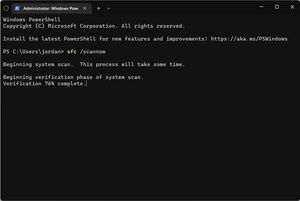
- 右键点击“开始”菜单,选择“命令提示符”、“Powershell”或“Windows 终端”(Windows 8、10 和 11 提供的选项会有所不同)。
- 输入“sfc /scannow”。
运行键盘修复。
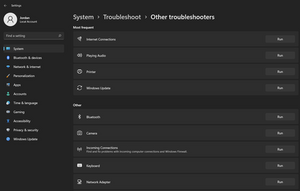
- 通过右键点击“开始”菜单并选择“设置”来打开“设置”。
- 接下来,导航至“系统 > 疑难解答 > 其他疑难解答 > 键盘(运行)”。
- 这将弹出一个疑难解答向导,可能会缓解该问题。

使用设备管理器检查键盘驱动程序更新。
- 通过右键点击“开始”菜单并选择“设备管理器”来打开设备管理器。
- 从中展开“键盘”部分,右键点击你笔记本电脑的键盘设备(可能不止一个,请对它们全部执行此操作)。
如果你使用的是 Linux 发行版而不是 Windows,你首先需要检查是否安装了正确的键盘驱动程序。除了正确配置驱动程序外,重新安装发行版应该可以消除对操作系统损坏的担忧。
恶意软件感染
检查病毒。某些形式的恶意软件会影响打字能力和电脑的正常使用。
- 使用 Malwarebytes 或 ESET Online Scan 扫描你的电脑。这些免费程序提供了有效的恶意软件扫描技术。
重新安装 Windows。因为恶意软件感染在隔离后并不总是能完全清除,所以重新安装 Windows 可能有必要以恢复键盘的正常功能。
- 使用一台已知良好且“干净”的电脑 下载 Windows 操作系统 以创建可引导的闪存驱动器。
- 在运行杀毒扫描后,将你希望保留的任何文件、书签、图片等备份到 Google Drive 或 Dropbox 等云平台上。与插入闪存驱动器导致多台电脑感染相比,这样做可以减少将现有恶意软件转移到全新安装的 Windows 系统中。
键盘排线故障
即使键盘在其他方面工作完美,如果无法将信号传输到主板,它也完全无法工作。这种情况在维修后更为常见,但无论如何都可能发生。
- 检查通常会显现出损坏排线的迹象。仔细查看角落和连接器。穿孔、折痕或撕裂都可能阻碍排线功能。如果你发现任何损坏,请更换排线。
- 确保排线已正确插入。主板连接器的位置和宽度使得这种连接很难正确安装。
键盘损坏
是否某个按键无法工作?按键下方可能有粘性物质阻碍了它的触发。
- 用异丙醇清洁键盘是理想的选择,因为酒精稍后会挥发。
- 向键盘下方喷洒压缩空气。一些 Dell Inspiron 型号带有可以拆卸的边框。
是否整个键盘都无法工作?
- 通常需要更换整个键盘组件,而不仅仅是单个按键。在线搜索你的确切 Dell Inspiron 型号以寻找键盘替换件。外接 USB 或无线键盘是主键盘修复前的一种很好的临时解决方案。
主板损坏
如果以上所有提示都失败了,很可能是你笔记本电脑的主板出现了问题。
- 检查主板的两面,看是否有任何物理损坏的迹象,如烧焦的元件、液体残留物、腐蚀或其他可见问题。
- 如果你主板的元件无法正常工作,你可能需要寻找一块 替换主板。
- 电路板通常可以由经验丰富的技术人员进行焊接(或微焊接)修复。如果你认为自己无法完成,请咨询当地的维修店。


0条评论