跳转到主内容
加入维修社区 - 创建账户

iPhone 16 电池更换

你所需要的

  1. iPhone 16 电池更换, 在开始之前: 步骤 1 中的图像 1,2 iPhone 16 电池更换, 在开始之前: 步骤 1 中的图像 2,2
    • 将手机电池放电至25%以下。充满电的锂电池在维修过程中存在起火风险。

    • 移除手机上连接的所有线缆。

    • 按住电源按钮和任一音量按钮,然后滑动滑块来关闭手机。

  2. iPhone 16 电池更换, 用胶带固定裂痕: 步骤 2 中的图像 1,2 iPhone 16 电池更换, 用胶带固定裂痕: 步骤 2 中的图像 2,2
    • 如果显示屏或后盖玻璃已损坏开裂,可以使用宽胶带覆盖损坏的玻璃,有助于维修过程中的安全操作。

    • 在手机底部附近保留一块平整表面,确保吸盘可以固定在手机上。

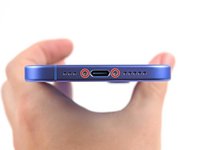
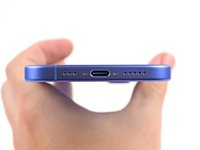
  3. iPhone 16 电池更换, 移除梅花五角螺丝: 步骤 3 中的图像 1,2 iPhone 16 电池更换, 移除梅花五角螺丝: 步骤 3 中的图像 2,2
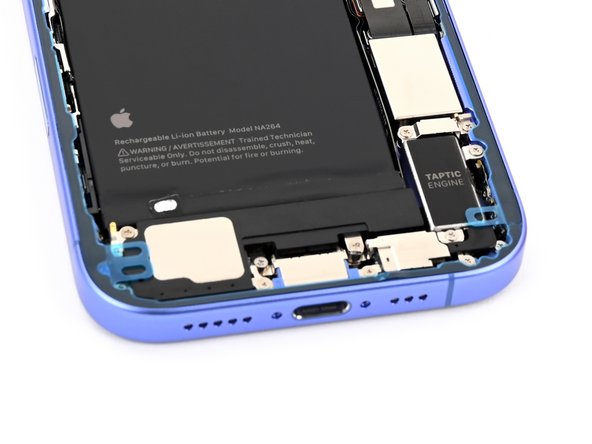
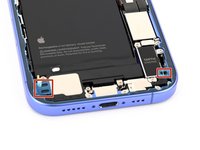
    • 使用 P2 五角螺丝刀,移除底部充电口两侧的两颗7.7毫米长螺丝。

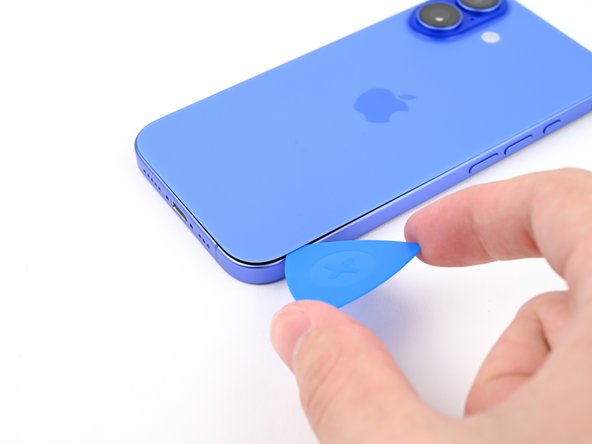
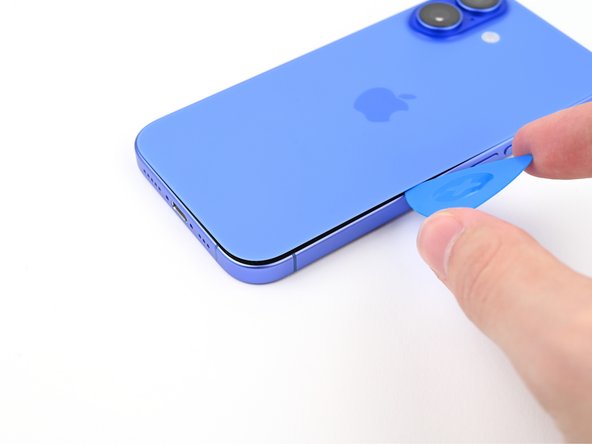
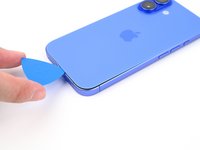
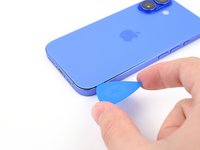
  4. iPhone 16 电池更换, 标记你的三角撬片: 步骤 4 中的图像 1,3 iPhone 16 电池更换, 标记你的三角撬片: 步骤 4 中的图像 2,3 iPhone 16 电池更换, 标记你的三角撬片: 步骤 4 中的图像 3,3
    • 如果插入太深,三角撬片可能会损坏你的设备。 按照此步骤标记撬片并防止损坏。

    • 从尖端测量 3 毫米,并用永久性记号笔标记三角撬片。

    • 你还可以将其他角用不同的长度标记

    • 或者,将一枚硬币 如图所示地 粘在距撬片尖端 3 毫米处。

    • 苹果公司在其自助维修商店中出售一种粘合剂切割工具,用于安全地切割显示屏粘合剂。

  5. iPhone 16 电池更换, 加热底部边缘: 步骤 5 中的图像 1,1
    在这个步骤中使用的工具:
    iOpener
    $14.99
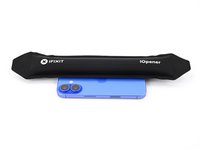
    • 使用吹风机加热枪加热背面玻璃的底部边缘直到烫得无法触摸。

    • 你也可以使用iOpener来加热背面玻璃,通过这份介绍来正确加热和使用iOpener。

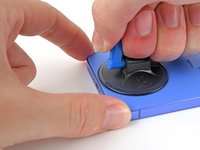
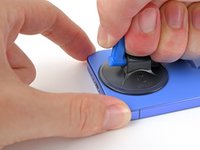
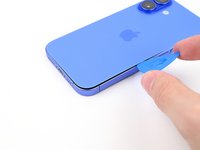
  6. iPhone 16 电池更换, 插入开口: 步骤 6 中的图像 1,3 iPhone 16 电池更换, 插入开口: 步骤 6 中的图像 2,3 iPhone 16 电池更换, 插入开口: 步骤 6 中的图像 3,3
    • 在背面玻璃的底部边缘贴上吸盘。

    • 用一只手支撑框架,强力、稳定地拉起手柄,在玻璃面板和框架之间形成间隙。

    • 将开口器的尖端插入间隙。

  7. iPhone 16 电池更换, 背面玻璃信息: 步骤 7 中的图像 1,1
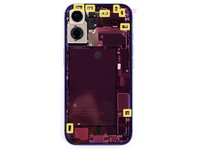
    • 在以下步骤中分离固定背面玻璃的粘合剂时,不要将开口器插入深度超过 3 毫米,以免损坏以下区域:

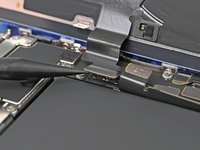
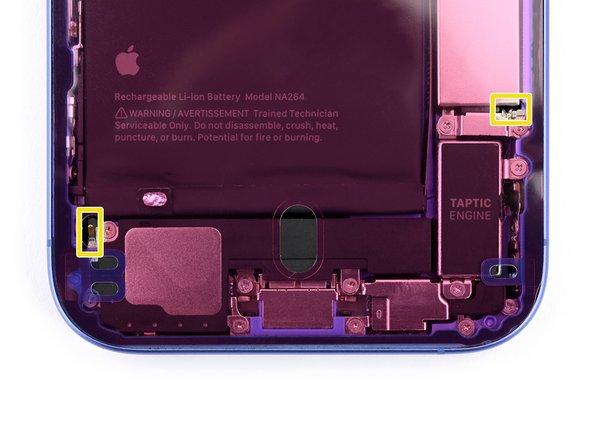
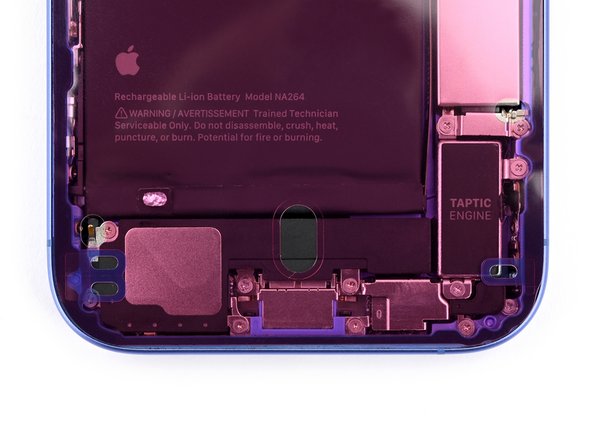
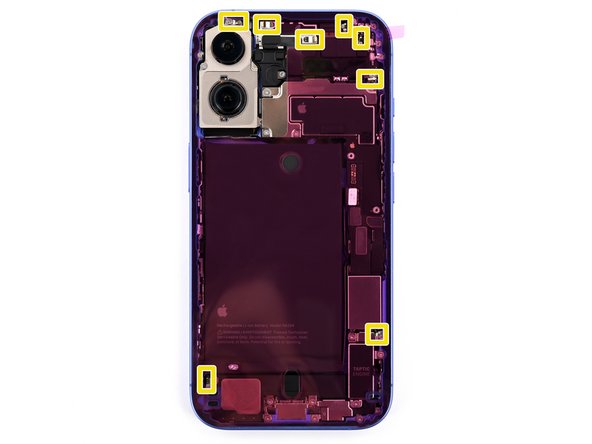
    • 一根连接背面玻璃和手机的精致线缆,就在音量降低按钮旁边。不要在这里插入你的开口器,以免切断排线。

    • 手机周围的多个弹簧触点。

  8. iPhone 16 电池更换, 加热右边缘: 步骤 8 中的图像 1,1
    • 使用吹风机或加热枪加热背面玻璃的右侧边缘,直到烫得难以触摸。

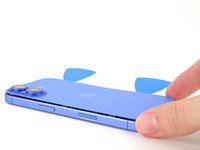
  9. iPhone 16 电池更换, 分离右下角粘合剂: 步骤 9 中的图像 1,3 iPhone 16 电池更换, 分离右下角粘合剂: 步骤 9 中的图像 2,3 iPhone 16 电池更换, 分离右下角粘合剂: 步骤 9 中的图像 3,3
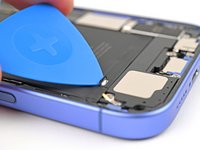
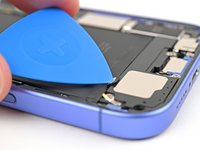
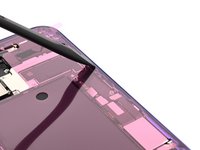
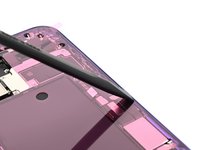
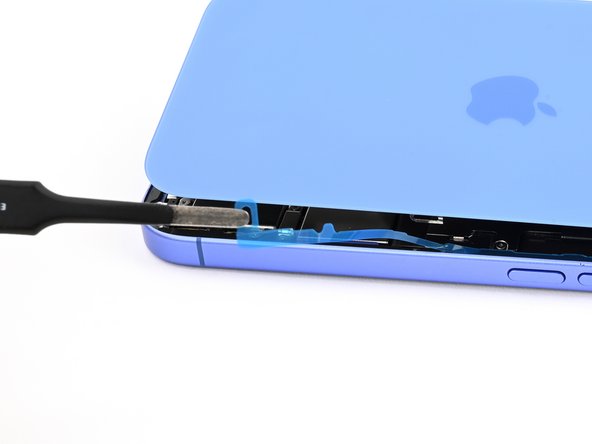
    • 请勿将撬片插入超过3毫米,以免损坏弹簧触点。

    • 将撬片沿右下角滑动至音量减小按钮处,以分离粘合剂并释放金属卡扣。

    • 请勿滑动超过音量按钮,以免损坏无线充电线。

    • 当您经过金属卡扣时,会听到并感觉到其被释放。

    • 保持撬片插入状态,以防粘合剂重新粘合。

  10. iPhone 16 电池更换, 加热左侧边缘: 步骤 10 中的图像 1,1
    • 使用吹风机或热风枪加热后玻璃的左侧边缘,直到其摸起来发热。

  11. iPhone 16 电池更换, 分离左侧粘合剂: 步骤 11 中的图像 1,3 iPhone 16 电池更换, 分离左侧粘合剂: 步骤 11 中的图像 2,3 iPhone 16 电池更换, 分离左侧粘合剂: 步骤 11 中的图像 3,3
    • 请勿将撬片插入超过3毫米,以免损坏弹簧触点。

    • 在底部边缘插入第二个开启撬片。

    • 将第二个撬片沿左下角滑动并沿着屏幕左侧边缘移动,以分离粘合剂并释放金属卡扣。

    • 当您经过金属卡扣时,会听到并感觉到其被释放。

    • 将此撬片留在左上角插入状态,以防粘合剂重新粘合。

  12. iPhone 16 电池更换, 加热顶部边缘: 步骤 12 中的图像 1,1
    • 使用吹风机或热风枪加热后玻璃的顶部边缘,直到其摸起来发热。

  13. iPhone 16 电池更换, 分离右上角粘合剂: 步骤 13 中的图像 1,3 iPhone 16 电池更换, 分离右上角粘合剂: 步骤 13 中的图像 2,3 iPhone 16 电池更换, 分离右上角粘合剂: 步骤 13 中的图像 3,3
    • 请勿将撬片插入超过3毫米,以免损坏弹簧触点。

    • 将第二个开启撬片沿左上角滑动并沿着顶部边缘移动,以分离粘合剂并释放金属卡扣。

    • 当您经过金属卡扣时,会听到并感觉到其被释放。

    • 继续将撬片沿右上角滑动,直到到达操作按钮。

    • 保持此撬片插入状态,以防粘合剂重新粘合。

  14. iPhone 16 电池更换, 重新定位后玻璃: 步骤 14 中的图像 1,3 iPhone 16 电池更换, 重新定位后玻璃: 步骤 14 中的图像 2,3 iPhone 16 电池更换, 重新定位后玻璃: 步骤 14 中的图像 3,3
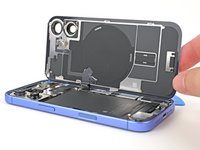
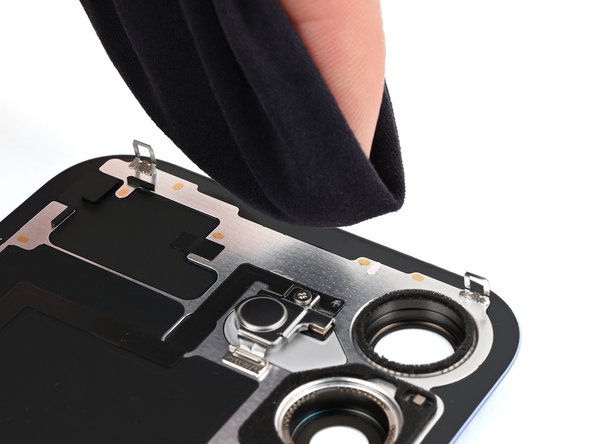
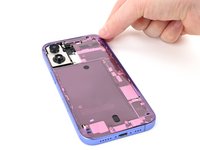
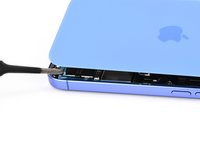
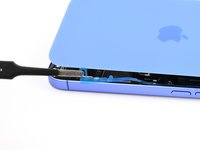
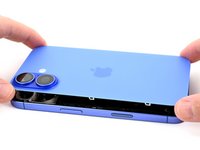
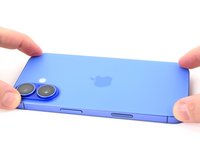
    • 此时,后玻璃应已从框架上分离。如果后玻璃感觉卡住,请用撬片再次围绕边缘检查是否有遗漏的粘合剂部分或卡住的卡扣。

    • 将手机右侧的后玻璃向外摆动,以分离剩余的粘合剂。

    • 用干净且坚固的物体支撑后玻璃。

    • 在继续操作之前,请先取下开启撬片。

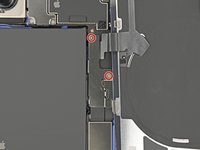
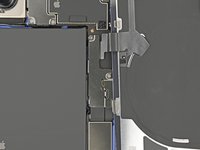
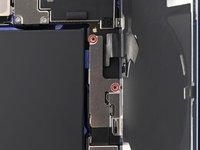
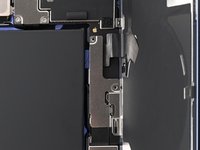
  15. iPhone 16 电池更换, 移除中间连接器盖螺丝: 步骤 15 中的图像 1,2 iPhone 16 电池更换, 移除中间连接器盖螺丝: 步骤 15 中的图像 2,2
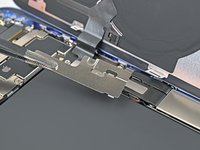
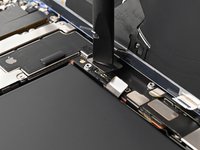
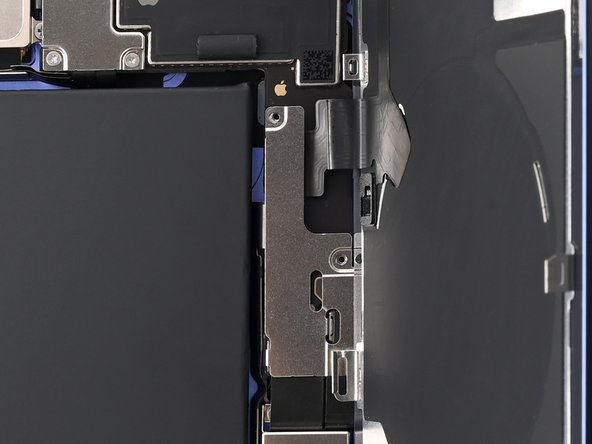
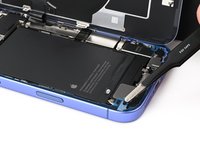
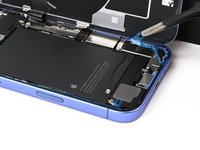
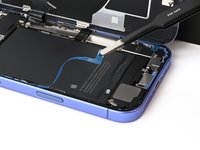
    • 使用三点式Y000螺丝刀拧下固定中间连接器盖的两个1毫米长的螺丝。

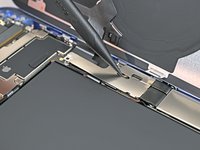
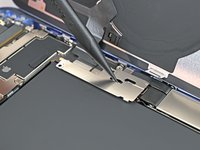
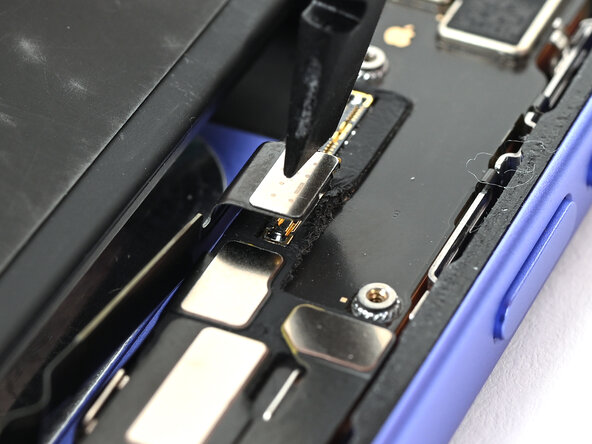
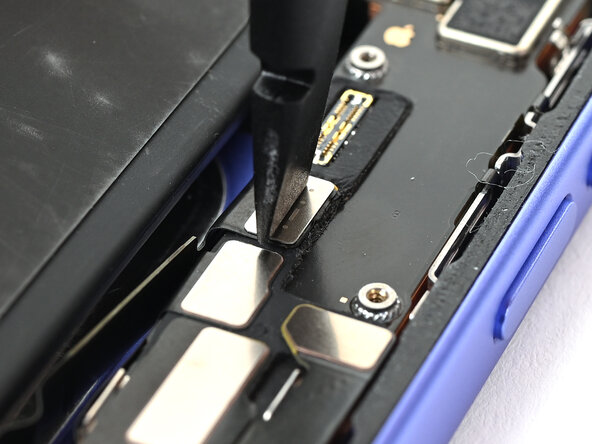
  16. iPhone 16 电池更换, 移除中间连接器盖: 步骤 16 中的图像 1,3 iPhone 16 电池更换, 移除中间连接器盖: 步骤 16 中的图像 2,3 iPhone 16 电池更换, 移除中间连接器盖: 步骤 16 中的图像 3,3
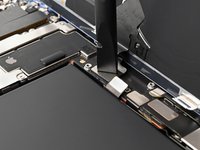
    • 将撬棍的尖端插入中间连接器盖上的任一开口。

    • 将盖子向手机的左侧边缘滑动,并将其挂钩从逻辑板上的插槽中释放。

    • 取下盖子。

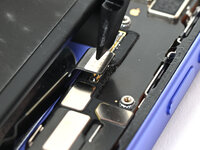
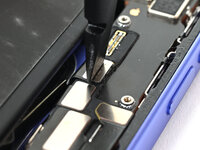
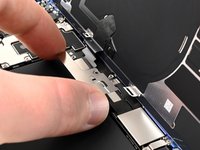
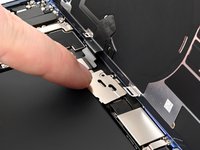
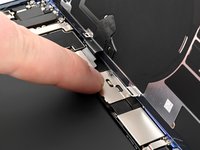
  17. iPhone 16 电池更换, 断开电池连接: 步骤 17 中的图像 1,2 iPhone 16 电池更换, 断开电池连接: 步骤 17 中的图像 2,2
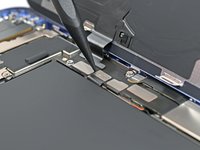
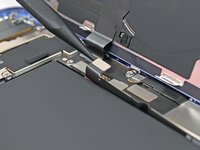
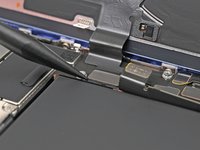
  18. iPhone 16 电池更换, 断开无线充电线圈连接: 步骤 18 中的图像 1,2 iPhone 16 电池更换, 断开无线充电线圈连接: 步骤 18 中的图像 2,2
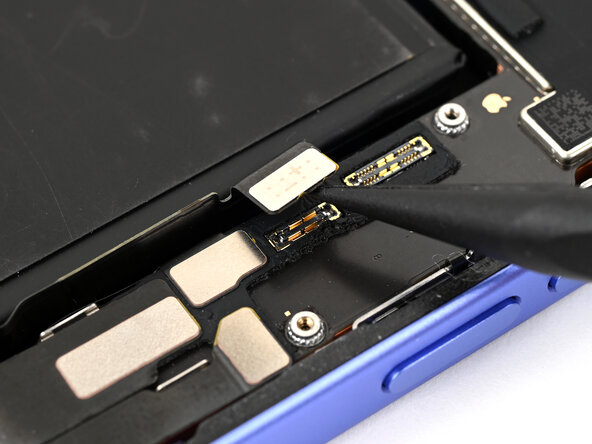
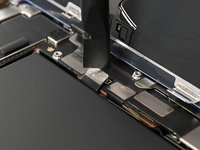
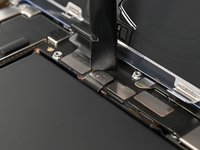
    • 使用撬棍的尖端撬起并断开无线充电线圈按压式连接器。

  19. iPhone 16 电池更换, 移除后玻璃: 步骤 19 中的图像 1,1
    • 将后玻璃从框架上提起并取下。

  20. iPhone 16 电池更换, 剥开银色贴纸: 步骤 20 中的图像 1,2 iPhone 16 电池更换, 剥开银色贴纸: 步骤 20 中的图像 2,2
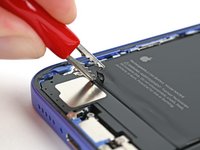
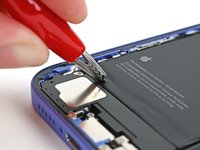
    • 用撬片或干净的指甲,剥开电池底部边缘的银色贴纸。

  21. iPhone 16 电池更换, 组装VoltClip: 步骤 21 中的图像 1,2 iPhone 16 电池更换, 组装VoltClip: 步骤 21 中的图像 2,2
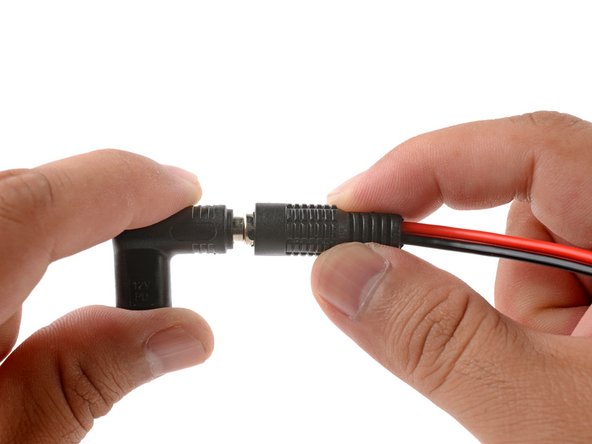
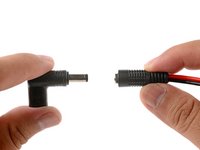
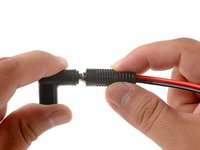
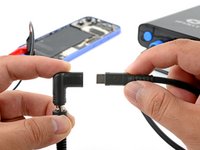
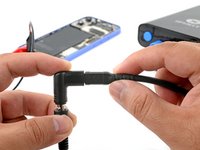
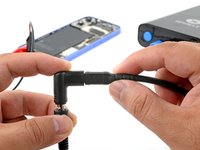
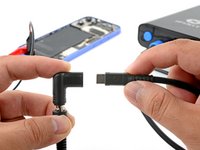
    • 将VoltClip的圆形连接器插入弯头USB-C。

    • 现在不要将VoltClip连接到电源。 松动的鳄鱼夹可能会意外地相互接触,导致短路。

  22. iPhone 16 电池更换, 连接鳄鱼夹: 步骤 22 中的图像 1,2 iPhone 16 电池更换, 连接鳄鱼夹: 步骤 22 中的图像 2,2
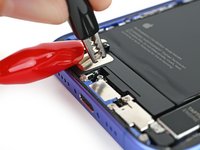
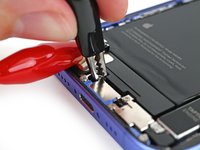
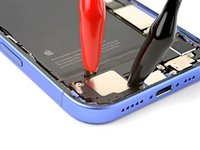
    • 将红色鳄鱼夹夹到银色贴纸上。

  23. iPhone 16 电池更换: 步骤 23 中的图像 1,3 iPhone 16 电池更换: 步骤 23 中的图像 2,3 iPhone 16 电池更换: 步骤 23 中的图像 3,3
    • 将黑色鳄鱼夹夹到接地螺丝上。

  24. iPhone 16 电池更换, 连接电源到VoltClip: 步骤 24 中的图像 1,3 iPhone 16 电池更换, 连接电源到VoltClip: 步骤 24 中的图像 2,3 iPhone 16 电池更换, 连接电源到VoltClip: 步骤 24 中的图像 3,3
    • 确保红色鳄鱼夹没有接触任何其他的金属表面。

    • 将供电的USB-C连接线连接到弯头USB-C,等待 90 秒,让粘合剂松动。

  25. iPhone 16 电池更换, 断开VoltClip: 步骤 25 中的图像 1,3 iPhone 16 电池更换, 断开VoltClip: 步骤 25 中的图像 2,3 iPhone 16 电池更换, 断开VoltClip: 步骤 25 中的图像 3,3
    • 从弯头上拔下USB-C线,然后拔下鳄鱼夹。

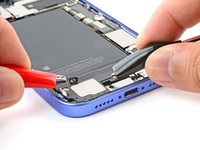
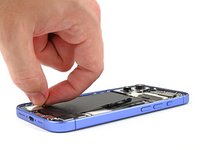
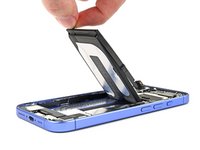
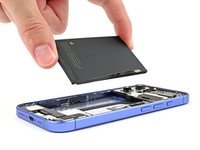
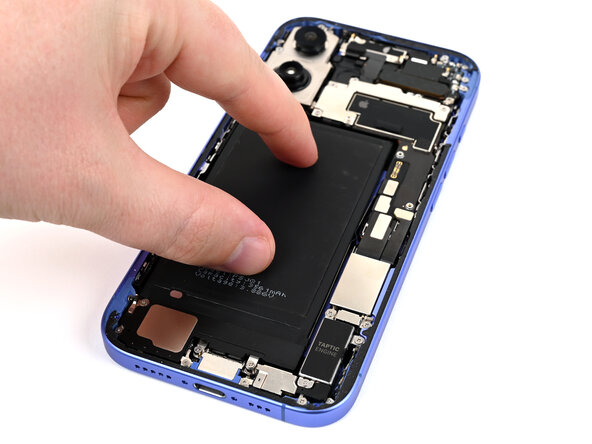
  26. iPhone 16 电池更换, 取出电池: 步骤 26 中的图像 1,3 iPhone 16 电池更换, 取出电池: 步骤 26 中的图像 2,3 iPhone 16 电池更换, 取出电池: 步骤 26 中的图像 3,3
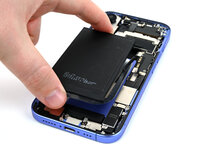
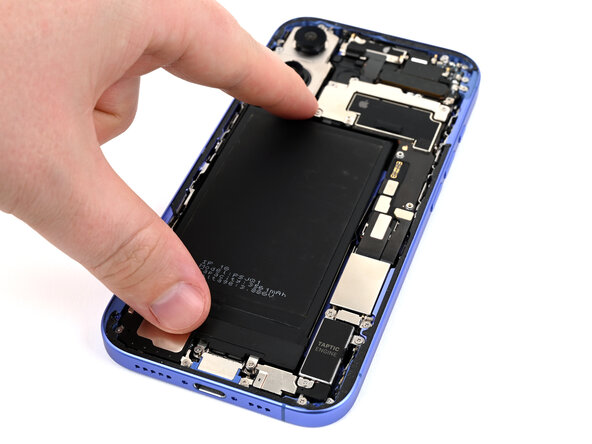
    • 此时,粘合剂应该完全松动。 如果电池在步骤中没有移动,请重新连接鳄鱼夹再连接一分钟重试。

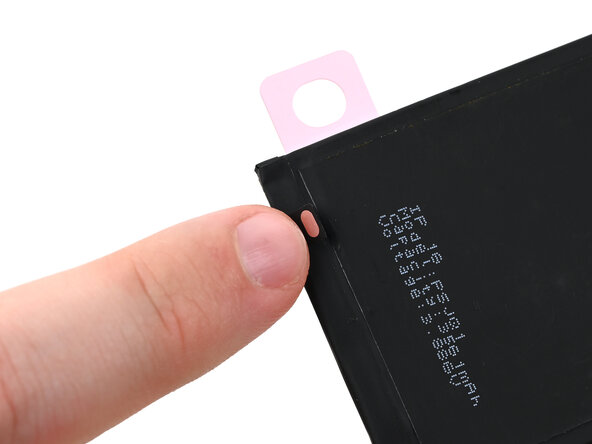
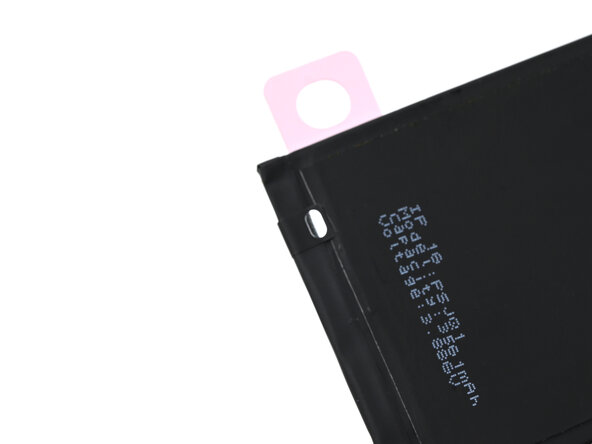
    • 捏住银色标签,然后将电池从框架中取出。

    • 或者,您可以使用吸手柄将电池拉出。 如果电池不容易取出,请重复上一步。

  27. iPhone 16 电池更换, 拆解结束: 步骤 27 中的图像 1,1
    • 恭喜顺利完成拆解。接下来的步骤将介绍如何重新组装设备。

    • 在重新连接按压式接口时,请先将接口和插槽对齐,然后使用手指或塑料撬棒按压接口的一端,卡入正确位置后再按压另外一端。不要直接按压接口的中间位置。如果遇到阻力,请将接口取出并重新尝试。

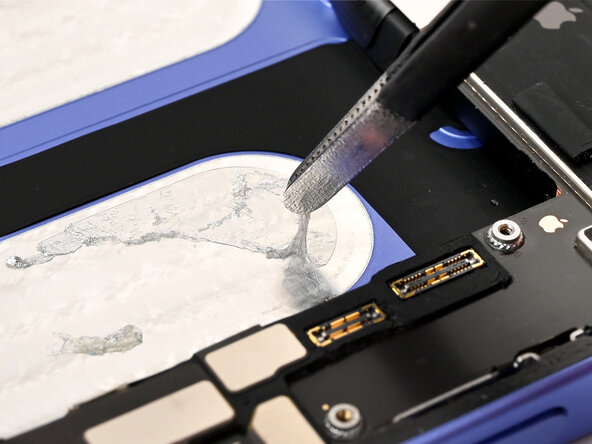
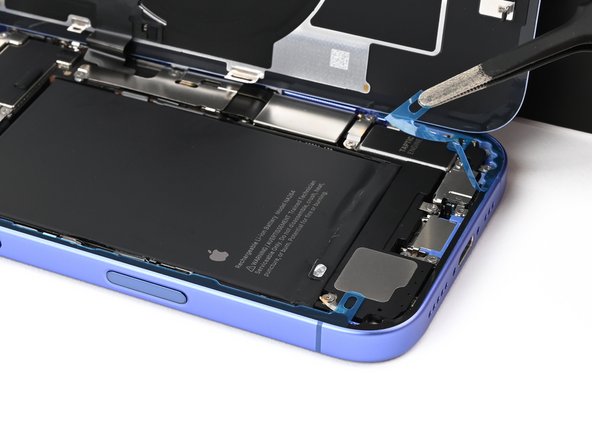
  28. iPhone 16 电池更换, 清理电池粘胶: 步骤 28 中的图像 1,2 iPhone 16 电池更换, 清理电池粘胶: 步骤 28 中的图像 2,2
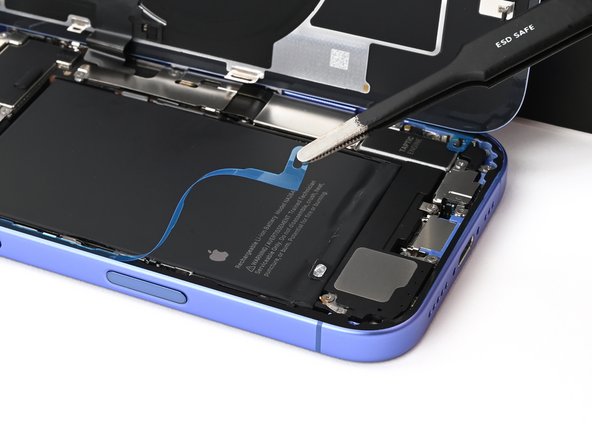
    • 用镊子剥下残留在 iPhone 机身框架上的大片电池粘胶。

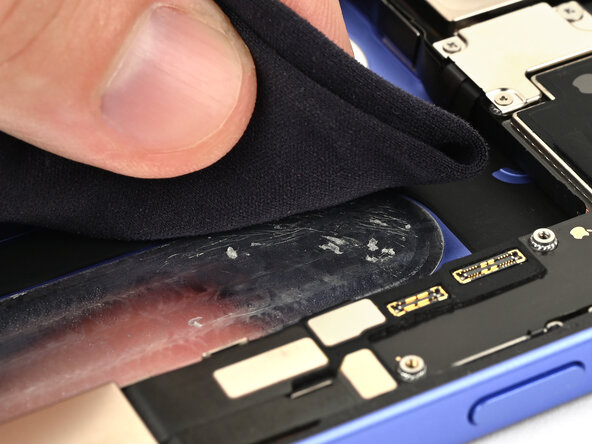
  29. iPhone 16 电池更换, 清理电池粘胶: 步骤 29 中的图像 1,2 iPhone 16 电池更换, 清理电池粘胶: 步骤 29 中的图像 2,2
    • 使用咖啡滤纸或无绒布,蘸取高浓度(大于90%)异丙醇后擦拭电池粘胶表面,清理所有残留物。

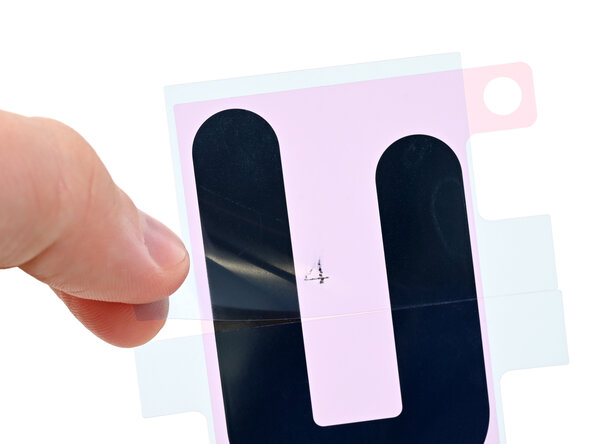
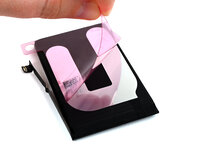
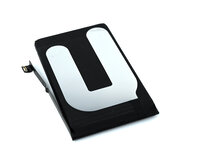
  30. iPhone 16 电池更换, 取下面向电池一侧的粘胶保护膜: 步骤 30 中的图像 1,3 iPhone 16 电池更换, 取下面向电池一侧的粘胶保护膜: 步骤 30 中的图像 2,3 iPhone 16 电池更换, 取下面向电池一侧的粘胶保护膜: 步骤 30 中的图像 3,3
    • 如果购买的新电池已经安装好粘胶,则可以略过此步骤。

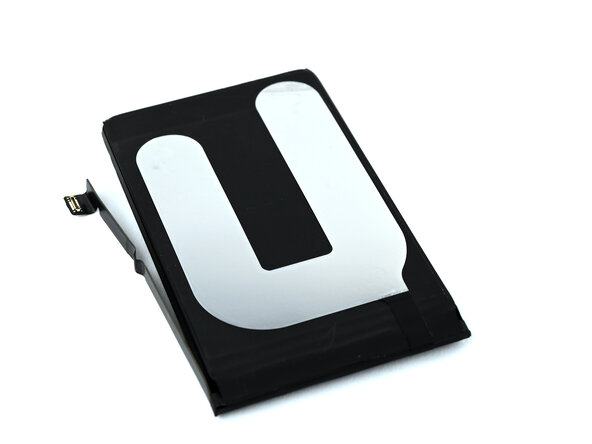
    • 将旧电池的粘胶一面向上放置在桌面,比较新旧电池,查看粘胶应该安装的位置。

    • 新粘胶可能与旧电池上的粘胶看起来不同。

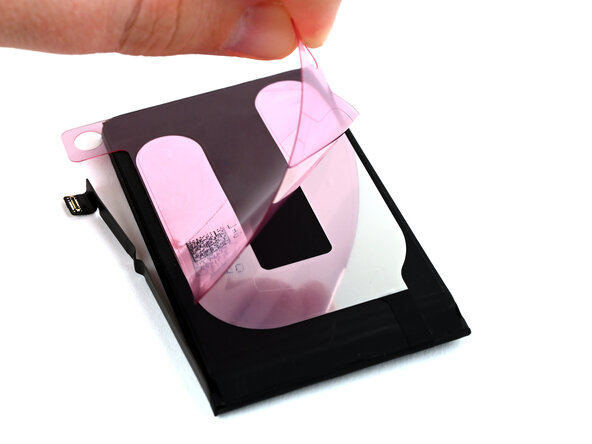
    • 如果电池一侧有两片保护膜,请先撕下顶部的一片。

    • 如果电池一侧有一片保护膜,请将其撕下。

  31. iPhone 16 电池更换, 安装粘胶的顶部: 步骤 31 中的图像 1,3 iPhone 16 电池更换, 安装粘胶的顶部: 步骤 31 中的图像 2,3 iPhone 16 电池更换, 安装粘胶的顶部: 步骤 31 中的图像 3,3
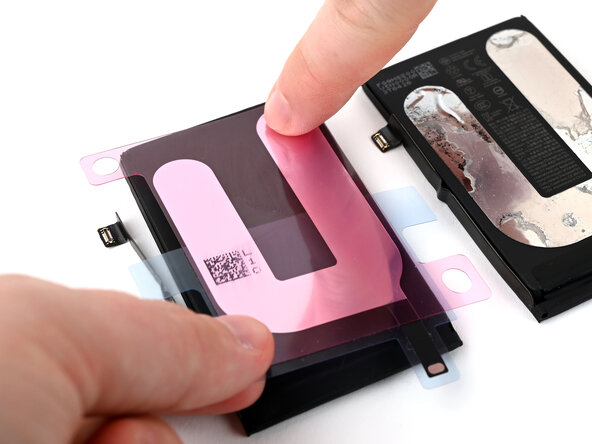
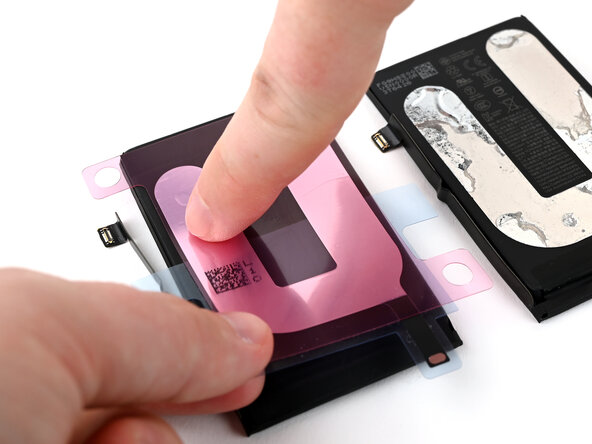
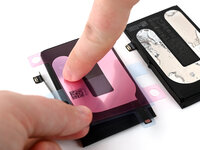
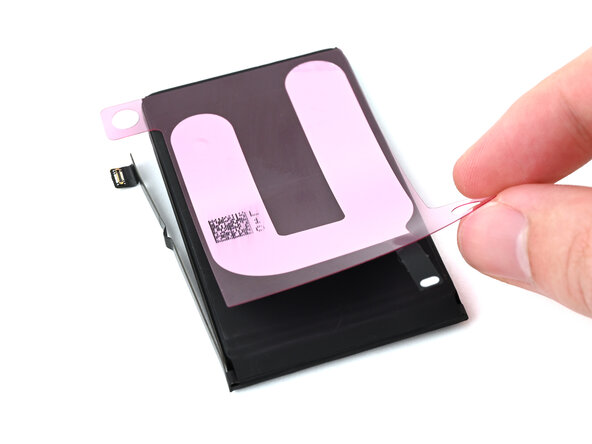
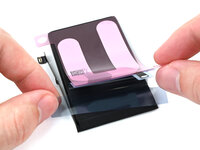
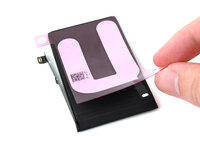
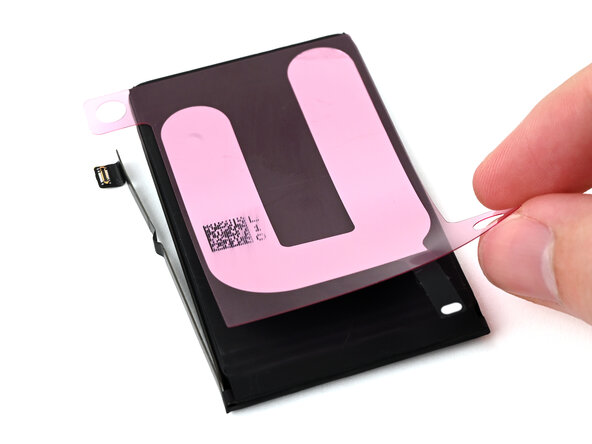
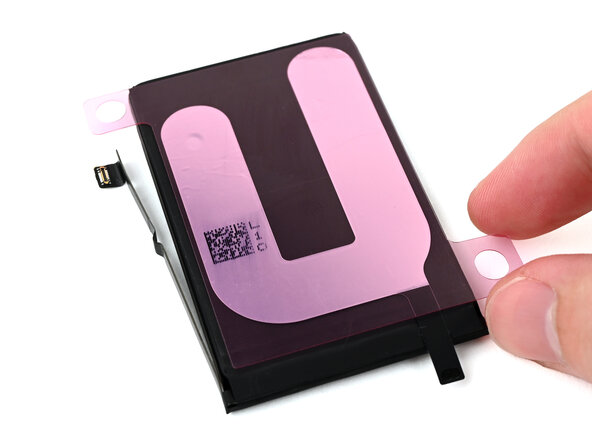
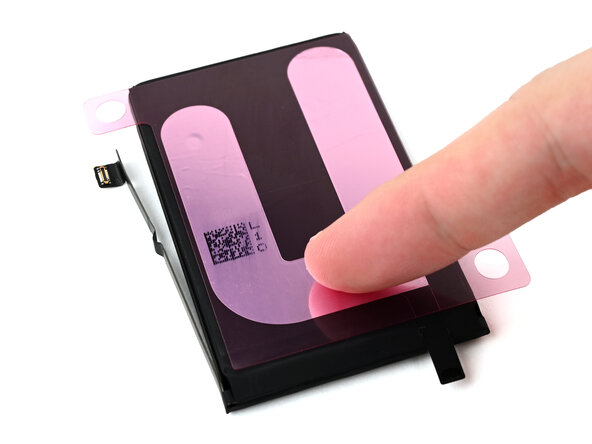
    • 参照旧电池上粘胶的位置,将新粘胶与新电池对齐,用手指轻轻按压粘胶。

    • 比较新旧电池粘胶位置。

    • 如果需要调整位置,可以将其小心撕下然后重新粘贴。

    • 若粘胶已经装入正确位置,请将其用力按压到电池上。

  32. iPhone 16 电池更换, 取下位于底部的保护膜: 步骤 32 中的图像 1,3 iPhone 16 电池更换, 取下位于底部的保护膜: 步骤 32 中的图像 2,3 iPhone 16 电池更换, 取下位于底部的保护膜: 步骤 32 中的图像 3,3
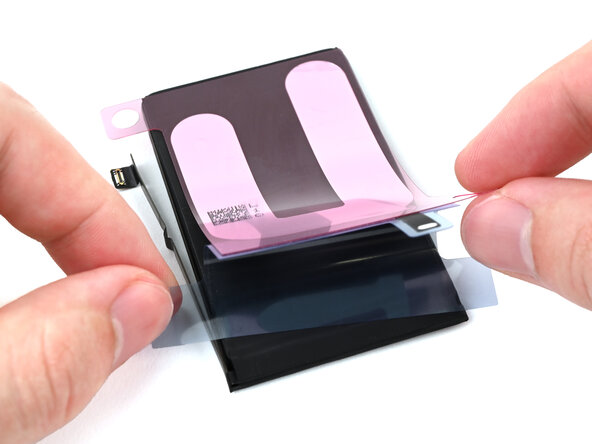
    • 如果电池一侧有两片保护膜,现在请撕下位于底部的一片。

  33. iPhone 16 电池更换, 按压粘胶: 步骤 33 中的图像 1,3 iPhone 16 电池更换, 按压粘胶: 步骤 33 中的图像 2,3 iPhone 16 电池更换, 按压粘胶: 步骤 33 中的图像 3,3
    • 对齐粘胶与电池,然后用力按压。

  34. iPhone 16 电池更换, 折起导电接口: 步骤 34 中的图像 1,3 iPhone 16 电池更换, 折起导电接口: 步骤 34 中的图像 2,3 iPhone 16 电池更换, 折起导电接口: 步骤 34 中的图像 3,3
    • 用手指将导电接口翻折至电池正面,并将其按压至指定位置。

  35. iPhone 16 电池更换, 取下 iPhone 一侧的保护膜: 步骤 35 中的图像 1,3 iPhone 16 电池更换, 取下 iPhone 一侧的保护膜: 步骤 35 中的图像 2,3 iPhone 16 电池更换, 取下 iPhone 一侧的保护膜: 步骤 35 中的图像 3,3
    • 揭下粘胶另外一侧的保护膜。

  36. iPhone 16 电池更换, 连接电池: 步骤 36 中的图像 1,3 iPhone 16 电池更换, 连接电池: 步骤 36 中的图像 2,3 iPhone 16 电池更换, 连接电池: 步骤 36 中的图像 3,3
    • 拿着电池,将其放置在电池仓的上方,但暂时不要将其放入电池仓。

    • 为确保电池装入正确位置,使用撬棒或手指将电池接口连接至主板。

  37. iPhone 16 电池更换, 安放电池: 步骤 37 中的图像 1,3 iPhone 16 电池更换, 安放电池: 步骤 37 中的图像 2,3 iPhone 16 电池更换, 安放电池: 步骤 37 中的图像 3,3
    • 在连接电池之后,将其缓缓放入电池仓。

    • 用手指按压电池。

  38. iPhone 16 电池更换, 断开电池: 步骤 38 中的图像 1,2 iPhone 16 电池更换, 断开电池: 步骤 38 中的图像 2,2
    • 使用撬棒或手指断开电池与主板的连接,避免在剩余的组装过程中损坏 iPhone。

  39. iPhone 16 电池更换, 移除背面玻璃胶条: 步骤 39 中的图像 1,3 iPhone 16 电池更换, 移除背面玻璃胶条: 步骤 39 中的图像 2,3 iPhone 16 电池更换, 移除背面玻璃胶条: 步骤 39 中的图像 3,3
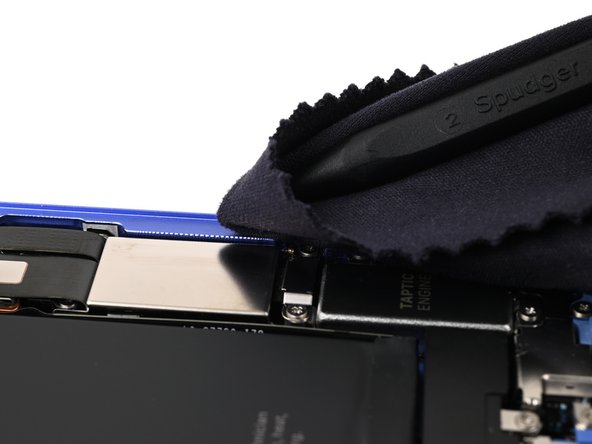
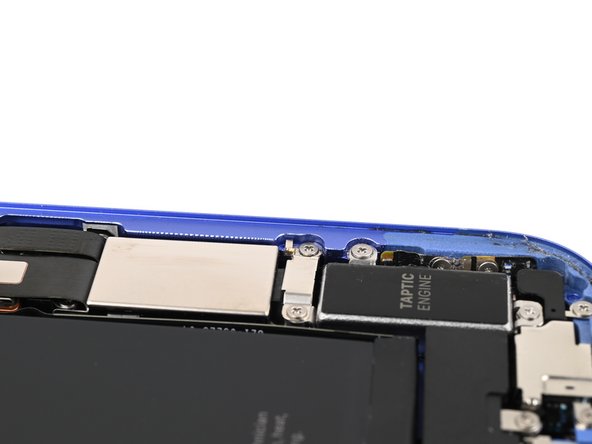
    • 清洁边框时,小心不要损坏任何弹簧触点。

    • 装回玻璃之前是一个测试维修的好机会。连接电池和背面玻璃,为手机通电,并确保其正常工作。将其重新关机,断开电池和背面玻璃,然后继续组装。

    • 手机上残留的胶条很难去除,会留下残留物。如果您在去除胶条时遇到困难,请使用吹风机热风枪加热。

    • 使用镊子的尖头按压并卷起胶体,直到你可以用镊子夹住它。

  40. iPhone 16 电池更换: 步骤 40 中的图像 1,2 iPhone 16 电池更换: 步骤 40 中的图像 2,2
    • 用镊子从手机上卷下胶条

    • 重复上一步和该步骤,直到所有胶条都被除去

  41. iPhone 16 电池更换, 清理边框: 步骤 41 中的图像 1,3 iPhone 16 电池更换, 清理边框: 步骤 41 中的图像 2,3 iPhone 16 电池更换, 清理边框: 步骤 41 中的图像 3,3
    • 任何未清理干净的粘胶残留将会影响 iPhone 的密封性。确保边框彻底清洁。

    • 将超细纤维布或无绒布包裹在撬棒的尖端上,然后蘸取少量高浓度(大于90%)异丙醇酒精。

    • 沿着边框顺时针或逆时针擦拭,清楚粘胶残留。

    • 等待几分钟,使酒精残留完全挥发。

  42. iPhone 16 电池更换, 清理后盖玻璃: 步骤 42 中的图像 1,2 iPhone 16 电池更换, 清理后盖玻璃: 步骤 42 中的图像 2,2
    • 如要安装新的后盖玻璃,而非重新利用拆下来的旧玻璃,则可以略过此步骤。

    • 用超细纤维布或无绒布蘸取少量高浓度(大于90%)异丙醇酒精,沿着后盖玻璃的四周擦拭边缘,清理粘胶残留。

    • 如果后盖玻璃上的金属卡扣有弯曲迹象,请用手指轻微用力将其掰直。

  43. iPhone 16 电池更换, 摆放粘胶: 步骤 43 中的图像 1,2 iPhone 16 电池更换, 摆放粘胶: 步骤 43 中的图像 2,2
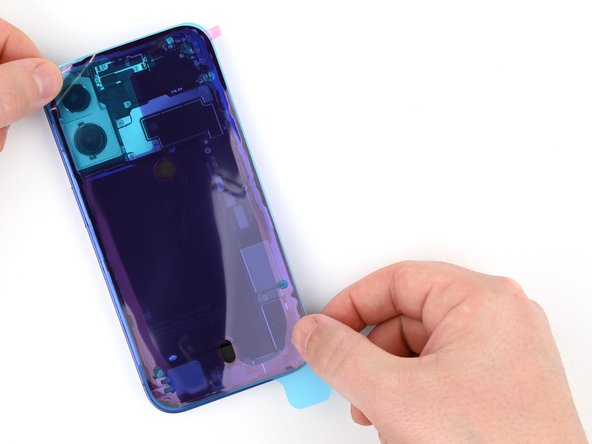
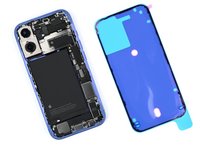
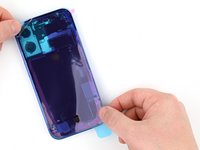
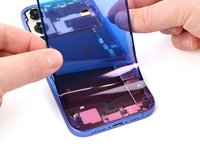
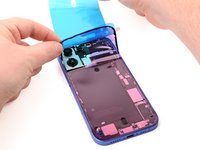
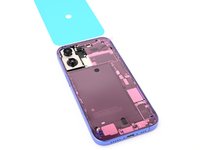
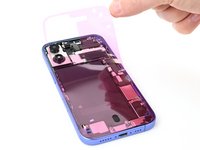
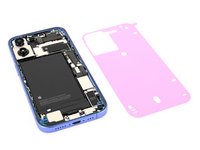
    • 让蓝色保护膜朝下,然后将替换粘胶与机身框架对齐,再拉动右下角的拉片。

    • 不同替换粘胶可能使用不同颜色的保护膜,拉片位置也可能不同。

    • 使用机身镜头以及其他元件的边缘,与粘胶上的切口进行对齐。

  44. iPhone 16 电池更换, 露出粘胶底部边缘: 步骤 44 中的图像 1,1
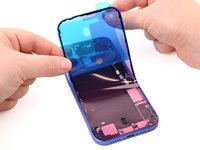
    • 拉动拉片,露出粘胶的底部边缘,但是不要将保护膜完全取下。

  45. iPhone 16 电池更换, 安装粘胶: 步骤 45 中的图像 1,3 iPhone 16 电池更换, 安装粘胶: 步骤 45 中的图像 2,3 iPhone 16 电池更换, 安装粘胶: 步骤 45 中的图像 3,3
    • 粘胶一旦安装,将无法再次调整位置,只能撕下丢弃,然后安装新粘胶。

    • 抓住蓝色保护膜,将粘胶对准机身底部边缘。

    • 将粘胶的底部边缘放入机身边框的凹槽中,确保 iPhone 机身上的弹簧接触点与粘胶上的切口对齐。

  46. iPhone 16 电池更换: 步骤 46 中的图像 1,3 iPhone 16 电池更换: 步骤 46 中的图像 2,3 iPhone 16 电池更换: 步骤 46 中的图像 3,3
    • 继续撕开保护膜,并将暴露出来的粘胶按压到机身边框的凹槽中。

    • 如果粘胶底部安装到位,那么粘胶顶部应当自然地装入正确位置。如果出现偏差,请完全清除粘胶,并使用新粘胶重新安装。

    • 如果粘胶出现偏差,同时手头又没有另外一片粘胶,此时可以直接组装手机,并正常使用。粘胶的粘性不受影响,只是需要注意这种情况下 iPhone 没有防尘防水性能。

  47. iPhone 16 电池更换, 按压粘胶: 步骤 47 中的图像 1,3 iPhone 16 电池更换, 按压粘胶: 步骤 47 中的图像 2,3 iPhone 16 电池更换, 按压粘胶: 步骤 47 中的图像 3,3
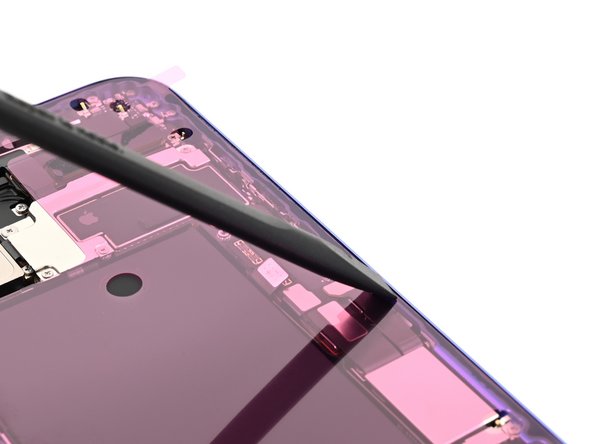
    • 使用撬棒的扁平一端,沿机身边框按压粘胶。

    • 注意不要按压粉色保护膜的位置,以及机身上的弹簧触点。

  48. iPhone 16 电池更换, 取下粉色保护膜: 步骤 48 中的图像 1,3 iPhone 16 电池更换, 取下粉色保护膜: 步骤 48 中的图像 2,3 iPhone 16 电池更换, 取下粉色保护膜: 步骤 48 中的图像 3,3
    • 使用位于右上角的粉色拉片,取下粉色保护膜。

  49. iPhone 16 电池更换: 步骤 49 中的图像 1,2 iPhone 16 电池更换: 步骤 49 中的图像 2,2
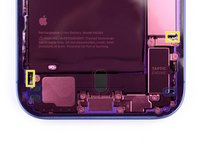
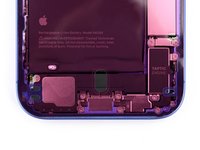
    • 取下保护膜后,请查看在靠近机身底部的地方是否有三个小拉片。这是位于粘胶上的一圈保护膜。

    • 不同粘胶上的保护膜拉片位置可能不同。

    • 如果没有看到拉片,说明先前步骤中可能已意外将粘胶保护膜移除。如果粘胶表面洁净没有灰尘并且已经正确安放到位,请继续进行下一步操作,同时确保在粘贴玻璃之前,不要让任何物品碰触到粘胶。

  50. iPhone 16 电池更换, 连接充电线圈: 步骤 50 中的图像 1,3 iPhone 16 电池更换, 连接充电线圈: 步骤 50 中的图像 2,3 iPhone 16 电池更换, 连接充电线圈: 步骤 50 中的图像 3,3
    • 将背面玻璃沿着 iPhone 右侧边框放置,使用一个盒子支撑背面玻璃。

    • 使用塑料撬棒的扁平一端,将充电线圈连接到主板。

  51. iPhone 16 电池更换, 连接电池: 步骤 51 中的图像 1,2 iPhone 16 电池更换, 连接电池: 步骤 51 中的图像 2,2
    • 使用塑料撬棒的扁平一端或手指,将电池连接到主板。

  52. iPhone 16 电池更换, 安装盖板: 步骤 52 中的图像 1,3 iPhone 16 电池更换, 安装盖板: 步骤 52 中的图像 2,3 iPhone 16 电池更换, 安装盖板: 步骤 52 中的图像 3,3
    • 盖板上有两个挂钩,需要将其滑入主板上对应位置的凹槽。

    • 将盖板放在手机上,使挂钩位于主板凹槽的左侧。

    • 用手指按压盖板,向右侧轻推,直到两个挂钩滑入凹槽

  53. iPhone 16 电池更换, 安装盖板螺丝: 步骤 53 中的图像 1,2 iPhone 16 电池更换, 安装盖板螺丝: 步骤 53 中的图像 2,2
    • 使用 tri-point Y000 螺丝刀,安装两颗 1mm 长的盖板螺丝。

  54. iPhone 16 电池更换, 取下粘胶上的最后一片保护膜: 步骤 54 中的图像 1,3 iPhone 16 电池更换, 取下粘胶上的最后一片保护膜: 步骤 54 中的图像 2,3 iPhone 16 电池更换, 取下粘胶上的最后一片保护膜: 步骤 54 中的图像 3,3
    • 在取下这片保护膜后,粘胶将完全暴露在外。确保不要让任何物品接触粘胶。

    • 使用靠近底部的三个拉片,依次从底部、左侧、顶部取下保护膜。暂时不要取下右侧边缘的保护膜

  55. iPhone 16 电池更换: 步骤 55 中的图像 1,2 iPhone 16 电池更换: 步骤 55 中的图像 2,2
    • 在不让背面玻璃接触到粘胶的情况下,拿着背面玻璃放在粘胶的正上方,以便取下最后一片粘胶保护膜。

    • 用镊子或手指取下右侧边缘的粘胶保护膜。

  56. iPhone 16 电池更换, 安放背面玻璃: 步骤 56 中的图像 1,3 iPhone 16 电池更换, 安放背面玻璃: 步骤 56 中的图像 2,3 iPhone 16 电池更换, 安放背面玻璃: 步骤 56 中的图像 3,3
    • 拿着背面玻璃,在机身正上方对齐边缘。

    • 垂直向下,将玻璃放入边框中,轻微用力按压,直到所有卡扣锁紧。

    • 沿机身四周按压玻璃,确保所有卡扣锁紧。

  57. iPhone 16 电池更换, 加热背面玻璃: 步骤 57 中的图像 1,3 iPhone 16 电池更换, 加热背面玻璃: 步骤 57 中的图像 2,3 iPhone 16 电池更换, 加热背面玻璃: 步骤 57 中的图像 3,3
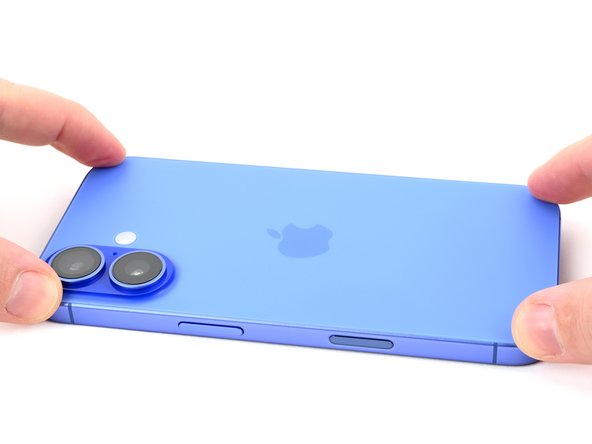
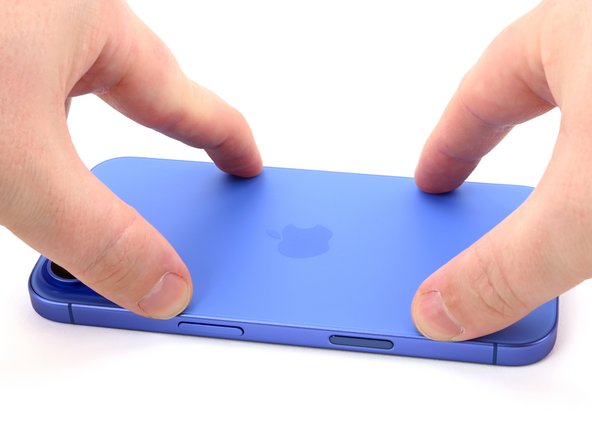
    • 为了让粘胶紧密结合,请使用例如 iOpener吹风机,或热风枪之类的工具加热玻璃四周边缘。加热到用手触碰感觉到烫的程度即可。

    • 用力按压玻璃四周。

    • 如果有屏幕虎钳夹,请使用该工具压紧玻璃粘胶。如果没有,请阅读下一步中介绍的可以压紧玻璃粘胶的方法。

  58. iPhone 16 电池更换, 压紧玻璃粘胶: 步骤 58 中的图像 1,3 iPhone 16 电池更换, 压紧玻璃粘胶: 步骤 58 中的图像 2,3 iPhone 16 电池更换, 压紧玻璃粘胶: 步骤 58 中的图像 3,3
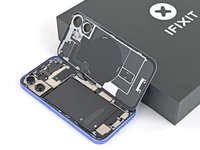
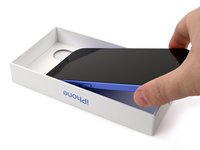
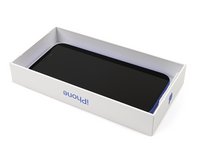
    • 为了均匀压紧玻璃粘胶,让手机尽可能密封,请在此步骤中为后镜头凸起留出空间。

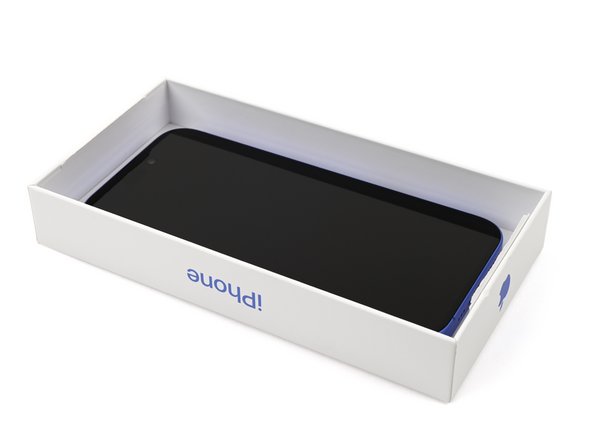
    • 如果保留有手机原包装盒,请取下上盖,将其放置在平面上。

    • 如果原包装盒已丢弃,请略过此步骤,继续查看替代方法。

    • 将 iPhone 屏幕向上放置在包装盒上盖中,镜头凸起放入预先留好的凹槽中。

    • 寻找与手机尺寸类似,但是比包装盒更高的物品,将其放在 iPhone 智商,然后在上面摞一些重物。

    • 保持这个样子至少三十分钟。摞放的物品越轻,需要的时间越长。为达到最好密封性,建议等待一夜。

  59. iPhone 16 电池更换: 步骤 59 中的图像 1,2 iPhone 16 电池更换: 步骤 59 中的图像 2,2
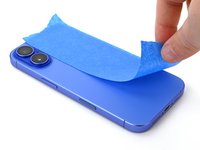
    • 如果无法找到手机原包装盒,参照以下步骤让玻璃粘胶可以均匀压紧。

    • iPhone 屏幕向下放置在平整柔软的表面。

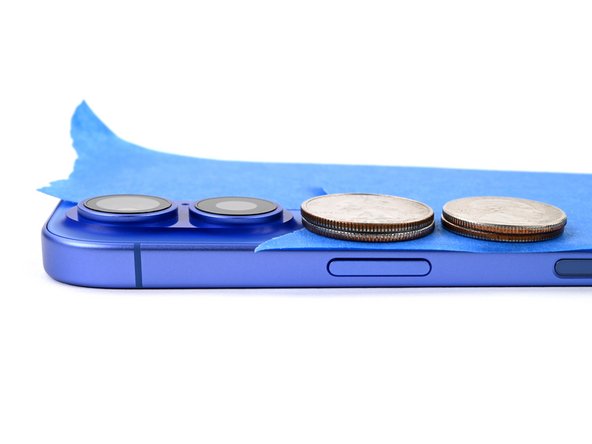
    • 用美工胶带粘贴保护背面玻璃。

  60. iPhone 16 电池更换: 步骤 60 中的图像 1,3 iPhone 16 电池更换: 步骤 60 中的图像 2,3 iPhone 16 电池更换: 步骤 60 中的图像 3,3
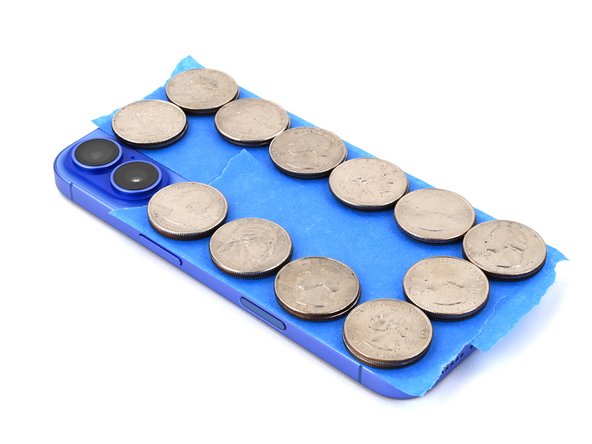
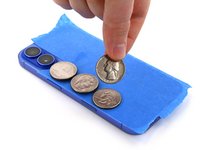
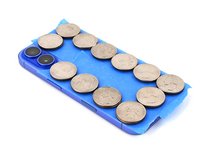
    • 在背面玻璃上沿边缘叠放两层硬币或类似厚度的物品。

    • 均匀摆放硬币,使其厚度与镜头凸起相近。

  61. iPhone 16 电池更换: 步骤 61 中的图像 1,1
    • 将例如多本书籍等的厚重物品放置在 iPhone 之上。

    • 硬币和镜头凸起可能会在叠放的物品上留下印记,因此不要使用过重或贵重物品。

    • 保持这个样子至少三十分钟。摞放的物品越轻,需要的时间越长。为达到最好密封性,建议等待一夜。

  62. iPhone 16 电池更换, 装入 Pentalobe 螺丝: 步骤 62 中的图像 1,2 iPhone 16 电池更换, 装入 Pentalobe 螺丝: 步骤 62 中的图像 2,2
    • 使用 P2 Pentalobe 螺丝刀,装入位于充电接口两侧的两颗 7.7mm 长螺丝。

结论

维修结束后,请运行 Apple 提供的维修助理工具。前往设置 一般 关于本机 部件及维修记录,点击重新启动并完成维修,然后根据屏幕提示操作。

完成本指南后,校准新安装的电池

将电子废料带到 R2 或 e-Stewards 认证的回收商 进行处理。

维修未按计划进行?试试一些 基本故障排除,或者向我们的 iPhone 16 答疑社区 寻求帮助。

6等其他人完成本指南。

由衷感谢以下译者:

en zh

100%

这些译者帮助我们修补全世界! 您也想加入吗?
开始翻译 ›

Alex Diaz-Kokaisl

于01/16/22注册

217,872 声望

创作了1,087篇指南

团队

iFixit iFixit 的会员

Staff

123 名成员

创作了23,991篇指南

4指南评论

Thats some crazy stuff going on with the battery. Gonna need the same method to loosesn the back glass somehow. Maybe a hidden Positive and negaitve terminal in the sim slot where a special insert would loosen the glue with power being sent through it

Sebastian Wilmer - 回复

Does iPhone 16e require the same steps?

Albraa Tahani-Mazen - 回复

Similar, but not the same! We’ll be releasing guides for the 16e in a few weeks.

Alex Diaz-Kokaisl -

My kit did not come with the alligator clips

Brian Nicosia - 回复

添加评论

浏览统计数据:

过去 24 小时: 98

过去 7 天: 589

过去 30 天: 2,691

总计 34,961