跳转到主内容
加入维修社区 - 创建账户

iPhone 15 Pro 电池更换

你所需要的

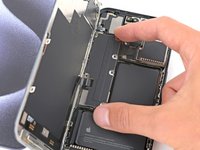
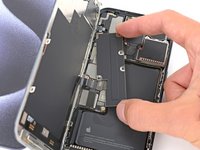
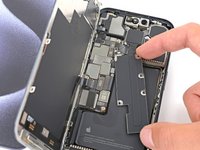
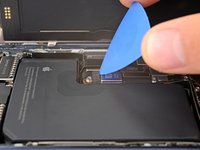
  1. iPhone 15 Pro 电池更换, 准备好你的 iPhone 进行拆卸: 步骤 1 中的图像 1,2 iPhone 15 Pro 电池更换, 准备好你的 iPhone 进行拆卸: 步骤 1 中的图像 2,2
    • 让你的手机电池电量降到 25% 以下再开始维修——如维修过程中发生电池短路,充电的锂离子电池可能会引发火灾。

    • 拔掉手机上的所有电缆。

    • 按住电源键和任意音量键,然后滑动屏幕关闭手机电源。

  2. iPhone 15 Pro 电池更换, 用胶带覆盖所有裂缝。: 步骤 2 中的图像 1,2 iPhone 15 Pro 电池更换, 用胶带覆盖所有裂缝。: 步骤 2 中的图像 2,2
    • 如果你的屏幕或后玻璃破裂,请在玻璃上贴上重叠的包装胶带,以保护自己并让拆卸更容易。

    • 确保在底部边缘附近有一个足够大的光滑区域,以便吸盘可以牢牢粘住。

  3. iPhone 15 Pro 电池更换, 标记你的三角撬片: 步骤 3 中的图像 1,3 iPhone 15 Pro 电池更换, 标记你的三角撬片: 步骤 3 中的图像 2,3 iPhone 15 Pro 电池更换, 标记你的三角撬片: 步骤 3 中的图像 3,3
    • 如果插入太深,三角撬片可能会损坏你的设备。 按照此步骤标记撬片并防止损坏。

    • 从尖端测量 3 毫米,并用永久性记号笔标记三角撬片。

    • 你还可以将其他角用不同的长度标记

    • 或者,将一枚硬币 如图所示地 粘在距撬片尖端 3 毫米处。

    • 苹果公司在其自助维修商店中出售一种粘合剂切割工具,用于安全地切割显示屏粘合剂。

  4. iPhone 15 Pro 电池更换, 移除五角螺丝: 步骤 4 中的图像 1,2 iPhone 15 Pro 电池更换, 移除五角螺丝: 步骤 4 中的图像 2,2
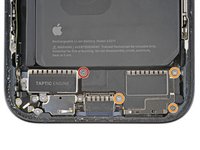
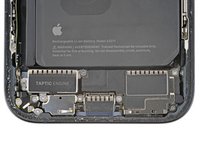
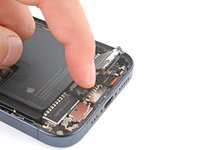
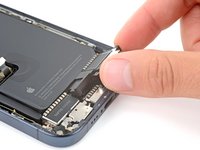
    • 使用P2五角螺丝刀移除充电口两侧的两颗7毫米长的螺丝。

  5. iPhone 15 Pro 电池更换, 加热底边: 步骤 5 中的图像 1,1
    • 用吹风机或热风枪加热屏幕底边,直到触感烫手为止。

    • 小心不要将手机加热到超过这个温度--电池很容易受热损坏。

  6. iPhone 15 Pro 电池更换, 插入撬片: 步骤 6 中的图像 1,3 iPhone 15 Pro 电池更换, 插入撬片: 步骤 6 中的图像 2,3 iPhone 15 Pro 电池更换, 插入撬片: 步骤 6 中的图像 3,3
    • 将吸盘放在荧幕底边。

    • 用强大而稳定的力向上拉手柄,使屏幕和框架之间产生间隙。

    • 将开口翘片的尖端插入缝隙中。

  7. iPhone 15 Pro 电池更换, 屏幕信息: 步骤 7 中的图像 1,1
    • 在接下来的步骤中切割固定屏幕的粘合剂时,请注意以下区域:

    • 有两条脆弱的线缆将屏幕与手机连接起来:一条在操作按钮上方,另一条靠近左边缘中部。

    • 手机周围有多个弹簧触点。在这些位置要格外小心,不要将翘片插得比建议的更深,以免弄弯触点。

  8. iPhone 15 Pro 电池更换, 分离底边粘合剂: 步骤 8 中的图像 1,3 iPhone 15 Pro 电池更换, 分离底边粘合剂: 步骤 8 中的图像 2,3 iPhone 15 Pro 电池更换, 分离底边粘合剂: 步骤 8 中的图像 3,3
    • 沿底边插入翘片的深度不要超过 3 毫米

    • 沿底边来回滑动翘片,分离粘合剂。

    • 将翘片留在右下角,以防粘合剂再次密封。

  9. iPhone 15 Pro 电池更换, 加热右边缘: 步骤 9 中的图像 1,1
    • 加热屏幕右边缘,直到触感烫手为止。

  10. iPhone 15 Pro 电池更换, 定位开口翘片: 步骤 10 中的图像 1,3 iPhone 15 Pro 电池更换, 定位开口翘片: 步骤 10 中的图像 2,3 iPhone 15 Pro 电池更换, 定位开口翘片: 步骤 10 中的图像 3,3
    • 沿右边缘插入翘片的深度不要超过 5 毫米

    • 将镊子绕着屏幕右下角向电源按钮方向滑动,直到感觉在固定屏幕的卡扣处有一个坚硬的止点。

    • 旋转翘片,使平边位于屏幕下方。

  11. iPhone 15 Pro 电池更换, 拆开右侧卡扣: 步骤 11 中的图像 1,3 iPhone 15 Pro 电池更换, 拆开右侧卡扣: 步骤 11 中的图像 2,3 iPhone 15 Pro 电池更换, 拆开右侧卡扣: 步骤 11 中的图像 3,3
    • 扭转翘片,增大屏幕与框架之间的间隙,直到右卡扣松开。

    • 在第一个翘片的右侧插入第二个开口翘片。

  12. iPhone 15 Pro 电池更换, 分离右边的粘合剂: 步骤 12 中的图像 1,3 iPhone 15 Pro 电池更换, 分离右边的粘合剂: 步骤 12 中的图像 2,3 iPhone 15 Pro 电池更换, 分离右边的粘合剂: 步骤 12 中的图像 3,3
    • 将第一个翘片滑回屏幕右下角。

    • 将第二个翘片滑到屏幕右上角,分离粘合剂。

    • 让这些翘片保持插入状态,以防止粘合剂重新粘合。

  13. iPhone 15 Pro 电池更换, 加热上边缘: 步骤 13 中的图像 1,1
    • 加热屏幕的顶部边缘,直到摸起来很热。

  14. iPhone 15 Pro 电池更换, 分离顶部边缘粘合剂: 步骤 14 中的图像 1,3 iPhone 15 Pro 电池更换, 分离顶部边缘粘合剂: 步骤 14 中的图像 2,3 iPhone 15 Pro 电池更换, 分离顶部边缘粘合剂: 步骤 14 中的图像 3,3
    • 翘片沿顶端边缘插入的深度不要超过 3 毫米。

    • 将翘片绕过右上角,沿顶部边缘滑动,松开固定的两个卡扣和粘合剂。

  15. iPhone 15 Pro 电池更换, 加热左侧边缘: 步骤 15 中的图像 1,1
    • 加热屏幕的左边缘,直到摸起来很热。

  16. iPhone 15 Pro 电池更换, 拆开左边缘粘合剂: 步骤 16 中的图像 1,3 iPhone 15 Pro 电池更换, 拆开左边缘粘合剂: 步骤 16 中的图像 2,3 iPhone 15 Pro 电池更换, 拆开左边缘粘合剂: 步骤 16 中的图像 3,3
    • 沿左边缘插入翘片的深度不要超过 2 毫米,以避开连接屏幕和手机的两条线

    • 围绕屏幕左上角旋转翘片。

    • 将翘片滑向屏幕左下角,分离粘合剂。

  17. iPhone 15 Pro 电池更换, 支起屏幕: 步骤 17 中的图像 1,3 iPhone 15 Pro 电池更换, 支起屏幕: 步骤 17 中的图像 2,3 iPhone 15 Pro 电池更换, 支起屏幕: 步骤 17 中的图像 3,3
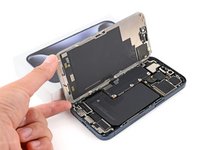
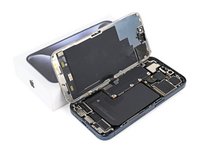
    • 在你的手机左边放置一个小盒或一摞书,使你的屏幕在没有链接线缆时可以支在上面。

    • 从右边缘掀起屏幕,就像翻开书的封面一样。

    • 如果觉得屏幕卡住了,用一个小棍从屏幕边缘分开粘连的地方。

    • 支起屏幕,然后你不用将它拉开就可以看到里面的线缆。

  18. iPhone 15 Pro 电池更换, 拆开主板盖: 步骤 18 中的图像 1,2 iPhone 15 Pro 电池更换, 拆开主板盖: 步骤 18 中的图像 2,2
    • 使用 Y000 螺丝刀卸下固定主板盖的六个螺丝:

    • 四颗 1.6 毫米长的螺丝

    • 两颗 1.3 毫米长的螺丝

  19. iPhone 15 Pro 电池更换, 取下主板盖: 步骤 19 中的图像 1,3 iPhone 15 Pro 电池更换, 取下主板盖: 步骤 19 中的图像 2,3 iPhone 15 Pro 电池更换, 取下主板盖: 步骤 19 中的图像 3,3
    • 逆时针旋转主板盖底部,将左上角从环境光传感器电缆下方滑出以将其取下。

    • 在重新组装时,确保盖子的左上角位于环境光传感器电缆下方。

  20. iPhone 15 Pro 电池更换, 断开电池连接: 步骤 20 中的图像 1,3 iPhone 15 Pro 电池更换, 断开电池连接: 步骤 20 中的图像 2,3 iPhone 15 Pro 电池更换, 断开电池连接: 步骤 20 中的图像 3,3
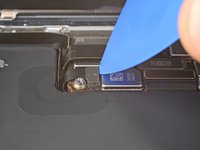
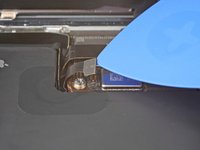
    • 用翘片尖撬起并从右下角断开电池按压连接器。

    • 要重新连接按压式连接器,将其对准插座,轻轻按下一侧,直到卡入到位,然后按下另一侧。确保其平放在上面,因为插座周围的绝缘橡胶可能会阻止其完全连接。

  21. iPhone 15 Pro 电池更换, 断开屏幕连接: 步骤 21 中的图像 1,2 iPhone 15 Pro 电池更换, 断开屏幕连接: 步骤 21 中的图像 2,2
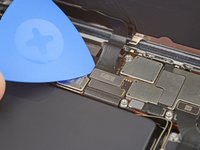
    • 用翘片的尖端撬起并断开主板中央的屏幕排线。

  22. iPhone 15 Pro 电池更换, 断开环境光传感器: 步骤 22 中的图像 1,2 iPhone 15 Pro 电池更换, 断开环境光传感器: 步骤 22 中的图像 2,2
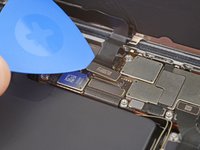
    • 轻轻地将撬片尖端滑入主板左上角附近的环境光传感器电缆下方。

    • 翘起电缆以将其断开

  23. iPhone 15 Pro 电池更换, 断开屏幕连接: 步骤 23 中的图像 1,2 iPhone 15 Pro 电池更换, 断开屏幕连接: 步骤 23 中的图像 2,2
    • 断开屏幕连接

    • 在重新组装期间,按照本指南涂抹新的粘合剂并安装屏幕

    • 清洁框架时,小心不要损坏任何弹簧触点

  24. iPhone 15 Pro 电池更换, 松开扬声器: 步骤 24 中的图像 1,2 iPhone 15 Pro 电池更换, 松开扬声器: 步骤 24 中的图像 2,2
    • 使用十字#000螺丝刀卸下固定扬声器的四颗螺丝:

    • 一颗 2.7 毫米长的螺丝

    • 三颗 2 毫米长的螺丝

  25. iPhone 15 Pro 电池更换, 移除扬声器: 步骤 25 中的图像 1,3 iPhone 15 Pro 电池更换, 移除扬声器: 步骤 25 中的图像 2,3 iPhone 15 Pro 电池更换, 移除扬声器: 步骤 25 中的图像 3,3
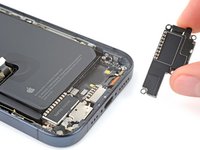
    • 一个塑料缓冲垫粘贴在扬声器和线性马达的顶部边缘。

    • 抬起扬声器的底部边缘,直到你可以用手指抓住它。

    • 从其顶部边缘的塑料缓冲垫上剥下扬声器并将其移除。

  26. iPhone 15 Pro 电池更换, 断开线性马达: 步骤 26 中的图像 1,2 iPhone 15 Pro 电池更换, 断开线性马达: 步骤 26 中的图像 2,2
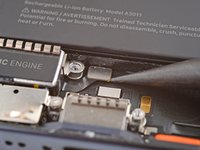
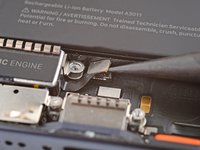
    • 使用撬片的尖端撬起并断开线性马达按压连接器。

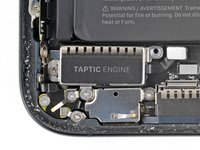
  27. iPhone 15 Pro 电池更换, 松开 Taptic Engine: 步骤 27 中的图像 1,2 iPhone 15 Pro 电池更换, 松开 Taptic Engine: 步骤 27 中的图像 2,2
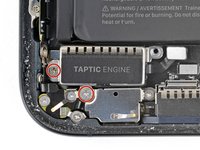
    • 使用十字#000螺丝刀卸下固定 Taptic Engine 的两颗 2 毫米长的螺丝。

  28. iPhone 15 Pro 电池更换, 移除线性马达: 步骤 28 中的图像 1,1
    • 移除线性马达。

  29. iPhone 15 Pro 电池更换, 电池胶信息: 步骤 29 中的图像 1,1
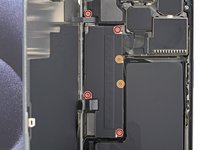
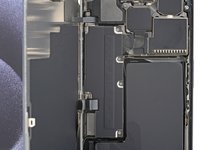
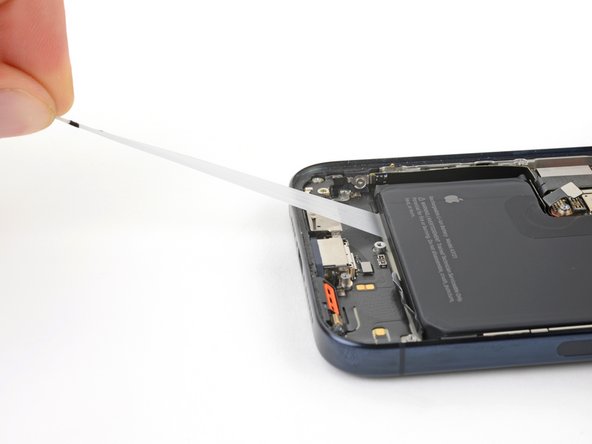
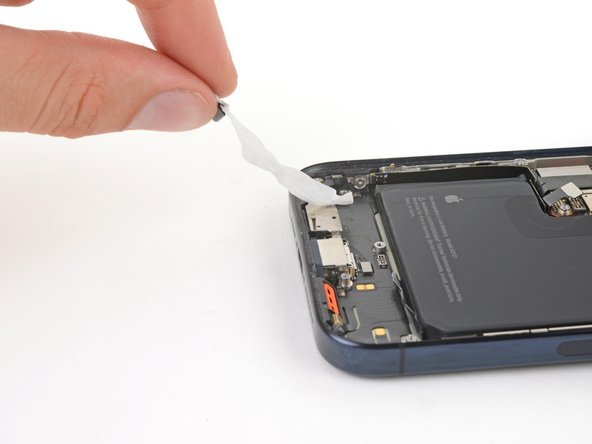
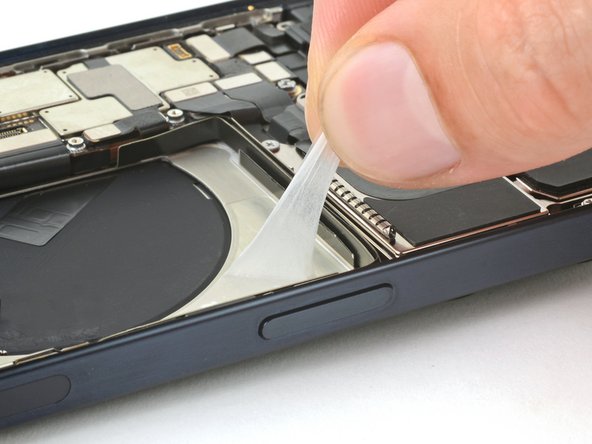
    • 电池被三段可拉伸的电池胶粘在手机框架上,底部有两条,顶部有一条。

    • 每条电池胶末端都有一个黑色拉片,轻微粘附在电池边缘。

    • 在接下来的步骤中,你需要从电池底部将拉片拉出。

    • 这些电池胶可以被拉出来,但有可能会拉断,尤其是顶部边缘的电池胶。如果有电池胶断裂,不用担心!请继续阅读以了解其他取出电池的方法。

  30. iPhone 15 Pro 电池更换, 分离电池胶: 步骤 30 中的图像 1,3 iPhone 15 Pro 电池更换, 分离电池胶: 步骤 30 中的图像 2,3 iPhone 15 Pro 电池更换, 分离电池胶: 步骤 30 中的图像 3,3
    在这个步骤中使用的工具:
    Tweezers
    $4.99
    • 操作时避免用您的工具戳刺或挤压电池,万一造成破损,可能导致有害化学物质泄漏甚至引发火灾。

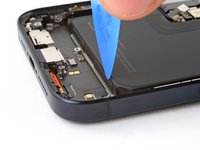
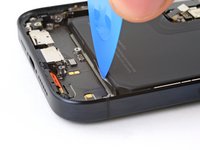
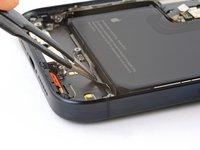
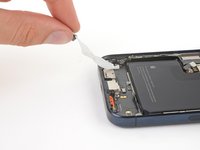
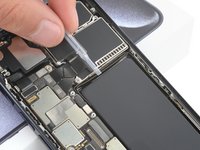
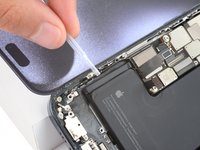
    • 用撬棒的尖端轻轻挑开电池胶边缘,使其与电池侧边初步分离。

    • 换用钝头镊子夹住电池胶边缘,沿电池平面方向施力,将其完整撕离。

    • 按以上相同操作的顺序,处理剩余两条电池胶。

  31. iPhone 15 Pro 电池更换, 移除电池胶: 步骤 31 中的图像 1,3 iPhone 15 Pro 电池更换, 移除电池胶: 步骤 31 中的图像 2,3 iPhone 15 Pro 电池更换, 移除电池胶: 步骤 31 中的图像 3,3
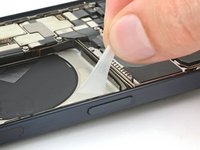
    • 将电池下方的电池胶缓慢拉出,直至可以用手指捏住或将其缠绕在工具上固定

    • 用双手捏住手机边框保持稳定——注意不要按压到电池。

    • 以低角度匀速平着拉出电池胶,过程中避免触碰到周边元件。

    • 持续拉出,并根据需要调整发力点,必要时可将电池胶绕在工具上辅助牵引,直至电池胶完全扯出

    • 如果电池胶中途断裂,请尝试取出残留部分。如果无法取出,请跳过断裂电池胶,继续后续操作。

    • 剩下两条电池胶按相同的操作处理。

  32. iPhone 15 Pro 电池更换, 电池拆卸的备用方法: 步骤 32 中的图像 1,2 iPhone 15 Pro 电池更换, 电池拆卸的备用方法: 步骤 32 中的图像 2,2
    • 如果你已经移除全部三条电池胶,恭喜——现在您可以取出电池了!。若仍有残留电池胶,请按照以下两步使用异丙醇和塑料卡分离粘胶:

    • 如果顶部电池胶未移除,将手机边缘垫高

    • 如果底部电池胶未移除,将手机左侧边缘垫高(音量键那侧)

    • 使用移液管或注射器,在垫高的那侧电池边缘滴入少量高浓度异丙醇(浓度要大于90%)

    • 静置一分钟,让异丙醇渗入电池底部并软化电池胶

  33. iPhone 15 Pro 电池更换, 撬起电池: 步骤 33 中的图像 1,3 iPhone 15 Pro 电池更换, 撬起电池: 步骤 33 中的图像 2,3 iPhone 15 Pro 电池更换, 撬起电池: 步骤 33 中的图像 3,3
    在这个步骤中使用的工具:
    Plastic Cards
    $2.99
    • 切勿弯折或挤压电池。若电池胶仍顽固难拆,请补滴2-3滴异丙醇并等待30秒后再次尝试。

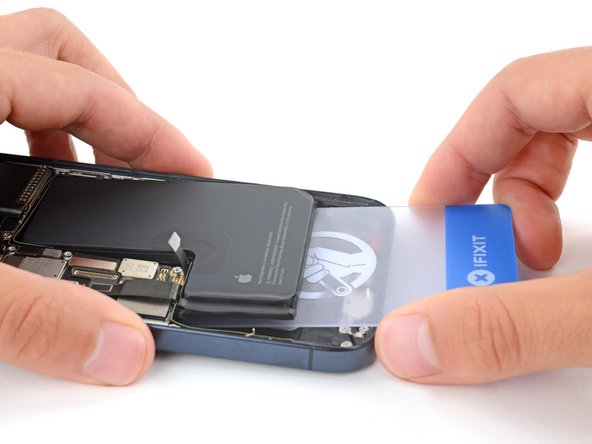
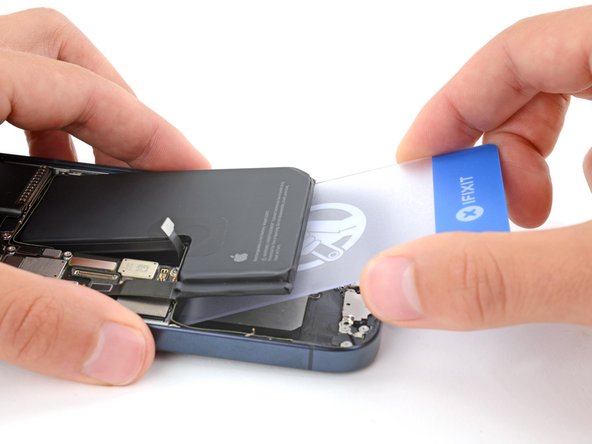
    • 塑料卡片的短边插入电池底部边缘与机身外壳之间的缝隙。

    • 注意不要刮到电池下方的外壳——无线充电线圈是外露在中心区域的。

    • 柔和的撬动电池,直到底部电池胶完全分离。

    • 因为电池胶的粘性强度差异,所以此过程可能需要持续撬动一段时间。最多保持一分钟就会使电池胶松脱。

  34. iPhone 15 Pro 电池更换, 拆卸电池: 步骤 34 中的图像 1,3 iPhone 15 Pro 电池更换, 拆卸电池: 步骤 34 中的图像 2,3 iPhone 15 Pro 电池更换, 拆卸电池: 步骤 34 中的图像 3,3
    在这个步骤中使用的工具:
    Stretch Release Battery Adhesive
    $3.99
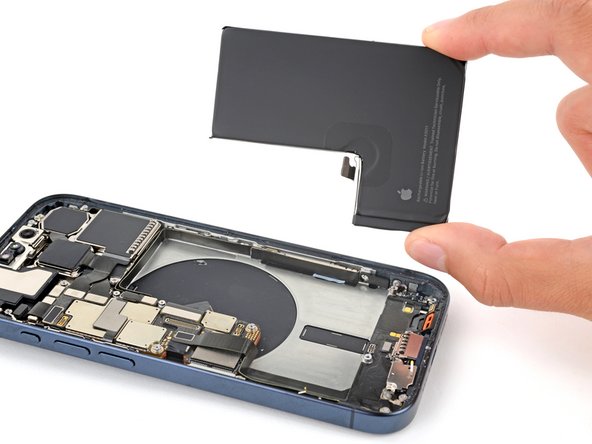
    • 拆掉电池。

    • 安装新电池:

    • 使用异丙醇配合无绒布或超细纤维布清洁机身的外壳和框架。

    • 在涂抹新的电池胶前,请先将新电池临时连接并放入电池槽,检查其是否适配且排线是否可接入主板接口。确认无误后,断开电池连接再进行后续操作。

    • 若您的电池未预装电池胶,请参阅本指南安装新的电池胶

    • 如果您没有电池胶,可用薄型双面胶固定电池。

结论

要重新组装您的 iPhone,请按相反顺序执行这些说明。

为获得最佳性能,请在完成本指南后校准新安装的电池

将您的电子垃圾带到R2 或 e-Stewards 认证回收商

维修没有按计划进行?尝试一些基本故障排除,或向我们的社区寻求帮助。

19等其他人完成本指南。

由衷感谢以下译者:

en zh

100%

这些译者帮助我们修补全世界! 您也想加入吗?
开始翻译 ›

Spencer Day

于09/14/22注册

164,574 声望

创作了1,043篇指南

团队

iFixit iFixit 的会员

Staff

124 名成员

创作了24,271篇指南

4指南评论

Very detailed

Isaiah Ayers - 回复 分享

Exelente tutorial , gracias

Miguel Rincon - 回复 分享

the hardest part of this repair was definitely removing the old glue, it made me lose my mind, the rest was easy

Carlo Bückert - 回复 分享

What’s your advice on the best way to keep track of the screws as they’re being removed so they don’t get mixed up or lost before they’re put back into the phone?

Monika Radcliff - 回复 分享

添加评论

浏览统计数据:

过去 24 小时: 298

过去 7 天: 1,817

过去 30 天: 7,268

总计 102,117