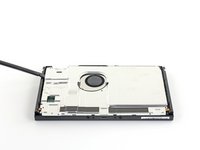
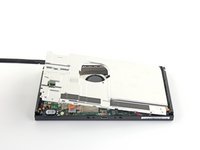
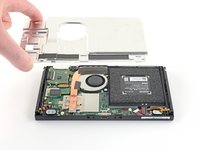
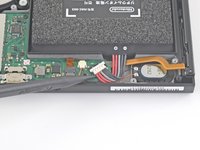
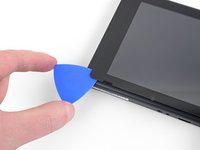
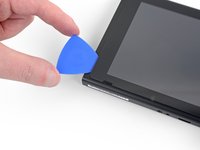
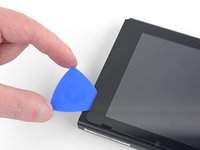
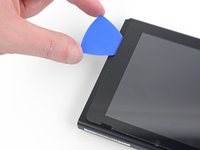
跳转到主内容
加入维修社区 - 创建账户

任天堂 Switch LCD更换

浏览量: 28万

浏览统计数据:

过去24小时
76
过去 7 天:
596
过去 30 天:
2,791
总计
281,661
评论: 220

201 comments on steps, 19 guide comments.

Go to guide comments
已完成: 86

86 人已将本指南标记为“已完成”。你会是下一个完成的人吗?

收藏: 14

14 人已收藏(并订阅)本指南。你会是下一个吗?

所需时间: 1 - 2 小时
难度: 困难
特色指南

iFixit的工作人员认为该指南特别酷。

任天堂 Switch LCD更换

请按照本指南更换 Nintendo Switch 游戏机上损坏或有故障的 LCD 面板。此过程仅替换 LCD 面板。要将 LCD 面板和数字转换器作为一个整体进行更换,请遵循我们的屏幕更换指南。

Switch 里的螺丝是 JIS 螺丝,JIS 00 螺丝刀效果最佳,但 JIS 000 螺丝刀亦可完成操作。如果万不得已使用 Phillips 螺丝刀,请务必小心,不然很容易拧花螺丝。

注意:如果显示屏玻璃破裂或破碎,但屏幕仍能正常工作,则需要更换数字转换器。

注意:卸下屏蔽板后需要更换它与散热鳍片之间的散热材料。硅脂不适合填充较大空间,请使用导热凝胶。硅脂并非完全无用,在 CPU 上会用到。

你可以在不卸下散热器和游戏卡读取器的情况下完成此维修,但这会使断开和重新连接LCD面板排线变得困难很多。执行此维修时,请记住这一点。

注意:这篇指南和我们售卖的零部件适用于 2017 年发售的初代任天堂 Switch 游戏机和 2019 年更新的版本,型号分别为 HAC-001 和 HAC-001(-01)。

你所需要的
配件

工具

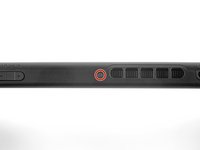
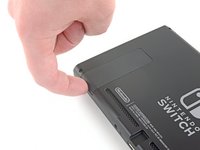
    1. 任天堂 Switch LCD更换, Joy Con 游戏手柄: 步骤 1 中的图像 1,3 任天堂 Switch LCD更换, Joy Con 游戏手柄: 步骤 1 中的图像 2,3 任天堂 Switch LCD更换, Joy Con 游戏手柄: 步骤 1 中的图像 3,3
      • 开始维修之前,请确保设备已完全关闭电源。

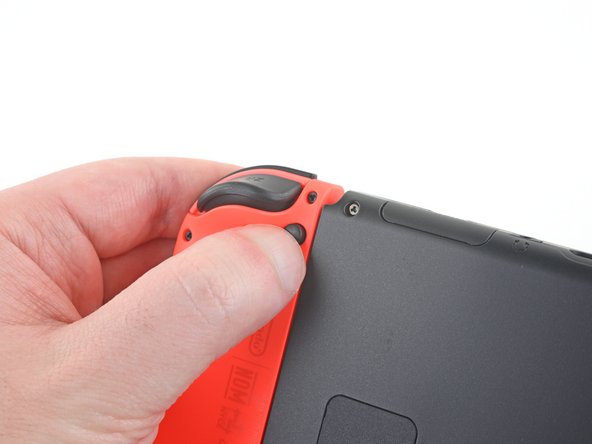
      • 按住 Joy Con 手柄背面的圆形小按钮。

      • 按住该按钮的同时,向上推动手柄。

      添加评论

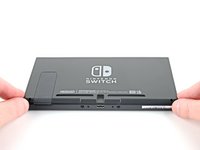
    2. 任天堂 Switch LCD更换, 取下游戏手柄: 步骤 2 中的图像 1,3 任天堂 Switch LCD更换, 取下游戏手柄: 步骤 2 中的图像 2,3 任天堂 Switch LCD更换, 取下游戏手柄: 步骤 2 中的图像 3,3
      • 按住手柄背部的圆形按键,向上推动手柄直到将它与主机完全分开。

      • 按相同操作,卸下另一只手柄

      询问修复机器人
      添加评论

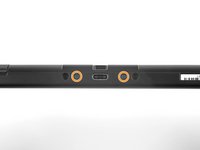
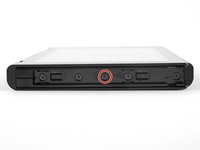
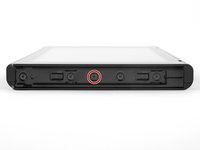
    3. 任天堂 Switch LCD更换, 移除背盖螺丝: 步骤 3 中的图像 1,1
      在这个步骤中使用的工具:
      Magnetic Project Mat
      $19.95
      • 使用 Y00 螺丝刀拧下固定在后盖上的 4 颗 6.3 毫米螺丝。

      • 在整个维修过程中,请妥善保管每一颗螺丝 ,并保证在装回时每颗螺丝都能安装至原来的位置。

      • 如果这四颗 6.3 毫米螺丝滑丝了,在谨慎的操作和一点运气下,也许有机会用 Y0 批头拧下来。如果真的这么做,请注意需要多给螺丝刀一些力螺丝刀才能咬住螺丝。

      • 如果你很幸运,用这种方法成功拧下了滑丝的螺丝,记得装机时换一颗新的,千万不要再拧回去了。

      添加评论

    4. 任天堂 Switch LCD更换, 移除顶部和底部螺丝: 步骤 4 中的图像 1,2 任天堂 Switch LCD更换, 移除顶部和底部螺丝: 步骤 4 中的图像 2,2
      • 使用 JIS 00 螺丝刀卸下固定后面板的以下螺丝:

      • 设备顶部边缘的一个 2.5 毫米长的螺丝

      • 设备底部边缘有两个 2.5 毫米长的螺丝

      • 为防止这些紧固的螺丝拧花,请向下用力,缓慢工作,如果螺丝无法脱落,请尝试使用另一个 JIS 00 螺丝刀。确保螺丝刀已完全插入。

      • 您可以在紧要关头使用十字 #000 螺丝刀,但您可能会损坏或拧花螺丝。用力向下推螺丝刀并慢慢扭转。通常,切换螺丝刀可能会有所帮助,即使它们的大小相同。

      添加评论

    5. 任天堂 Switch LCD更换, 拆卸两侧中心螺钉: 步骤 5 中的图像 1,2 任天堂 Switch LCD更换, 拆卸两侧中心螺钉: 步骤 5 中的图像 2,2
      • 使用 JIS 00 螺丝刀拧下2颗长度为3.8毫米,位于设备两侧中央的中心螺丝(每侧各一颗)

      添加评论

    6. 任天堂 Switch LCD更换: 步骤 6 中的图像 1,2 任天堂 Switch LCD更换: 步骤 6 中的图像 2,2
      • 用手指翻起 Switch 主机背部用的支架

      • 注意: 如果卡槽里有 Micro SD 卡的话,在开始下一步之前需要先将它取下来。

      添加评论

    7. 任天堂 Switch LCD更换, 拆卸支架的螺丝: 步骤 7 中的图像 1,1
      • 使用 JIS 00 螺丝刀拧下位于主机支架凹槽内的一颗 1.6 毫米的螺丝

      • 将支架盖上。

      询问修复机器人
      添加评论

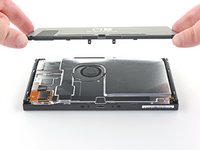
    8. 任天堂 Switch LCD更换, 拆卸后盖板: 步骤 8 中的图像 1,3 任天堂 Switch LCD更换, 拆卸后盖板: 步骤 8 中的图像 2,3 任天堂 Switch LCD更换, 拆卸后盖板: 步骤 8 中的图像 3,3
      • 从设备底部提起后盖并取下

      • 背部盖板连接到塑料外壳的另一半,防止你在关闭后面板时将其完全抬起。

      • 从设备底部垂直向上提起后盖板并将其取下。

      • 开启时不要向上倾斜,否则有折断盖板顶部边缘塑料卡扣的风险。

      添加评论

    1. 任天堂 Switch LCD更换, 移除MicroSD读卡器: 步骤 9 中的图像 1,1
      • 使用JIS 00 螺丝刀移除Micro SD卡槽上的1颗3.1 mm十字形螺丝。

      询问修复机器人

      添加评论

    2. 任天堂 Switch LCD更换: 步骤 10 中的图像 1,3 任天堂 Switch LCD更换: 步骤 10 中的图像 2,3 任天堂 Switch LCD更换: 步骤 10 中的图像 3,3
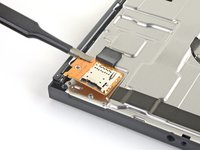
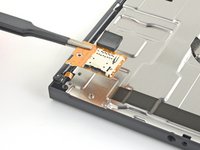
      • 用撬棒的平头端断开microSD卡读卡器的按压式连接器,然后垂直向上提起以将其拆下。

      • 在重新组装时,请在将按压式连接器连接到主板之前,先拆下海绵垫。确认连接好之后,再将海绵垫放回原位。

      添加评论

    3. 任天堂 Switch LCD更换, 重新组装信息: 步骤 11 中的图像 1,3 任天堂 Switch LCD更换, 重新组装信息: 步骤 11 中的图像 2,3 任天堂 Switch LCD更换, 重新组装信息: 步骤 11 中的图像 3,3
      • 重新组装时:

      • 将泡沫块从 MicroSD 读卡器上揭下。

      • 将 MicroSD 读卡器按压式连接器小心对准板上的插孔,然后向下按压以将其连接。

      • 不要强行连接。如果连接困难,请重新定位后再试。

      • 将泡沫块放置在连接器上并按压到位。

      询问修复机器人

      添加评论

    1. 任天堂 Switch LCD更换, 移除屏蔽板: 步骤 12 中的图像 1,1
      • 使用 JIS 00 螺丝刀移除屏蔽板上的6颗3mm的十字形螺丝

      添加评论

    2. 任天堂 Switch LCD更换: 步骤 13 中的图像 1,2 任天堂 Switch LCD更换: 步骤 13 中的图像 2,2
      在这个步骤中使用的工具:
      Tweezers
      $4.99
      • 如果你的游戏机上没有这块泡沫,请跳过此步骤。

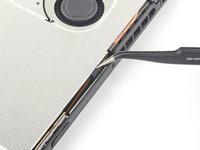
      • 用手指或镊子剥下设备顶部边缘靠近风扇排气口的泡沫片。

      • 如果泡沫不容易剥落,请不要强行撕开,否则可能会撕裂。 小心地在不同的地方剥离,最终完全剥离泡沫。

      添加评论

    3. 任天堂 Switch LCD更换: 步骤 14 中的图像 1,3 任天堂 Switch LCD更换: 步骤 14 中的图像 2,3 任天堂 Switch LCD更换: 步骤 14 中的图像 3,3
      在这个步骤中使用的工具:
      iFixit Thermal Putty
      $9.95
      • 沿设备边缘在屏蔽板下方插入撬棒。

      • 向上撬起屏蔽板。

      • 您可能会感到有点阻力。 这是正常现象,因为屏蔽板和散热器之间有导热膏——稍微有点黏性。

      • 在铜质热管和屏蔽罩之间涂有一层粉红色导热硅脂,这有助于防止 Switch 过热。

      • 重新组装时,如果你没有新的导热材料,可以用撬棒的扁平端将旧的材料均匀地涂抹在热管上,尽可能涂厚一点以确保良好的接触。在屏蔽板上也重复此过程。

      • 如果你需要更换导热材料,请参考我们的散热硅脂指南来移除旧的导热材料并更换为合适的导热材料,例如导热泥或K5 Pro,在重新组装时使用。

      添加评论

    1. 任天堂 Switch LCD更换, 断开电池: 步骤 15 中的图像 1,2 任天堂 Switch LCD更换, 断开电池: 步骤 15 中的图像 2,2
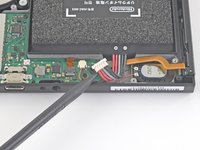
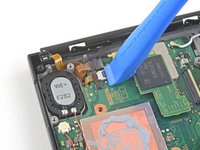
      • 将撬棒的底端伸到电池线缆下方并缓慢垂直向上提起,以将 平顶 连接器从主板上断开。

      添加评论

    1. 任天堂 Switch LCD更换, 移除散热槽: 步骤 16 中的图像 1,1
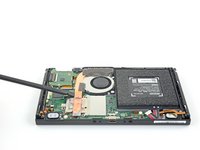
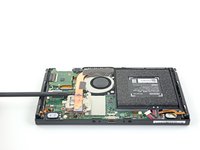
      • 使用 JIS 00 螺丝刀卸下将散热器固定到主板的三颗3毫米螺丝。

      询问修复机器人

      添加评论

    2. 在这个步骤中使用的工具:
      iFixit Adhesive Remover
      $19.99
      • 小心地将粘在散热器和风扇上的两个泡沫片从风扇上剥离。

      • 只需将泡沫剥离到足以清洁风扇的程度。

      • 泡沫片十分脆弱,很容易撕裂。 使用下面的方法剥离泡沫:

      • 如果有的话,将撬棒的尖端蘸取 除胶剂 或异丙醇(90% 或更高浓度)。

      • 将撬棒的尖端插入泡沫片下方没有粘住任何东西的部分。

      • 用手指按压泡沫片顶部以将其固定到位。

      • 将撬棒尖端一直滚动到泡沫片下方的另一端让泡沫片松开。

      添加评论

    3. 任天堂 Switch LCD更换: 步骤 18 中的图像 1,3 任天堂 Switch LCD更换: 步骤 18 中的图像 2,3 任天堂 Switch LCD更换: 步骤 18 中的图像 3,3
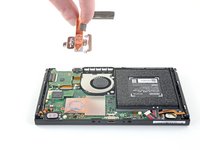
      • 用撬棒或手指将散热器提起并从主板上卸下,以将其卸下。

      • 你可能会感到有些抵触。这是正常现象,因为散热器会通过散热胶与CPU轻微粘合。

      • 使用高浓度(90%或更高)的异丙醇和超细纤维布清除散热器和CPU上的旧导热硅脂。重新组装前,请在CPU上涂抹新的导热硅脂。请勿重复使用旧的导热硅脂。

      • 将散热膏均匀地涂在之前涂过的位置。这包括散热管和铝合金屏蔽罩之间,Switch用来额外散热的那个地方。

      添加评论

    1. 任天堂 Switch LCD更换, 移除耳机接口: 步骤 19 中的图像 1,2 任天堂 Switch LCD更换, 移除耳机接口: 步骤 19 中的图像 2,2
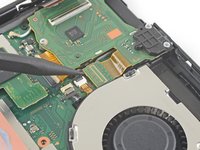
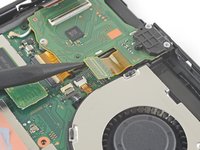
      • 使用打开工具或指甲将数字转换器电缆的ZIF连接器上的小夹扣锁定翻盖向上翻转。

      添加评论

    2. 任天堂 Switch LCD更换: 步骤 20 中的图像 1,2 任天堂 Switch LCD更换: 步骤 20 中的图像 2,2
      在这个步骤中使用的工具:
      Tweezers
      $4.99
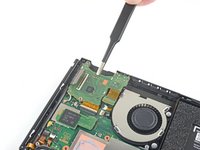
      • 用镊子将数字转换器排线从游戏读卡器电路板上的接口中拔出。

      • 在重新组装时,插入排线之前,请确保 ZIF 接口的锁定卡扣已被翻起。

      • 将排线与电路板平行,轻轻地将其滑入接口中。

      • 不要强行将排线插入接口。如果无法插入,请确保锁片已向上翻起,重新放置排线,然后重试。

      • 如果您的触摸屏在维修后无法工作,但您的读卡器可以工作,请确保此排线已正确插入。如果您的游戏卡读卡器也无法正常工作,请在下一步中检查读卡器。

      添加评论

    3. 任天堂 Switch LCD更换: 步骤 21 中的图像 1,2 任天堂 Switch LCD更换: 步骤 21 中的图像 2,2
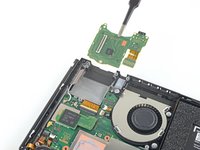
      • 用撬棒的尖端笔直向上撬起耳机插孔和读卡器,以将其与主板断开连接。

      • 重新连接像这样的压接式接口,请小心地对齐并向下按一侧,直至其卡入到位,然后在另一侧重复。不要直接在中间按压。如果连接器未对准,引脚可能会弯曲并造成永久性损坏。

      • 如果重新组装后触摸屏无法正常工作/或未检测到游戏卡,可能是此接口没有重连到位。请小心地断开连接,然后重试。

      添加评论

    4. 任天堂 Switch LCD更换: 步骤 22 中的图像 1,1
      • 使用JIS 00 螺丝刀,将固定耳机孔和读卡器电路板到机身的三颗3.1毫米螺丝卸下。

      询问修复机器人
      添加评论

    5. 任天堂 Switch LCD更换: 步骤 23 中的图像 1,2 任天堂 Switch LCD更换: 步骤 23 中的图像 2,2
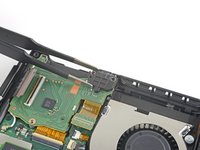
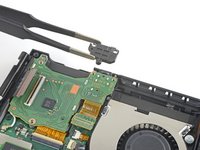
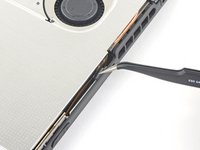
      • 用镊子或手指卸下耳机插孔支架。

      询问修复机器人
      添加评论

    6. 任天堂 Switch LCD更换: 步骤 24 中的图像 1,2 任天堂 Switch LCD更换: 步骤 24 中的图像 2,2
      • 用镊子或手指卸下耳机插孔和游戏卡读取器板。

      询问修复机器人

      添加评论

    1. 任天堂 Switch LCD更换, 屏幕: 步骤 25 中的图像 1,2 任天堂 Switch LCD更换, 屏幕: 步骤 25 中的图像 2,2
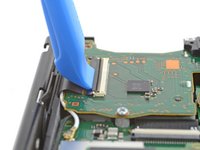
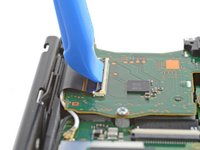
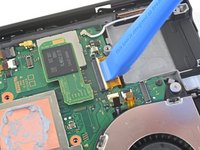
      • 使用打开工具,撬棒或指甲将LCD带状电缆ZIF 接口上的小铰链锁定翻盖向上翻转。

      添加评论

    2. 任天堂 Switch LCD更换: 步骤 26 中的图像 1,2 任天堂 Switch LCD更换: 步骤 26 中的图像 2,2
      在这个步骤中使用的工具:
      Tweezers
      $4.99
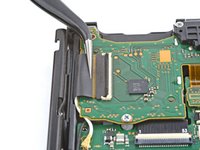
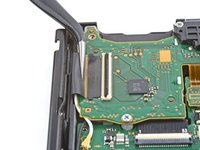
      • 用镊子将带状电缆直接从主板上的接口中拉出。

      添加评论

    3. 任天堂 Switch LCD更换: 步骤 27 中的图像 1,2 任天堂 Switch LCD更换: 步骤 27 中的图像 2,2
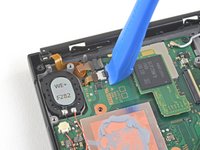
      • 使用打开工具,撬棒或指甲将较小的LCD带状电缆ZIF接口上的小铰链锁定翻盖向上翻转。

      询问修复机器人

      添加评论

    4. 任天堂 Switch LCD更换: 步骤 28 中的图像 1,2 任天堂 Switch LCD更换: 步骤 28 中的图像 2,2
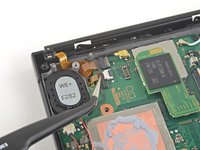
      • 用镊子将带状电缆直接从主板上的接口中拉出。

      询问修复机器人
      添加评论

    5. 任天堂 Switch LCD更换: 步骤 29 中的图像 1,1
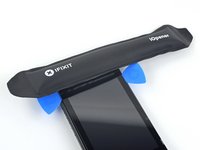
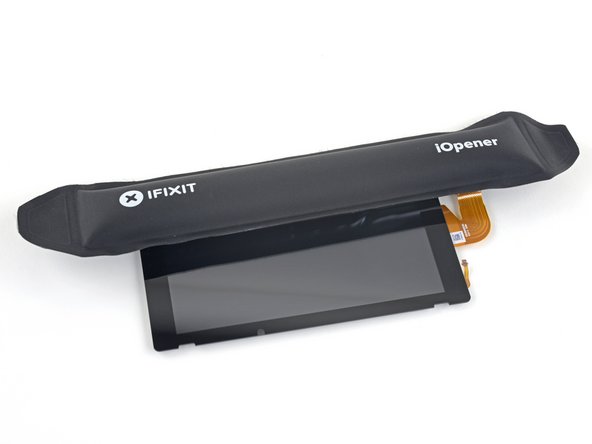
      • 加热 iOpener 并将其涂在屏幕的底部边缘约两分钟,以帮助软化粘合剂。

      • 也可以使用吹风机,热风枪或热板,但请注意不要使设备过热-显示屏和内部电池都容易受到热损坏。

      添加评论

    6. 任天堂 Switch LCD更换: 步骤 30 中的图像 1,3 任天堂 Switch LCD更换: 步骤 30 中的图像 2,3 任天堂 Switch LCD更换: 步骤 30 中的图像 3,3
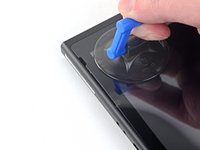
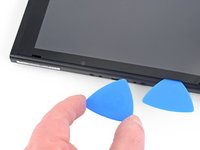
      • 在屏幕的左下角使用吸盘。

      • 用稳定的力将其向上拉起以形成间隙。

      • 这可能取决于设备的使用年限。如果遇到麻烦,请多加些热量再试一次。

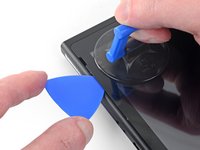
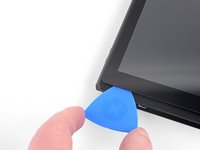
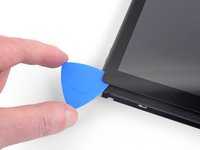
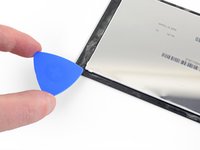
      • 将三角撬片的尖端插入间隙中,确保仅插入约5毫米的三角撬片。

      添加评论

    7. 任天堂 Switch LCD更换: 步骤 31 中的图像 1,3 任天堂 Switch LCD更换: 步骤 31 中的图像 2,3 任天堂 Switch LCD更换: 步骤 31 中的图像 3,3
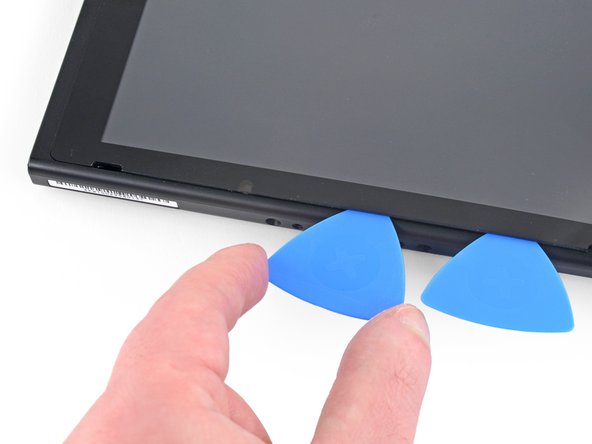
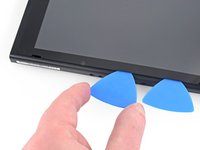
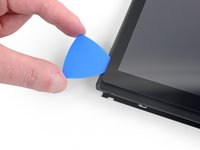
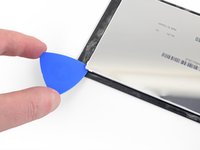
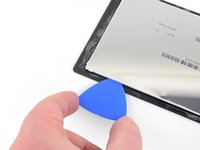
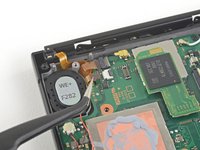
      • 沿着屏幕的底部边缘滑动开口撬片以切开胶粘剂。

      • 并保留插入的撬片以防止胶粘剂再次粘在框架上。

      询问修复机器人
      添加评论

    8. 任天堂 Switch LCD更换: 步骤 32 中的图像 1,3 任天堂 Switch LCD更换: 步骤 32 中的图像 2,3 任天堂 Switch LCD更换: 步骤 32 中的图像 3,3
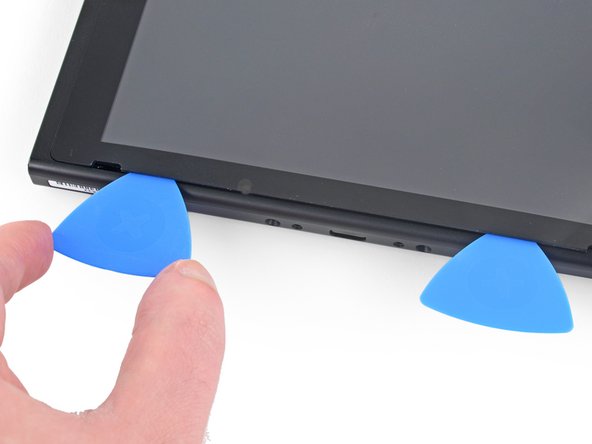
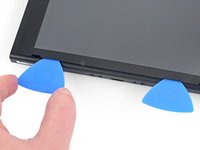
      • 将第二个三角撬片插入第一个撬片左侧的间隙中。

      • 然后将三角撬片朝设备左侧滑动。

      • 将三角撬片插入。

      询问修复机器人

      添加评论

    9. 任天堂 Switch LCD更换: 步骤 33 中的图像 1,1
      • 加热屏幕的左边缘约两分钟,以帮助软化粘合剂。

      询问修复机器人

      添加评论

    10. 任天堂 Switch LCD更换: 步骤 34 中的图像 1,3 任天堂 Switch LCD更换: 步骤 34 中的图像 2,3 任天堂 Switch LCD更换: 步骤 34 中的图像 3,3
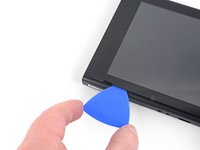
      • 继续围绕左下角滑动三角撬片以切开粘合剂。

      询问修复机器人

      添加评论

    11. 任天堂 Switch LCD更换: 步骤 35 中的图像 1,2 任天堂 Switch LCD更换: 步骤 35 中的图像 2,2
      • 沿着屏幕的左边缘继续滑动开口片以切片以粘合。

      添加评论

    12. 任天堂 Switch LCD更换: 步骤 36 中的图像 1,1
      • 加热屏幕顶部约两分钟,以帮助软化粘合剂。

      询问修复机器人

      添加评论

    13. 任天堂 Switch LCD更换: 步骤 37 中的图像 1,3 任天堂 Switch LCD更换: 步骤 37 中的图像 2,3 任天堂 Switch LCD更换: 步骤 37 中的图像 3,3
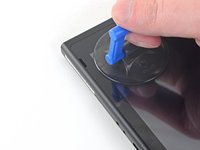
      • 继续在屏幕的左上角滑动打开挡片,以切割胶粘剂。

      询问修复机器人
      添加评论

    14. 任天堂 Switch LCD更换: 步骤 38 中的图像 1,3 任天堂 Switch LCD更换: 步骤 38 中的图像 2,3 任天堂 Switch LCD更换: 步骤 38 中的图像 3,3
      • 沿着屏幕的顶部边缘继续滑动三角撬片以切开粘合剂。

      询问修复机器人

      添加评论

    15. 任天堂 Switch LCD更换: 步骤 39 中的图像 1,3 任天堂 Switch LCD更换: 步骤 39 中的图像 2,3 任天堂 Switch LCD更换: 步骤 39 中的图像 3,3
      • 将屏幕的右边缘加热约两分钟以帮助软化粘合剂,

      • 将撬棒的扁平端沿屏幕的左边缘放入缝隙中,

      • 小心缓慢地提起屏幕的左边缘,将其像书一样打开。

      添加评论

    16. 任天堂 Switch LCD更换: 步骤 40 中的图像 1,3 任天堂 Switch LCD更换: 步骤 40 中的图像 2,3 任天堂 Switch LCD更换: 步骤 40 中的图像 3,3
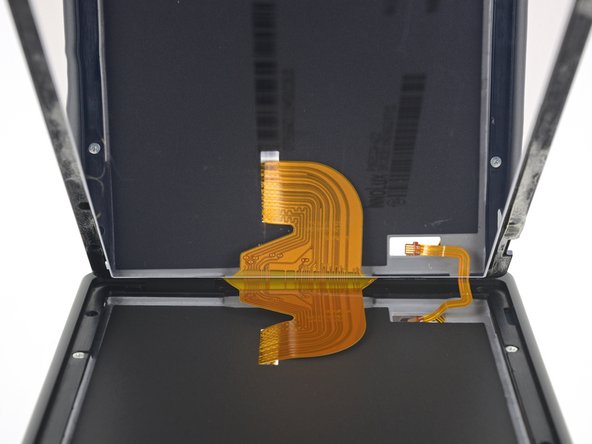
      • 将屏幕的右边缘垂直提起设备,使带状电缆穿过框架。

      • 并注意不要将任何带状电缆卡在框架上。

      • 如果屏幕胶条仍然保持较高粘性,您可以重复使用它。否则,请用Tesa胶带等双面胶带更换旧的胶条。

      添加评论

    1. 任天堂 Switch LCD更换, 分离 LCD 面板和液晶前框: 步骤 41 中的图像 1,1
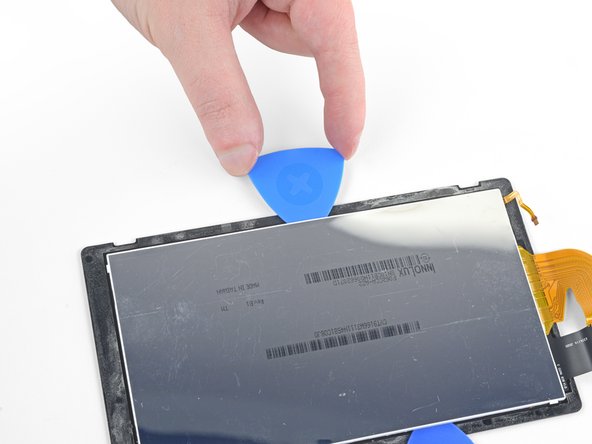
      • 加热屏幕组件的顶部边缘约两分钟,以帮助软化固定LCD 面板和液晶前框上的粘合剂。

      询问修复机器人

      添加评论

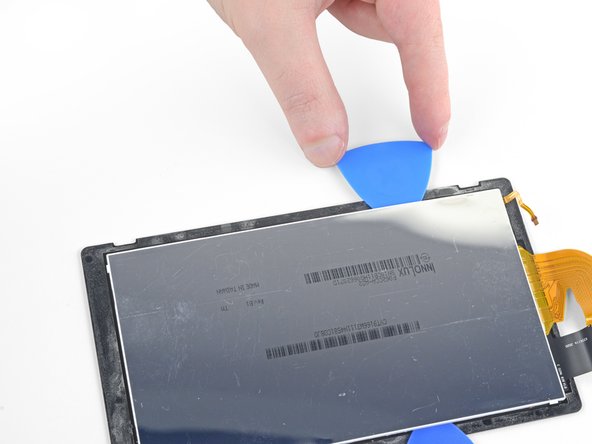
    2. 任天堂 Switch LCD更换: 步骤 42 中的图像 1,3 任天堂 Switch LCD更换: 步骤 42 中的图像 2,3 任天堂 Switch LCD更换: 步骤 42 中的图像 3,3
      • 将屏幕组件翻转过来。

      • 在左上角的 LCD 面板和液晶前框之间插入一个三角撬片。

      • 插入的深度无所谓,大约 5 毫米就足够分离粘合剂。

      • 您可以稍微弯曲液晶屏幕以产生更多空间方便插入撬片,但请注意不要将其弯曲得太过,以免重新组装使用的时损坏液晶前框。

      • 沿着屏幕组件的边缘滑动三角撬片以分离粘合剂。

      询问修复机器人

      添加评论

    3. 任天堂 Switch LCD更换: 步骤 43 中的图像 1,3 任天堂 Switch LCD更换: 步骤 43 中的图像 2,3 任天堂 Switch LCD更换: 步骤 43 中的图像 3,3
      • 继续在屏幕组件的顶部边缘滑动三角撬片以分离粘合剂。

      询问修复机器人

      添加评论

    4. 任天堂 Switch LCD更换: 步骤 44 中的图像 1,1
      • 将屏幕组件的左边缘加热约两分钟,以帮助软化粘合剂。

      询问修复机器人

      添加评论

    5. 任天堂 Switch LCD更换: 步骤 45 中的图像 1,2 任天堂 Switch LCD更换: 步骤 45 中的图像 2,2
      • 沿着屏幕组件的左边缘插入并滑动三角撬片以分离粘合剂。

      询问修复机器人

      添加评论

    6. 任天堂 Switch LCD更换: 步骤 46 中的图像 1,3 任天堂 Switch LCD更换: 步骤 46 中的图像 2,3 任天堂 Switch LCD更换: 步骤 46 中的图像 3,3
      • 继续在屏幕组件的左下角滑动三角撬片以分离粘合剂。

      询问修复机器人

      添加评论

    7. 任天堂 Switch LCD更换: 步骤 47 中的图像 1,1
      • 将屏幕组件的底部边缘加热约两分钟,以帮助软化粘合剂。

      询问修复机器人

      添加评论

    8. 任天堂 Switch LCD更换: 步骤 48 中的图像 1,3 任天堂 Switch LCD更换: 步骤 48 中的图像 2,3 任天堂 Switch LCD更换: 步骤 48 中的图像 3,3
      • 继续沿底部边缘滑动三角撬片以分离粘合剂

      询问修复机器人

      添加评论

    9. 任天堂 Switch LCD更换: 步骤 49 中的图像 1,1
      • 将屏幕组件的右边缘加热约两分钟,以帮助软化粘合剂。

      询问修复机器人

      添加评论

    10. 任天堂 Switch LCD更换: 步骤 50 中的图像 1,2 任天堂 Switch LCD更换: 步骤 50 中的图像 2,2
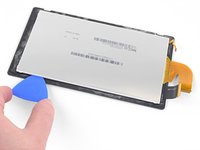
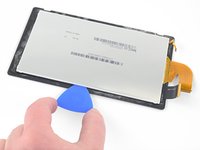
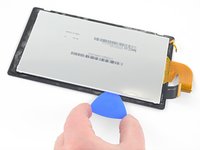
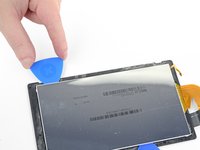
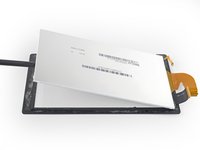
      • 将撬棒的平端沿屏幕组件的左边缘插入 LCD 面板和液晶前框之间。

      • 像打开一本书一样小心且缓慢地抬起 LCD 面板的左侧。

      询问修复机器人

      添加评论

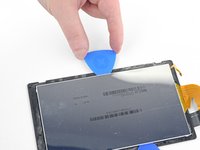
    11. 任天堂 Switch LCD更换: 步骤 51 中的图像 1,3 任天堂 Switch LCD更换: 步骤 51 中的图像 2,3 任天堂 Switch LCD更换: 步骤 51 中的图像 3,3
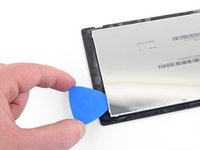
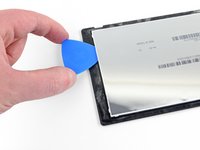
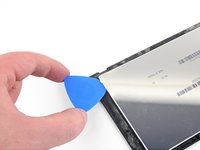
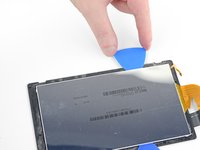
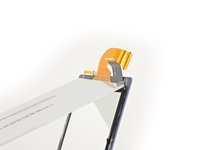
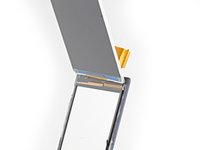
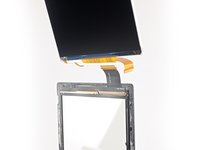
      • 继续将 LCD 面板从液晶前框上抬起以分离两个组件。

      • LCD 面板的排线会略微粘附在液晶前框上。如果不能轻易分离,请在该区域施再稍微加热一会儿,然后重试。

      询问修复机器人

      添加评论

    1. 任天堂 Switch LCD更换, LCD: 步骤 52 中的图像 1,1

      添加评论

结论

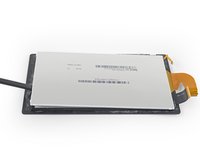
将新的替换零件与原始零件进行比较,可能有零件需要转移,胶上可能有保护膜需要取下。

要重新组装设备,请按照逆序执行此指南中的操作。

如果启动设备后新的LCD面板无法正常工作,请关闭它,然后断开并重新连接电池接口。

将你的电子垃圾带到R2或e-Stewards认证回收商。

维修没有按计划进行吗?尝试一些基本的故障排除操作,或向我们的社区寻求帮助。

取消:我没有完成这个指南。

86等其他人完成本指南。

由衷感谢以下译者:

en zh

100%

这些译者帮助我们修补全世界! 您也想加入吗?
开始翻译 ›

Craig Lloyd

于02/10/16注册

43,716 声望

创作了82篇指南

19指南评论

I need to buy a new frame for the switch not front or rear panel, where do i get one of these? the vent at the top is broken.

Andrew Hammond - 回复 分享

You need the front panel. These are usually sold as a set of the front and back. When you do the replacement, make absolutely sure you transfer the translucent light guide (small piece of white plastic) and the adhesive speaker covers over. One good thing about this replacement is that you don’t have to remove the motherboard or even disconnect the joycon guide rails completely from the middle mounting panel. Take your time, and be very patient. This replacement means detaching the digitizer and screen.

If you can’t find the case here, you might be able to find it on Amazon.

Michael Mueller - 回复 分享

I thought this was going to be hard but compared to automotive this was cake thanks for the guidelines.

thungar_naughty - 回复 分享

Can I use HY-883-4g CPU Thermal Paste Kit-6.5 W/MK CPU Paste instead of the K5-pro thermal paste? Are there other thermal paste recommendations? Thank you.

Ell Wiley - 回复 分享

You can use any thermal paste, if you already got one. If you need to buy one, thek5 pro is our suggestion.

Daniele Carminati - 回复 分享

添加评论

浏览统计数据:

过去 24 小时: 76

过去 7 天: 596

过去 30 天: 2,791

总计 281,661