跳转到主内容
加入维修社区 - 创建账户

此翻译由机器生成,尚未经过人工审核。 会说这种语言吗? 查看评论

Google Pixel XL 后置摄像头更换

你所需要的

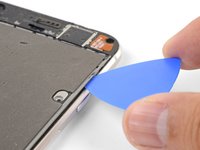
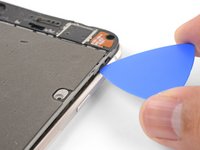
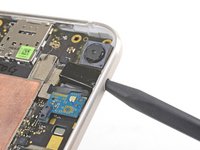
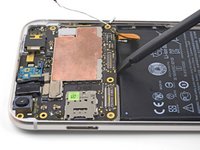
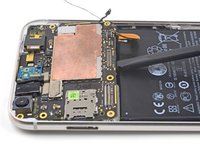
    1. Google Pixel XL 后置摄像头更换, 取出 SIM 卡托架: 步骤 1 中的图像 1,3 Google Pixel XL 后置摄像头更换, 取出 SIM 卡托架: 步骤 1 中的图像 2,3 Google Pixel XL 后置摄像头更换, 取出 SIM 卡托架: 步骤 1 中的图像 3,3
      • 将 SIM 卡顶针、SIM 卡取出工具或曲别针插入手机左侧边缘顶部附近的小孔中。

      • 按压以弹出托架。

      询问修复机器人

      添加评论

    1. Google Pixel XL 后置摄像头更换, 显示屏组件: 步骤 2 中的图像 1,3 Google Pixel XL 后置摄像头更换, 显示屏组件: 步骤 2 中的图像 2,3 Google Pixel XL 后置摄像头更换, 显示屏组件: 步骤 2 中的图像 3,3
      • 加热iOpener并将其覆盖在显示屏的上边缘两分钟。

      • 您也可以使用吹风机、热风枪或电热板,但要注意不要使手机过热——显示屏和内部电池都易受过热损坏。

      • 在开始撬动屏幕前注意以下区域:

      • 显示面板边缘的细条粘合剂

      • 厚粘合剂

      • 容易损坏的OLED显示面板

      • 撬动过程中可能会受损的显示屏排线

      添加评论

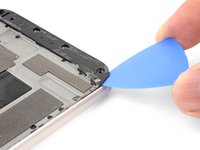
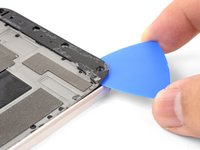
    2. Google Pixel XL 后置摄像头更换: 步骤 3 中的图像 1,3 Google Pixel XL 后置摄像头更换: 步骤 3 中的图像 2,3 Google Pixel XL 后置摄像头更换: 步骤 3 中的图像 3,3
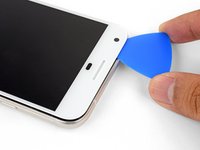
      • 加热边缘后,在屏幕上边框附近使用吸盘

      • 拉起吸盘,并在缝隙中插入一个撬片

      • 不要将撬片插入超过13mm(0.5")的深度,那样可能会损坏屏幕组件

      • 如果你不能创造一个可以插入撬片的缝隙的话,继续加热屏幕并重试

      • 也可以使用扑克牌或吉他拨片来代替撬片,这可以帮助创建最开始的开口

      • 译注:pixel的屏幕胶相当牢固,屏幕却非常脆弱,并且在上边框处有相当大面积的屏幕胶,务必充分加热并且完全切割屏幕胶,不然极易导致屏幕在之后的步骤中破碎。根据实际情况加热时间可能远超2分钟,请根据自己的情况加热完全后再操作,不要在切割时使用过大的力。尤其是处理已经破碎的屏幕的时候,进一步的破碎会造成大量很难处理的碎玻璃,并且屏幕破碎也会让完整地取下屏幕变得更难

      添加评论

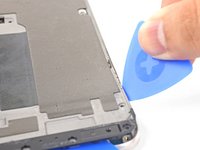
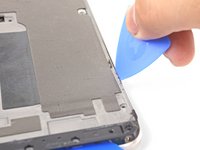
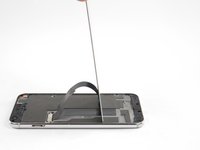
    3. Google Pixel XL 后置摄像头更换: 步骤 4 中的图像 1,3 Google Pixel XL 后置摄像头更换: 步骤 4 中的图像 2,3 Google Pixel XL 后置摄像头更换: 步骤 4 中的图像 3,3
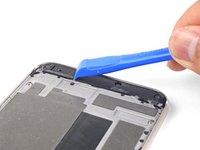
      • 滑动开启撬片穿过上边缘,切开粘合剂。

      • 确保插入深度不超过 13 mm (0.5 英寸),否则会损坏显示屏。

      • 屏幕上边缘的听筒扬声器上方有网罩。如果你没有备用的扬声器网罩,请小心操作,以免损坏或弄丢该组件。

      • 在缝隙中留下一个开启撬片,防止粘合剂重新粘合。

      询问修复机器人
      添加评论

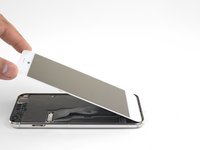
    4. Google Pixel XL 后置摄像头更换: 步骤 5 中的图像 1,3 Google Pixel XL 后置摄像头更换: 步骤 5 中的图像 2,3 Google Pixel XL 后置摄像头更换: 步骤 5 中的图像 3,3
      • 用iOpener加热屏幕一侧边缘约两分钟

      • 在已经打开的缝隙中再插入一个撬片,沿着加热过的边缘小心地从上往下滑动,慢慢切开屏幕胶水

      • 注意不要将撬片插入边缘超过1mm(1/32"),不然可能导致屏幕组件的损坏

      • 在屏幕的另一侧重复以上步骤

      询问修复机器人
      添加评论

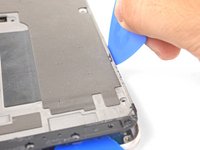
    5. Google Pixel XL 后置摄像头更换: 步骤 6 中的图像 1,2 Google Pixel XL 后置摄像头更换: 步骤 6 中的图像 2,2
      • 用iOpener加热屏幕底部约2分钟

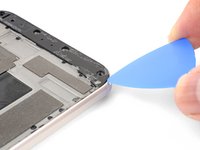
      • 在已经切开的边缘处插入一个撬片

      • 小心的将撬片划过转角

      • 将撬片划像另一侧,并切开底部的屏幕胶

      • 不要将撬片插入超过8.5mm(1/3“),否则将有可能损坏屏幕

      • 译注:这部分的屏幕胶比顶部略少,但是依旧很多,根据实际情况,加热时间可能远超2分钟,务必加热完全再进行操作

      询问修复机器人
      添加评论

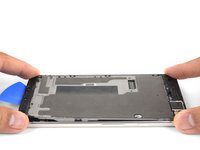
    6. Google Pixel XL 后置摄像头更换: 步骤 7 中的图像 1,1
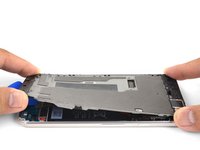
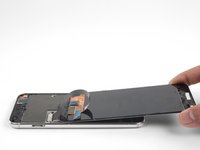
      • 一旦你沿着手机周边切割完毕,请小心地从右侧角落处稍微抬起显示屏组件。

      • 不要试图拆下显示屏组件。它仍然通过一根柔性排线连接着。

      • 使用开启撬片切断剩余的粘合剂。

      添加评论

    7. Google Pixel XL 后置摄像头更换: 步骤 8 中的图像 1,3 Google Pixel XL 后置摄像头更换: 步骤 8 中的图像 2,3 Google Pixel XL 后置摄像头更换: 步骤 8 中的图像 3,3
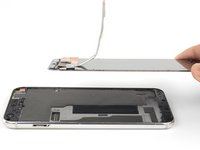
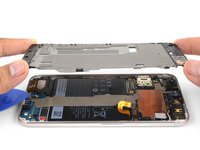
      • 从顶部提起显示屏组件,将其翻转过来,使其倒置在中框上。

      • 翻转组件时请小心,避免拉扯到柔性排线。

      询问修复机器人

      添加评论

    8. Google Pixel XL 后置摄像头更换, 拆卸显示屏排线支架: 步骤 9 中的图像 1,2 Google Pixel XL 后置摄像头更换, 拆卸显示屏排线支架: 步骤 9 中的图像 2,2
      在这个步骤中使用的工具:
      Magnetic Project Mat
      $19.95
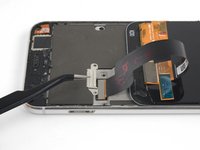
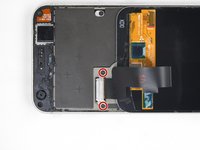
      • 拧下固定显示屏排线的两颗 4 mm T5 螺丝。

      • 在整个维修过程中,请妥善保管好每一颗螺丝,确保它们在重新安装时能回到原来的位置。

      • 取下显示屏排线支架。

      询问修复机器人

      添加评论

    9. Google Pixel XL 后置摄像头更换: 步骤 10 中的图像 1,2 Google Pixel XL 后置摄像头更换: 步骤 10 中的图像 2,2
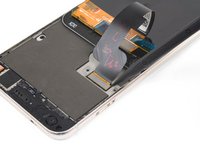
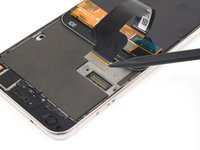
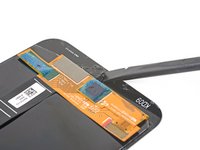
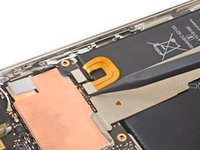
      • 使用撬棒的尖端撬起显示屏排线,并将其从连接器上断开。

      • 若要重新连接像这样的 按压式连接器,请小心对齐并按压一侧,直到它卡入到位,然后在另一侧重复此操作。不要按压中间。如果连接器未对齐,针脚可能会弯曲,从而导致永久性损坏。

      添加评论

    10. Google Pixel XL 后置摄像头更换: 步骤 11 中的图像 1,3 Google Pixel XL 后置摄像头更换: 步骤 11 中的图像 2,3 Google Pixel XL 后置摄像头更换: 步骤 11 中的图像 3,3
      在这个步骤中使用的工具:
      Tweezers
      $4.99
      • 拆下显示屏组件。

      • 关于如何重新安装 Pixel XL 显示屏的完整说明,请查看此指南

      • 如果你的替换屏幕没有自带扬声器格栅,请使用镊子将旧显示屏上的胶粘格栅小心揭下,并将其转移到替换屏幕上。

      • 在安装新显示屏之前,请务必清除中框上的所有粘合剂残留。使用撬棒或开启工具将其刮除,并使用高浓度异丙醇去除任何残胶。

      • 如果你要重新安装原来的显示屏组件,请务必在涂抹新粘合剂之前,清除显示面板和中框上的所有粘合剂残留。

      • 在安装新粘合剂并重新密封手机之前,请务必开机测试你的维修是否正常。

      • 重新组装后的首次开机过程中,屏幕会进行自动校准。此过程中请勿触摸屏幕,否则可能导致触摸校准不当,从而引发触摸问题。

      添加评论

    1. Google Pixel XL 后置摄像头更换, Google Pixel XL 开机步骤: 步骤 12 中的图像 1,1
      • 拆下以下用于将中框固定在后壳上的螺丝:

      • 7 颗黑色 4 mm T5 螺丝

      • 2 颗银色 3 mm T5 螺丝

      询问修复机器人

      添加评论

    2. Google Pixel XL 后置摄像头更换: 步骤 13 中的图像 1,1
      • 中框通过压入后壳边缘的塑料卡扣紧紧固定。

      询问修复机器人
      添加评论

    3. Google Pixel XL 后置摄像头更换: 步骤 14 中的图像 1,3 Google Pixel XL 后置摄像头更换: 步骤 14 中的图像 2,3 Google Pixel XL 后置摄像头更换: 步骤 14 中的图像 3,3
      • 找到中框左下角的微小缺口,然后插入开启撬片。

      • 将开启撬片沿手机底边滑向右下角,并将其留在那儿。

      添加评论

    4. Google Pixel XL 后置摄像头更换: 步骤 15 中的图像 1,3 Google Pixel XL 后置摄像头更换: 步骤 15 中的图像 2,3 Google Pixel XL 后置摄像头更换: 步骤 15 中的图像 3,3
      • 将一枚开启撬片插入手机右侧边缘,靠近底部的位置。

      • 沿着接缝缓慢向上滑动撬片,直到第一个卡扣松开。

      • 由于公差非常小,此过程可能会比较困难,需要使用较大的力。如果操作有困难,可以尝试插入并滑动一张扑克牌

      • 松开卡扣后,请将开启撬片留在原处,以防中框重新合上。

      添加评论

    5. Google Pixel XL 后置摄像头更换: 步骤 16 中的图像 1,2 Google Pixel XL 后置摄像头更换: 步骤 16 中的图像 2,2
      • 将开启撬片插入手机右侧边缘,并向右上角的卡扣方向向上滑动。

      • 撬片插入边缘的深度不要超过 2 mm。如果插入过深,可能会损坏柔性排线。

      • 缓慢滑动撬片越过卡扣,将其从中框上脱开。

      • 此时,中框的右侧边缘应该已经与外壳分离。如果没有,请沿着右侧边缘上下滑动开启撬片。

      询问修复机器人
      添加评论

    6. Google Pixel XL 后置摄像头更换: 步骤 17 中的图像 1,3 Google Pixel XL 后置摄像头更换: 步骤 17 中的图像 2,3 Google Pixel XL 后置摄像头更换: 步骤 17 中的图像 3,3
      • 抓住中框右侧的边缘角落,缓慢将其边缘向上掀开。

      • 当左侧边缘感到松动时,停止掀动,将中框向上提起。

      • 取下中框。

      • 若要重新安装中框,请将其与外壳对齐,然后 沿四周按压,直到所有卡扣归位。安装到位后,中框应平整贴合。

      添加评论

    1. Google Pixel XL 后置摄像头更换, 主板: 步骤 18 中的图像 1,3 Google Pixel XL 后置摄像头更换, 主板: 步骤 18 中的图像 2,3 Google Pixel XL 后置摄像头更换, 主板: 步骤 18 中的图像 3,3
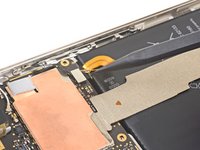
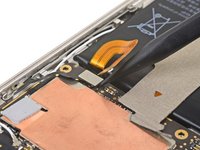
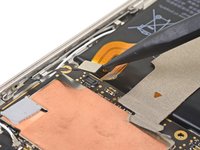
      • 用撬棒的尖端撬起并断开电池连接器。

      • 将电池柔性排线稍微弯曲,以免它意外接触到主板。

      询问修复机器人
      添加评论

    2. Google Pixel XL 后置摄像头更换: 步骤 19 中的图像 1,2 Google Pixel XL 后置摄像头更换: 步骤 19 中的图像 2,2
      • 使用撬棒的尖端撬起并断开按键排线的连接器。

      • 如果维修过程中按键排线的金属卡扣掉落,请对齐卡扣并将其推回槽位中。

      询问修复机器人

      添加评论

    3. Google Pixel XL 后置摄像头更换: 步骤 20 中的图像 1,2 Google Pixel XL 后置摄像头更换: 步骤 20 中的图像 2,2
      在这个步骤中使用的工具:
      Tweezers
      $4.99
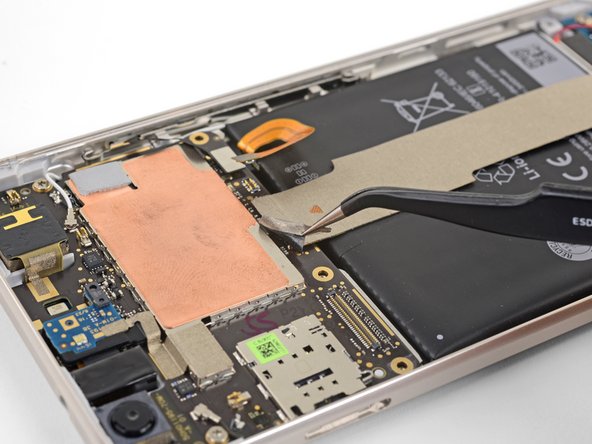
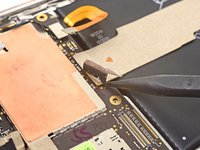
      • 使用 镊子 揭开互连排线顶部的胶带。

      询问修复机器人

      添加评论

    4. Google Pixel XL 后置摄像头更换: 步骤 21 中的图像 1,2 Google Pixel XL 后置摄像头更换: 步骤 21 中的图像 2,2
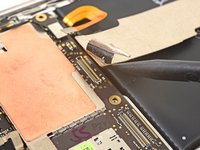
      • 使用撬棒的尖端撬起并断开主板上的互连排线。

      询问修复机器人

      添加评论

    5. Google Pixel XL 后置摄像头更换: 步骤 22 中的图像 1,3 Google Pixel XL 后置摄像头更换: 步骤 22 中的图像 2,3 Google Pixel XL 后置摄像头更换: 步骤 22 中的图像 3,3
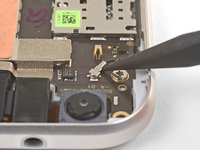
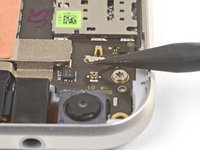
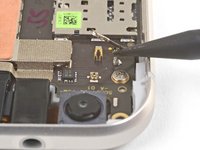
      • 用撬棒尖端断开前置摄像头模块附近主板上的黑色天线电缆。

      • 将天线电缆从固定夹中引出。

      询问修复机器人
      添加评论

    6. Google Pixel XL 后置摄像头更换: 步骤 23 中的图像 1,2 Google Pixel XL 后置摄像头更换: 步骤 23 中的图像 2,2
      • 使用撬棒的尖端撬起并断开主板上的白色天线电缆,位置靠近后置摄像头模块。

      • 将天线电缆从固定夹中引出。

      添加评论

    7. Google Pixel XL 后置摄像头更换: 步骤 24 中的图像 1,1
      • 拧下两颗将主板固定在中框上的 3 mm T5 螺丝。

      • 在重新安装时,请确保两个摄像头模块和耳机插孔模块在拧紧主板螺丝之前已正确安装在各自的插孔中。

      询问修复机器人
      添加评论

    8. Google Pixel XL 后置摄像头更换: 步骤 25 中的图像 1,3 Google Pixel XL 后置摄像头更换: 步骤 25 中的图像 2,3 Google Pixel XL 后置摄像头更换: 步骤 25 中的图像 3,3
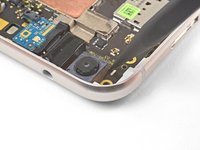
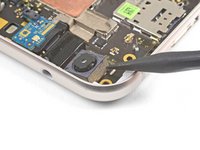
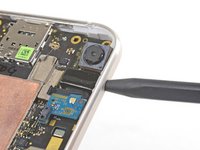
      • 用撬棒的尖端撬起并松开前置摄像头模块的插孔。

      询问修复机器人
      添加评论

    9. Google Pixel XL 后置摄像头更换: 步骤 26 中的图像 1,2 Google Pixel XL 后置摄像头更换: 步骤 26 中的图像 2,2
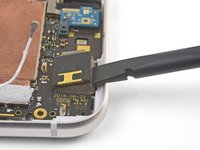
      • 将撬棒的尖端插入耳机插孔,向上撬起,以将其从插孔中松开。

      询问修复机器人

      添加评论

    10. Google Pixel XL 后置摄像头更换: 步骤 27 中的图像 1,2 Google Pixel XL 后置摄像头更换: 步骤 27 中的图像 2,2
      • 在进行此步骤前,请确保你已经退出了 SIM 卡托。

      • 使用撬棒的平头端稍微撬起主板的底缘,使其从凹槽中松脱。

      • 暂时不要试图取出主板。它仍通过一根柔性排线连接着。

      询问修复机器人

      添加评论

    11. Google Pixel XL 后置摄像头更换: 步骤 28 中的图像 1,2 Google Pixel XL 后置摄像头更换: 步骤 28 中的图像 2,2
      • 找到连接在主板底面、靠近底部边缘的指纹传感器排线。

      • 用撬棒的尖端撬起并松开指纹传感器排线的插孔连接。

      • 将排线从主板上揭下。

      询问修复机器人

      添加评论

    12. Google Pixel XL 后置摄像头更换: 步骤 29 中的图像 1,2 Google Pixel XL 后置摄像头更换: 步骤 29 中的图像 2,2
      询问修复机器人

      添加评论

    1. Google Pixel XL 后置摄像头更换, 后置摄像头: 步骤 30 中的图像 1,2 Google Pixel XL 后置摄像头更换, 后置摄像头: 步骤 30 中的图像 2,2
      • 翻转主板,使其背面朝上。

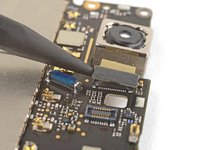
      • 使用撬棒的尖端撬起后置摄像头连接器,将其从插孔中断开。

      添加评论

    2. Google Pixel XL 后置摄像头更换: 步骤 31 中的图像 1,3 Google Pixel XL 后置摄像头更换: 步骤 31 中的图像 2,3 Google Pixel XL 后置摄像头更换: 步骤 31 中的图像 3,3
      • 翻转主板,使其背面朝下。

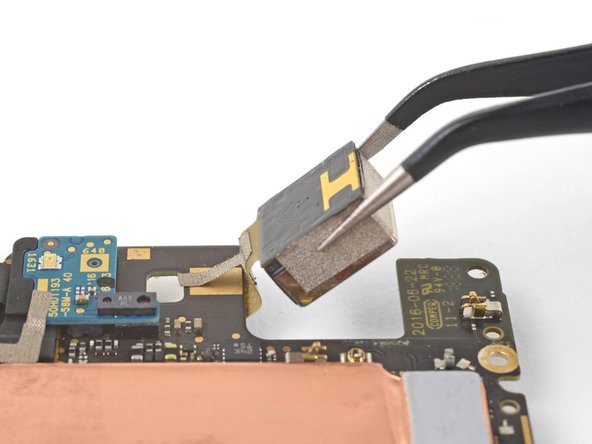
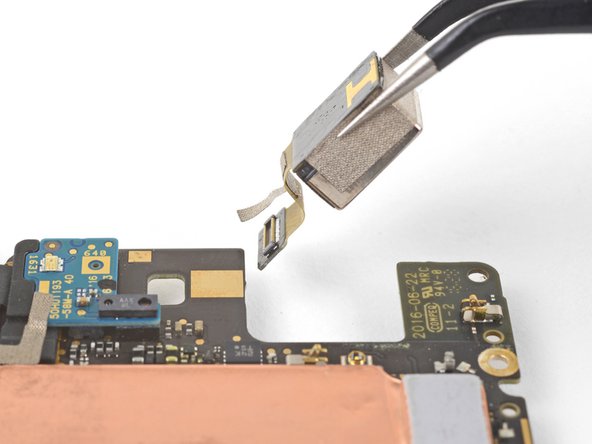
      • 将后置摄像头模块从其凹槽中转出,并缓慢将其拉出,在此过程中顺便揭起胶带。

      • 拆下后置摄像头模块。

      询问修复机器人

      添加评论

结论

要重新组装设备,请按相反顺序执行这些说明。

维修过程没有按计划进行?请查看我们的 Google Pixel XL Answers 社区以寻求故障排除帮助。

取消:我没有完成这个指南。

6等其他人完成本指南。

Arthur Shi

于01/03/18注册

345,213 声望

创作了915篇指南

5指南评论

Where can I get the replacement camera

Caleb - 回复 分享

https://www.witrigs.com/oem-rear-camera-...

This is one of other only places I could find to get a replacement camera module.

Eric Tackaberry - 回复 分享

iFixit sells the replacement part here. It looks like new camera modules are out of stock, but used and fully tested ones are still in stock as of May 15, 2018.

Google Pixel/Pixel XL Rear Camera

Erik Swan - 回复 分享

A helpful tip: before you re-assemble the phone, shine a bright light through the back glass and check that there is no dust or debris on the inside of the back glass or the camera lens.

Also, this may be obvious to some, but you will need replacement adhesive for the display in order to re-attach it to the phone. I didn’t even think about this until I had already started the repair and taken the display off.

Erik Swan - 回复 分享

Do you think that if I put a Pixel 3 camera in there, it would still work?

Have any of you tried to up the storage capacity on one of these things?

Jeremy Sing - 回复 分享

添加评论

浏览统计数据:

过去 24 小时: 1

过去 7 天: 7

过去 30 天: 39

总计 6,691