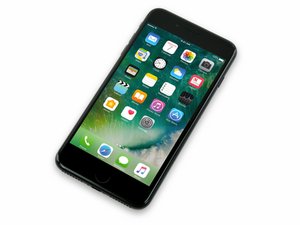
iPhone 7 Plus 玻璃破碎
哦不!您的手机玻璃没有在您不经意的跌落测试中存活下来!
前面板损坏
先深呼吸一下,看看您的 iPhone 是否能开机并正常操作。大多数情况下,手机还是可以正常工作的,就是外观有些惨不忍睹。不幸的是,iPhone 7 Plus 的前玻璃和液晶屏是融合在一起的,必须作为整体进行更换。
您可以 在这里购买一个新的显示屏组件。
在这里可以找到 iPhone 7 Plus 前面板组件的更换指南。
iPhone 死机或响应迟钝
即使按碎了按键和屏幕,您的 iPhone 7 Plus 还是一点反应没有。
重启 iPhone
有时候只需要重启一下,手机就会恢复响应。当您的 iPhone 无响应时,若想重启,请按住调低音量按钮和电源按钮,直到出现 Apple 标志(大约 10 秒)。
电池电量过低
当 iPhone 的电池电量降至极低水平时,它可能会变得无响应。将 iPhone 连接到您的电脑或壁式充电器,并充电至少 20 分钟后再使用。
iPhone 7 Plus 无法充电
给 iPhone 7 Plus 插线充电并不会使其恢复生机。
线缆连接异常
检查充电线是否有灰尘或损伤,尤其是末端。然后尝试使用壁式充电器,因为它提供的功率输入比电脑/USB 接口更大。
充电器或充电线损坏
尝试使用不同的充电线、充电器和墙上插座,查看是否是充电器、充电线或墙上插座出了问题。
Lightning 接口堵塞/损坏
检查 iPhone 底部的 Lightning 接口内是否有灰尘、绒毛或损坏的针脚。非常小心地使用牙签或软毛刷清理接口。如果 Lightning 接口损坏,您将不得不更换它。
iPhone 无法开机
您心爱的 iPhone 7 Plus 无法开机。
电池没电/失效或充电口故障
将您的 iPhone 连接到您的电脑或充电适配器上进行充电。如果手机连接后不充电,则手机的电池可能没电了,或者充电口故障。更换一块带有部分电量的电池(使用此指南)来观察手机是否会开机。如果不能,可能是电源按钮或逻辑板问题。如果手机确实开机了,将其接上电源观察充电指示是否出现。如果手机提示正在充电,则说明 Lightning 接口工作正常,问题要么是旧电池的问题,要么是逻辑板的问题。
电源按钮损坏
如果电源按钮似乎无法工作,将手机连接到墙上插座或电脑上进行充电。如果手机开机且有电,那么可能是电源按钮或电源按钮排线出了问题。
显示屏故障
有可能因为显示屏故障而导致看起来什么都没发生。如果 iPhone 听起来工作正常但屏幕上什么也看不见,则可能是显示屏故障,必须进行更换。遗憾的是,LCD 和玻璃面板是一体的,必须作为整体进行更换。一个简单的测试方法是打开手机并听声音。另外,您可以来回拨动静音开关,看手机是否会震动。如果手机震动或您听到了声音,但屏幕上没有任何显示,那么很可能就是屏幕出了问题。尝试更换它,看看显示屏是否依然是一片漆黑。
您可以 在这里购买一个新的显示屏组件。
可以在这里找到更换 iPhone 7 Plus 前面板组件的指南。
逻辑板损坏
如果其他方法都无效,您的逻辑板可能已损坏,需要更换。现在是时候将其更换,或者使用显微焊接技术诊断板上的哪些元件损坏并进行更换。那可是高难度技术活!
如果您有兴趣 进行芯片级维修,可以从这里开始您的调查!
您可以 在这里获得练习显微焊接的材料。
提示“此配件未针对此 iPhone 进行优化”
出现错误消息,如同您已将不支持的配件连接到 iPhone 上一样。
Lightning 接口堵塞/损坏
检查 iPhone 底部的 Lightning 接口内是否有灰尘、绒毛和损坏的针脚。非常小心地使用牙签或软毛刷清理接口。使用高浓度异丙醇(至少 90%)和棉签来清理用牙签或软毛刷无法清除的碎屑。如果接口损坏,您将不得不更换它。
逻辑板连接处上有污渍或腐蚀物
当 iPhone 浸水后,逻辑板连接处上可能会形成污渍或腐蚀物,从而导致出现这个错误信息。卸下逻辑板并用高浓度的异丙醇(至少 90%)和棉签来清理所有的触点。
无线信号弱或丢失
连接无线网络很困难。
天线接地点有污渍
如果您的 iPhone 被拆解过,很可能会在 Wi-Fi 或蓝牙的天线接地处留下了手指油渍。这些油渍会导致天线出现接地问题,从而导致信号弱或根本无法连接。在重新组装 iPhone 之前,请务必使用电子清洁液清理所有接地点,以防止出现接地问题。
无声音或通过扬声器/耳机播放的声音失真
您的 iPhone 7 Plus 看起来可以正常工作,但是连接耳机或扬声器时,声音播放不正常。
耳机/扬声器故障
您的耳机或扬声器不太可能损坏,但是最好从头就开始排除这种问题。尝试使用不同的耳机和扬声器测试您的 iPhone,以确认是 iPhone 的问题还是外置设备的问题。
音频接口故障
iPhone 7 Plus 上音频输出问题的最可能原因是 Lightning 接口故障。如果您已确定问题不在于您的外置扬声器,则应更换 Lightning 接口。
Touch ID 更换后无法工作
更换了主屏幕按钮后,Touch ID 功能停止工作。
iPhone 与原始主屏幕按钮组件配对
作为一项安全功能,主屏幕按钮中嵌入的 Touch ID 指纹传感器在出厂时就与您的 iPhone 逻辑板进行了唯一配对。如果原始主屏幕按钮组件被更换、损坏或断开连接,Touch ID 功能将会停止工作。
恢复 iPhone 7 Plus
您的 iPhone 运行异常或在启动时显示“请使用 iTunes 恢复”文本。
软件损坏
Apple 很少会给出关于如何修复问题的具体指导!恢复 iPhone 7 Plus 会抹掉上面的所有内容,因此在恢复之前,请确保 iPhone 上的所有内容都已存储在其他地方。要恢复,请将 iPhone 7 Plus 连接到安装有 iTunes 的电脑上。在 iPhone 7 Plus 的摘要页面上点击“恢复”(点击左侧菜单上的 iPhone 图标即可找到此页面)。按照说明进行恢复。如果您的 iPhone 7 Plus 显示“请等待,电量极低”的文本,请保持其连接状态。这会将 iPhone 充电到足以进行恢复。如果 iPhone 7 Plus 在此屏幕上停留的时间过长,您可能需要一块新电池。
强制恢复模式
如果您的 iPhone 7 Plus 停留在 Apple 标志界面,或者表现出其他导致 iTunes 无法识别的软件问题,您可以强制将其进入恢复模式,然后使用 iTunes 恢复软件。
如果设备已关机,请通过充电线将 iPhone 7 Plus 连接到您的电脑。按住睡眠/唤醒 + 调低音量按钮,直到在屏幕上看到“连接到 iTunes”消息。如果您看到 Apple 标志但没有看到 iTunes 标志,请继续按住按钮。这大约需要 10 秒钟。iTunes 应会提示您恢复软件。请按照提示和上述说明进行操作。
如果设备已开机,请按住睡眠/唤醒和调低音量按钮,直到设备重启并显示“连接到 iTunes”图像(通常为 5-15 秒)。
iPhone 进水或有液体损伤
在意外洒水或掉进水池后,您的 iPhone 不再正常工作。
需要减轻液体损伤
请尽快执行以下操作:
- 立即将 iPhone 从液体中取出(如果安全的话)。尽量减少设备与液体接触的时间,以防止腐蚀损伤。
- 关闭 iPhone 电源。(如果它已经关机,请勿开启。)
- [不要把设备放进米里。原因如下...|Skip the rice|new_window=true]。与您可能听到的传言相反,米饭对于水损电子设备而言并不是一种有效或持久的修复方法。
- 打开 iPhone 并断开电池连接。(有关正确的步骤,请参阅您 iPhone 的 电池更换指南。您无需完全拆下电池;只需将电池连接器从逻辑板上断开即可。)
- 液体损伤可能会使拆卸变得复杂。注意某些线缆和连接器可能以意想不到的方式“粘”在其他元件上。
此时,检查 iPhone 内部并尝试确定液体损伤的程度。
- 如果您的 iPhone 内部看起来完全干燥:
- 呼!您可能逃过一劫。检查进水指示贴,查看接口和 SIM 卡托架周围,并仔细检查电池连接器是否有液体或腐蚀迹象。
- 如果您发现任何液体侵入的迹象,请跳至下方的下一节。
- 如果一切看起来都非常干燥,您可能无需采取进一步措施。让手机通风几个小时,重新连接电池,开机并测试所有功能。如果您发现任何问题,请继续执行下方的下一节。
- 如果您看到手机内部只有少量液体:
- 如果内部元件大部分(或全部)被液体覆盖:
- 按照 开启指南 将您的 iPhone 完全拆开。
- 使用异丙醇和干净的牙刷仔细清洁每个组件、线缆连接器和插孔。
- 将逻辑板浸入异丙醇中(如有条件,请使用超声波清洗机)。让其浸泡足够长的时间以松动硬化的残留物,并置换掉任何残留的水分或其他液体。
- 使用牙刷刷掉逻辑板上可见的腐蚀物和残留物。清洁所有连接器、芯片和保险丝。
- 如有必要,或如果仍可见残留痕迹,请重复清洁步骤。
- 当所有组件都清洁干燥后,使用 新电池 重新组装您的 iPhone。
- 不要尝试重复使用接触过任何液体的电池。
- 打开 iPhone 并测试所有功能。
- 对于任何故障的特定功能,更换相关的 新部件,然后重新测试。
- 如果问题仍然存在,则可能有必要进行主板级维修。我们目前还没有全面的主板级维修指南,因此您可能需要咨询显微焊接专家以获取更多方案。


27条评论
My iPhone 7 , in coming and out going calls I can not hear or be heard . An not answer it
Crystal Murphy Doyle - 回复 分享
I have the same problem. Apple says they can’t fix it but will take my phone as a trade in and charge me just as much for the same or more for an upgrade. Need help with this same problem. It works with bluetooth in my car, headset & iWatch for making calls.
Linda Webster - 回复 分享
I have the same issue and it seems to be related directly to the audio ic being bad. Looking for a repair place now
dcahill7301@icloud.com - 回复 分享
I have same problem with my iPhone 7+,drop calls out and no voice when accepted call in, darkness on speaker icon, contact and + icon on screen, can not recalls on Voice memories
I call apple support and theme saying $349 for replacement refurbished phone
quandunganh - 回复 分享
My problem is the iPhone 7plus doesn't show connect to itunes symbol which means it doesn't not go into recovery mode.because i tried using DFU mode but doesn't jump to recovery still
raymond stamina - 回复 分享