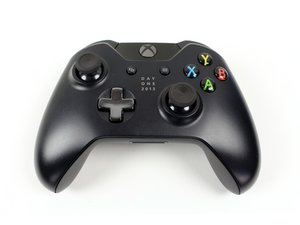
学生贡献的维基
此维基页面由我们教育项目的学生团队编写。
控制器无法开机
无论你尝试多少次连接或同步,控制器都无法开启,且没有任何通电迹象。
电池电量低
电池电量可能过低。如果电池电量不足,控制器的无线信号强度可能会变弱,从而导致无法连接到主机。你需要充电。如果电池无法充电或电量耗尽过快,请更换电池。
部件:Xbox One AA 电池, Xbox One 控制器充电线
所需工具:无
电池包电量低
你的电池包可能已经完全耗尽。使用 USB 线将控制器插到主机上。要查看电池的充电状态,按下 Xbox 按钮进入主屏幕,充电状态会显示在右下角。
如果电池包无法充电或耗电过快,你可以购买替换电池包。
部件:Xbox One 电池包
所需工具:无
充电线故障
你的充电线可能已损坏,导致控制器完全无法充电。如果是这种情况,你需要购买一根新线。
所需工具:无
固件更新期间控制器连接中断
如果控制器在固件升级期间断开连接,则在恢复固件之前无法使用。为此,需要重新更新控制器固件。注意: 在此状态下,控制器的无线功能不可用。必须通过 USB 完成此操作。
提示: 如果控制器无法开机,在恢复前先取出电池 15 分钟可能解决此问题。
将控制器插到 Xbox One 主机或电脑上。此时,方法会有所不同。注意:在主机上进行控制器固件恢复时,至少需要一个能正常使用的控制器。
要在主机上恢复控制器,请按照以下步骤操作:
- 步骤 1:在主机上,导航至 设备和附件。
- 步骤 2:找到精英控制器。如果它是正确的控制器,应该会显示 需要更新。
- 步骤 3:恢复控制器固件。
电脑恢复的前提是必须使用 Windows 10 - Windows 7/8.x 无法使用。新版本的 Windows 10 不需要微软账户即可下载,但旧版本通常需要。使用旧版 Windows 10 的用户可能需要将电脑上的账户转换为微软账户,或者在不更改账户的情况下登录商店。
- 步骤 1:安装 Xbox Accessories (Xbox 配件) 应用程序。
- 步骤 2:安装 Xbox Accessories 后,插入控制器。如果控制器可被电脑和 Xbox Accessories 检测到,它应该会开机并显示 需要更新。
- 步骤 3:点击 需要更新 并让固件重新安装。
如果按照这些步骤正确操作,你的控制器应该可以恢复正常使用。
控制器在电脑上无法使用
当通过 USB 线将控制器连接到电脑时,控制器无法工作。
控制器驱动程序未安装
在 Windows 7 和 8.x 中,Xbox One 控制器经常出现无法自动安装驱动程序的情况。此问题已得到广泛记录,原因是这些操作系统中未预装驱动程序。Windows Update 在某些情况下检测能力较差,使得该问题更加严重。标准控制器提供两种驱动程序选项:
注意: 手动安装驱动程序修复此问题需要管理员权限。拥有标准账户或受限账户的用户需要管理员密码才能通过此方式修复问题。
手动修复
- 步骤 1:插入控制器。如果自动驱动程序安装失败,请进入下一步。
- 步骤 2:打开设备管理器并找到控制器。在 Windows 7 和 8.x 系统中,它通常位于 Xbox Peripherals (Legacy) (Xbox 外设 (旧版)) 下。
- 步骤 3:选择 驱动程序 选项卡。
- 步骤 4:点击 更新驱动程序。
- 步骤 5:尝试使用 自动搜索更新的驱动程序软件。如果不起作用,请转到第 6 步。
- 步骤 6:如果仍不起作用,请从 Microsoft 下载驱动程序。将其放在电脑上容易找到的位置。下载完成后,选择 浏览我的电脑以查找驱动程序软件 并手动选择该驱动程序。
如果操作正确,你的控制器现在应该可以使用了。
自动安装
对于经验不足的用户,修复此问题的最简单方法是使用 2012 年发布的 .exe 程序包,它会将所需文件复制到你的电脑中。此驱动程序较旧,但包含在一个更容易理解的程序包中。微软不再提供该驱动程序的下载,因为现在只能通过 Windows Update 获取。
注意: 此驱动程序较旧。某些游戏在通过设备管理器更新到新版本之前可能无法正常工作。但是,这可以让你快速修复问题。
驱动程序可在此处找到:64-bit .exe (TechSpot)
控制器无法连接到主机
我想操作我的 Xbox One,但控制器拒绝连接或无法长时间保持连接。
电池电量低
电池电量可能过低。如果电池电量不足,控制器的无线信号强度可能会变弱,从而导致无法连接到主机。你需要更换电池或为控制器充电。
部件:Xbox One AA 电池, Xbox One 控制器充电线
所需工具:无
存在其他无线设备干扰
冲突的信号可能是导致连接问题的原因。考虑关闭附近的无线设备并重新连接控制器。
连接的控制器过多
确保连接的控制器不超过 8 个。这是 Xbox One 主机的连接限制。
控制器不活跃
如果你将控制器放置超过 15 分钟未操作,之后控制器失去响应,你可能需要重新开启控制器。
控制器超出范围
Xbox One 控制器的信号范围为 30 英尺(9.1 米)。确保你在该范围内。
控制器未同步
如果你将控制器同步到了其他设备,则需要将其重新同步回主机。为此,请开启 Xbox One,并按住控制器上的 同步按钮。同时,按住主机上的 同步按钮,直到控制器上的灯开始快速闪烁。灯光闪烁后,松开两个同步按钮。大约 5 到 10 秒后,你的控制器应该就能完成连接。
麦克风阻碍连接
有人反馈说插上耳机麦克风后控制器无法连接。拔掉麦克风,然后重新连接。必要时重新同步。建立连接后再插回麦克风。
如果你使用的是 1697 型号的控制器,内部耳机插孔可能已损坏。尝试拔掉麦克风再试一次。如果问题依旧,请尝试换一副已知能正常工作的耳机。
部件:Xbox One 耳机插孔, Xbox One 耳机适配器
所需工具:T6 Torx, TR8 Torx, 撬棒, 镊子 (建议)
如果使用 Xbox One 耳机适配器修复该问题,则无需工具。
按钮失灵
控制器上的一个或多个按钮在按下后回弹速度比平时慢。
污垢堆积
控制器内部可能有少量的污垢堆积或含糖饮料残留。你需要查看我们的 按键更换 指南,以便清洁按钮,或更换盖板或密封垫。
所需工具:T6 Torx, TR8 Torx, 撬棒, 镊子 (建议)
更换开关本身需要 更换主板。
部件:Xbox One Controller (1537) Motherboard
工具:T6 Torx, TR8 Torx, 撬棒, 焊台 镊子 (建议)
模拟摇杆故障
我无法正常操作我的 Xbox One。
残留物堆积
你的模拟摇杆可能会粘滞或无法正常转动。查看 拇指摇杆更换 指南,以便接触并清洁模拟摇杆,或更换摇杆帽。
部件:摇杆帽
如果这不能解决问题,可能是模拟摇杆机构故障,这意味着你应该 更换副板。不过,如果你擅长焊接,无需新的中框即可更换 模拟摇杆。
部件:Xbox One 控制器 (1537) 中框组件及控制板, Xbox One 控制器 (1697) 中框组件及控制板
工具:T6 Torx, TR8 Torx, 撬棒, 焊台 镊子 (建议)
模拟摇杆损坏
可能是因为你在玩游戏时用力过猛,导致一个或两个模拟摇杆弯曲或损坏。参考我们的 拇指摇杆更换 指南,看看如何尽快恢复你的游戏习惯。
部件:摇杆帽
如果清洁或更换摇杆帽无法解决问题,则可能是模拟摇杆机构故障,这意味着你应该 更换主板。不过,如果你擅长焊接,可以在不更换主板的情况下更换 模拟摇杆。
控制器无法振动
当我玩游戏时,控制器不振动。
未启用振动设置
确保启用了振动设置。这可以在你所玩游戏的设置中完成。
电池电量低
如果电池电量不足,控制器可能会为了节省电量而停止振动。请更换电池或为控制器充电。
部件:Xbox One AA 电池, Xbox One 控制器充电线
所需工具:无
游戏可能不支持振动
尝试在玩的游戏中使用另一个控制器。如果控制器仍然不振动,则很可能是该游戏不支持此选项。
振动马达故障
如果你尝试了上述所有操作,控制器仍然不振动,可能是振动马达出现了问题。准备好螺丝刀,因为 扳机振动马达更换 指南需要用到。此指南涉及焊接。


243条评论
Will connect to anther Xbox put not mine
Donovan Marx - 回复 分享
I'm having the same problem. I have two controllers a that both worked then when I synced it with another console it wouldn't sync back with my own. When I press the sync button on the console nothing happens.
Ross currie - 回复 分享
i'm having this same issue. My XB1 Controller keeps wont stay connected/ keeps disconnecting/ keeps blinking/ wont sync or whatever that means. And connects randomly.....im not crazy i swear. Like right now the battery is at 100% and it just keeps blinking and blinking and will randomly connect for a couple seconds and then go back to blinking. I've tried pressing the "sync button and simotaneously lettin go of the button on the side of the XBOX and they just both end up blinking really fact and it doesnt do anything
Please someone help me or message me back
djgotusfalleninl - 回复 分享
I am having the exact same problem.
Lance Rigney - 回复 分享
I've been having the same problem, plugging it in with a phone charger will connect it, as well as eliminate the use of batteries, bit does anybody have any other ideas? Cause I need to use local multiplayer and it would be nice to not sit so closely I go blind.
George Georginton. - 回复 分享