跳转到主内容
加入维修社区 - 创建账户

iPhone 5音频控制和电源键排线的更换

你所需要的

  1. iPhone 5音频控制和电源键排线的更换, 为玻璃贴上胶带: 步骤 1 中的图像 1,3 iPhone 5音频控制和电源键排线的更换, 为玻璃贴上胶带: 步骤 1 中的图像 2,3 iPhone 5音频控制和电源键排线的更换, 为玻璃贴上胶带: 步骤 1 中的图像 3,3
    • 如果屏幕玻璃破裂,请用胶带粘住玻璃,以防止进一步破裂,并防止在维修过程中对身体造成伤害。

    • 将封箱胶带层叠粘到iPhone屏幕上,确保整个屏幕都被胶带覆盖。

    • 戴上护目镜来保护你的眼睛,使之不会受到弹出的玻璃碎片的伤害。

    添加评论

  2. iPhone 5音频控制和电源键排线的更换, 拆除五角螺丝: 步骤 2 中的图像 1,1
    • 在你开始之前,把 iPhone 电量降到 25% 以下。满电的锂电池如果不小心戳破会着火或爆炸。

    • 在开始拆卸之前请把你的iPhone关机。

    • 拧开lightning接口两旁的两颗3.6 mm五角螺丝。

    添加评论

  3. iPhone 5音频控制和电源键排线的更换, 如何使用防止显示屏被分离: 步骤 3 中的图像 1,3 iPhone 5音频控制和电源键排线的更换, 如何使用防止显示屏被分离: 步骤 3 中的图像 2,3 iPhone 5音频控制和电源键排线的更换, 如何使用防止显示屏被分离: 步骤 3 中的图像 3,3
    • 在下面的步骤中,你将把显示屏拉出手机。显示屏由一个玻璃屏和一个金属夹扣塑料挡板组成。

    • 无论你使用什么工具,你需要确定你把整个显示屏拉起来了。

    • 如果玻璃开始从塑料分离,如图一所示,在塑料框架和金属手机之间滑动塑料小撬棒,以撬出后机壳的金属夹。

    • 如果你使用分离显示面板重新组装面板,你可能想要在塑料边框和玻璃之间使用一条细细的粘合剂来保持手机关闭。

    询问修复机器人

    添加评论

  4. iPhone 5音频控制和电源键排线的更换, 反向钳使用指南: 步骤 4 中的图像 1,3 iPhone 5音频控制和电源键排线的更换, 反向钳使用指南: 步骤 4 中的图像 2,3 iPhone 5音频控制和电源键排线的更换, 反向钳使用指南: 步骤 4 中的图像 3,3
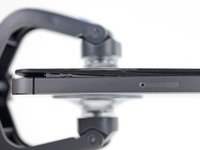
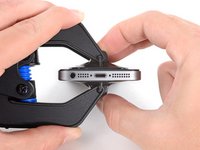
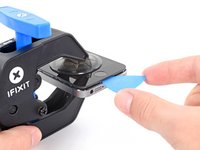
    • 接下来的两个步骤演示了如何使用反向钳,一个旨在简化打开过程的工具。 如果你不使用反向钳,请跳过这两个步骤以使用替代方法。

    • 有关如何使用 反向钳的完整说明,请查看本指南

    • 将蓝色手柄拉向铰链以解锁反向钳的手臂。

    • 将反向钳手臂滑过 iPhone 的左边缘或右边缘。

    • 将吸盘放在靠近 iPhone 底部边缘的位置——一个在正面,一个在背面。

    • 向下推吸盘以将吸力施加到所需区域。

    • 如果发现设备表面太光滑而反向钳无法吸住,请使用包装胶带来创造一个更容易抓握的表面。

    添加评论

  5. iPhone 5音频控制和电源键排线的更换: 步骤 5 中的图像 1,3 iPhone 5音频控制和电源键排线的更换: 步骤 5 中的图像 2,3 iPhone 5音频控制和电源键排线的更换: 步骤 5 中的图像 3,3
    • 将蓝色手柄向前拉,以锁定双臂。

    • 顺时针旋转手柄 360 度,直到吸盘开始拉伸。

    • 确保吸盘 保持相互对齐。如果它们开始滑出对齐位置,请稍微松开吸盘,然后重新对齐支臂。

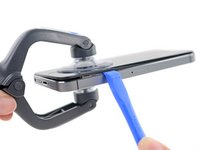
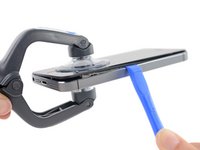
    • 当反向钳创造出足够大的间隙时,将撬片插入屏幕下方。

    • 如果反向钳没有创造出足够的间隙,则对该区域施加更多的热量,并将手柄旋转四分之一圈。

    • 每次转动不要超过四分之一圈,每圈之间要等一分钟。让反向钳和时间为你工作。

    • 跳过下边两个步骤

    添加评论

  6. iPhone 5音频控制和电源键排线的更换, 手动打开步骤: 步骤 6 中的图像 1,1
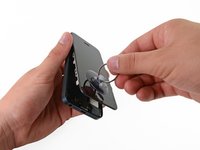
    • 将吸盘按在屏幕上,就在主屏幕按钮上方。

    • 确保吸盘完全在屏幕上,而且吸的够紧!

    • 如果你要打开一部屏幕破裂的 iPhone,可以在正面整齐地粘上几条包装胶带,然后尽可能多地挤出气泡。这将为吸盘提供一个可抓住的表面,并最大限度地减少碎玻璃的扩散。

    添加评论

  7. iPhone 5音频控制和电源键排线的更换, 开始抬起前面板: 步骤 7 中的图像 1,1
    • 屏幕通过卡扣固定在机身,并且有几条带状电线连接着屏幕和机身。你的目标是打开手机到足够分离电线就可以了。所以在操作时你需要非常缓慢,谨慎地避免损坏电线。

    • 确保吸盘紧紧地吸附在home键附近的前面板组件上

    • 慢慢来,持续用力。屏幕比大多数设备贴粘

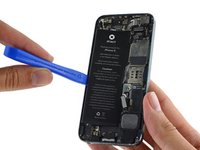
    • 使用开机工具,开始将后壳轻轻向下撬,远离屏幕,同时用吸盘向上拉。

    • 有几个卡扣将前面板组件固定在后壳上,因此你可能需要结合使用吸盘和开机工具来抬起前面板组件。

    添加评论

  8. iPhone 5音频控制和电源键排线的更换, 拆卸前面板卡扣: 步骤 8 中的图像 1,1
    • 继续撬起围绕前面板组件的两侧,沿左、右侧拆卸卡扣。

    添加评论

  9. iPhone 5音频控制和电源键排线的更换, 抬起手机: 步骤 9 中的图像 1,3 iPhone 5音频控制和电源键排线的更换, 抬起手机: 步骤 9 中的图像 2,3 iPhone 5音频控制和电源键排线的更换, 抬起手机: 步骤 9 中的图像 3,3
    • 不要尝试把屏幕完全从机身分离,因为这个时候还有一些带状电线连接着屏幕和机身。

    • 请务必在维修继续前断开电池,如果不这样做的话,有时会导致手机运行太热和/或与触摸敏感问题。

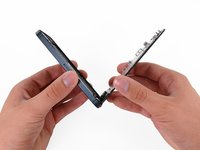
    • 当前面板组件底部和侧面夹扣被撬起后,拉动组件的底部使之远离后壳。

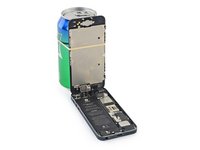
    • 缓慢提升前面板组件跟后壳体成约90度。

    添加评论

  10. iPhone 5音频控制和电源键排线的更换, 移除电池连接部位螺丝: 步骤 10 中的图像 1,1
    • 拆下将金属电池连接器托架固定到逻辑板上的以下两个螺钉:

    • 一个1.8 mm的菲利普斯螺丝

    • 一个1.6 mm的菲利普斯螺丝

    添加评论

  11. iPhone 5音频控制和电源键排线的更换, 移除电池支架: 步骤 11 中的图像 1,1
    • 从手机上拆下金属电池连接器支架。

    添加评论

  12. iPhone 5音频控制和电源键排线的更换, 切断电池连接: 步骤 12 中的图像 1,1
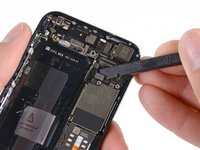
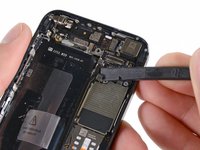
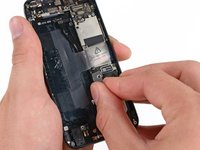
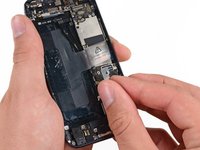
    • 使用一个塑料打开工具,从它的插座上的逻辑板上轻轻撬电池接口。

    • 请小心不要弄掉接口周围的小型元件。

    • 非常小心,只撬起电池接口本身,而不是逻辑板上的插座。如果你撬起逻辑板上的插座或逻辑板本身,你可能完全破坏接口。

    添加评论

  13. iPhone 5音频控制和电源键排线的更换, 移除前面板组件挡板螺丝: 步骤 13 中的图像 1,1
    • 移除以下螺丝,这些螺丝把前面板组件上的挡板贴片固定到逻辑主板:

    • 两个1.2mm菲利普螺丝

    • 一个1.6mm菲利普螺丝

    • 这个螺丝不能使用有磁力的螺丝刀吸起。在移除的时候请不要弄丢了。确保装回的时候放在正确位置——带磁力的螺丝刀可能会干扰罗盘。

    添加评论

  14. iPhone 5音频控制和电源键排线的更换, 移除前面板显示排线托架: 步骤 14 中的图像 1,2 iPhone 5音频控制和电源键排线的更换, 移除前面板显示排线托架: 步骤 14 中的图像 2,2
    • 朝向电池的方向来提起显示屏电缆托架,并将它从iPhone移除

    • 在重组时,夹左钩逻辑板下,对手机的外方放低支架。

    添加评论

  15. iPhone 5音频控制和电源键排线的更换, 切断显示排线: 步骤 15 中的图像 1,3 iPhone 5音频控制和电源键排线的更换, 切断显示排线: 步骤 15 中的图像 2,3 iPhone 5音频控制和电源键排线的更换, 切断显示排线: 步骤 15 中的图像 3,3
    • 在本步骤中,你断开和重连电线时,确保电池是断开的。

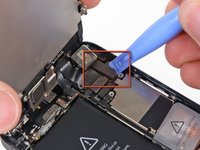
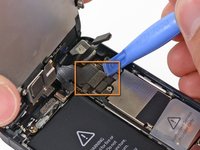
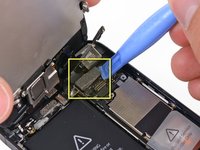
    • 使用塑料开启工具或指甲盖把三个前面板组件电线给断开:

    • 前置摄像头和传感器电缆

    • LCD电缆

    • 数字电缆

    • 当组装手机,这个液晶显示器的电缆可能弹出接口。这可能会导致白屏,或开机时黑屏。如果发生这种情况,简单地重新连接你手机的电缆和电源。最佳重启方式是断开你的手机电池并重连

    添加评论

  16. iPhone 5音频控制和电源键排线的更换, 分离前面板与后壳: 步骤 16 中的图像 1,1
    • 从后盖拆下前面板组件

    添加评论

  17. iPhone 5音频控制和电源键排线的更换, 提出电池: 步骤 17 中的图像 1,1
    • 捏住露在外面的透明塑料标签并向右拉,这样电池就会完整地从机身上脱离。

    • 如果你在提起塑料标签的过程中有困难或提手断裂,滴加几滴高浓度(大于90%)异丙醇在电池边缘下面。

    • 等待约一分使异丙醇溶液充分溶解粘合剂。使用撬棒来轻轻地将电池从边缘抬起。

    • 不要试图强行撬动电池。如有需要,再滴几滴异丙醇以进一步溶解粘合剂。绝对不要用工具折弯或刺破电池。

    • 如果有异丙醇溶液残留在手机,请在安装新电池前仔细地将它擦掉或将它风干。

    • 如果你仍旧无法顺利地取下电池,可以借助iOpener工具,或者使用吹风机加热iPhone背部对应电池的区域来软化粘合剂。

    • 使 iPhone 过热可能会烧着电池。

    添加评论

  18. iPhone 5音频控制和电源键排线的更换, 撬起电池: 步骤 18 中的图像 1,2 iPhone 5音频控制和电源键排线的更换, 撬起电池: 步骤 18 中的图像 2,2
    • 使用塑料撬棍轻柔地把电池撬起,只撬电池靠近手机边框的那一边。撬另外三边(特别是靠近主板的那一边)可能会导致主板损坏

    • 如果电池仍然无法轻松撬出,再多滴加几滴异丙醇。

    • 撬起电池时动作要轻缓,沿着电池的一边多点用力,避免电池单点受力导致变形。弯折的电池可能有起火的风险。

    • 不要在电池上端使用撬棍,你可能会弄断音量键排线。

    添加评论

  19. iPhone 5音频控制和电源键排线的更换, 移除电池: 步骤 19 中的图像 1,1
    • 移除电池。

    • 如果你的更换电池上有一层塑料纸,请在安装之前移除。

    • 在你粘上电池之前,暂时地把电池排线重新扣回主板。这可以保证电池可以正确地对齐至它的凹槽。

    • 粘合上你的电池后,将它断开连接,然后继续组装你的设备。

    • 在重新组装手机时,确保电池被牢靠地固定在机身后盖上。这是为了防止在装回显示屏组件时造成其他部分的损坏。

    • 重新组装好手机之后,进行一次强制重启。这可以很简单地避免诸多可能的故障。

    添加评论

  20. iPhone 5音频控制和电源键排线的更换, 逻辑板组装: 步骤 20 中的图像 1,1
    • 在扬声器外壳的上方,用一个小工具(如镊子、雕刻笔刀)的尖角,把蜂窝数据天线电缆接头从它的插座上撬开。

    添加评论

  21. iPhone 5音频控制和电源键排线的更换: 步骤 21 中的图像 1,1
    • 拆卸下面两个螺丝,将顶部的逻辑板支架固定在后面的箱子上:

    • 1.5毫米菲利普斯螺杆

    • 一种2.3毫米的菲利普斯螺丝

    询问修复机器人

    添加评论

  22. iPhone 5音频控制和电源键排线的更换: 步骤 22 中的图像 1,2 iPhone 5音频控制和电源键排线的更换: 步骤 22 中的图像 2,2
    • 从逻辑板的顶部移出支架。

    • 确保不要从后面的支架旁边的托架上脱落下来。

    • 在较新的型号上,支架可能会被安装在相机外壳上,不会完全出来。

    添加评论

  23. iPhone 5音频控制和电源键排线的更换: 步骤 23 中的图像 1,3 iPhone 5音频控制和电源键排线的更换: 步骤 23 中的图像 2,3 iPhone 5音频控制和电源键排线的更换: 步骤 23 中的图像 3,3
    • 用撬棒的平头挑开扣在主板上的3个排线:

    • 音量上键排线

    • 电源键排线

    • 音量下键排线

    添加评论

  24. iPhone 5音频控制和电源键排线的更换: 步骤 24 中的图像 1,1
    • 松开后盖顶部2颗1.3mm飞利浦螺丝

    添加评论

  25. iPhone 5音频控制和电源键排线的更换: 步骤 25 中的图像 1,1
    • 松开主板中部固定盖板的单个1.2mm飞利浦螺丝。

    添加评论

  26. iPhone 5音频控制和电源键排线的更换: 步骤 26 中的图像 1,2 iPhone 5音频控制和电源键排线的更换: 步骤 26 中的图像 2,2
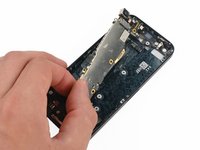
    • 从主板上取出主板中部的盖板。

    添加评论

  27. iPhone 5音频控制和电源键排线的更换: 步骤 27 中的图像 1,2 iPhone 5音频控制和电源键排线的更换: 步骤 27 中的图像 2,2
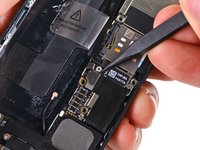
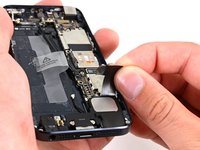
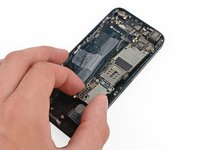
    • 用撬棒挑开扣在主板座子上的lighting排线。

    • 轻轻的拉起排线使其从主板上分离出来。

    添加评论

  28. iPhone 5音频控制和电源键排线的更换: 步骤 28 中的图像 1,3 iPhone 5音频控制和电源键排线的更换: 步骤 28 中的图像 2,3 iPhone 5音频控制和电源键排线的更换: 步骤 28 中的图像 3,3
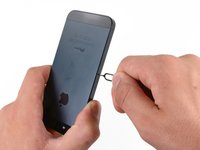
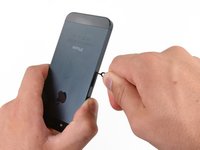
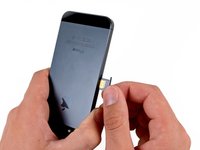
    • 将卡针或者回形针,放入机身侧方孔位,按压SIM卡托释放杆,取出卡托。

    • 另外一种方法是,可以用平直的撬棒按压机身内部的SIM卡弹射杆。

    • 从机身中取出卡托。

    询问修复机器人

    添加评论

  29. iPhone 5音频控制和电源键排线的更换: 步骤 29 中的图像 1,1
    • 松开把主板固定在后盖上的螺丝:

    • 2颗2.3mm飞利浦螺丝

    • 2颗2.7mm中板螺丝

    • 你可以通过专用的压铆螺柱螺丝刀或螺丝刀组更轻松地卸下它们。

    • 简单说来,一个小的平头螺丝刀可以做到——但是需要额外小心,来保证不损坏周围的部件。

    • 1颗无磁性2.7mm 压铆螺柱螺丝

    • 确保把这颗螺丝拧在主板顶部,带磁性的螺丝会影响数字罗盘。

    添加评论

  30. iPhone 5音频控制和电源键排线的更换: 步骤 30 中的图像 1,3 iPhone 5音频控制和电源键排线的更换: 步骤 30 中的图像 2,3 iPhone 5音频控制和电源键排线的更换: 步骤 30 中的图像 3,3
    • 径直将主板从后壳上抬起。

    • 现在切勿尝试完全将主板从后壳上移走。后壳上仍有线缆与主板相连。

    • 闪光灯环被固定在闪光灯组件和后壳上。 如果它留在后壳上,用镊子取下并将其安装在闪光灯组件上。

    • 注意:重新组装设备时,请确保下方互连电缆未被卷在主板的下方。

    添加评论

  31. iPhone 5音频控制和电源键排线的更换: 步骤 31 中的图像 1,2 iPhone 5音频控制和电源键排线的更换: 步骤 31 中的图像 2,2
    • 使用撬棒尖端来撬起Wi-Fi 天线线缆,它通过主板底部的插座连接。

    添加评论

  32. iPhone 5音频控制和电源键排线的更换: 步骤 32 中的图像 1,1
    在这个步骤中使用的工具:
    Anti-Static Mat
    $24.99
    • 将主板从后壳中移出。

    • 将主板移出您的手机的时候,请将其放置在接地的防静电垫上,以防止静电对其的损害。

    添加评论

  33. iPhone 5音频控制和电源键排线的更换, 电源键: 步骤 33 中的图像 1,2 iPhone 5音频控制和电源键排线的更换, 电源键: 步骤 33 中的图像 2,2
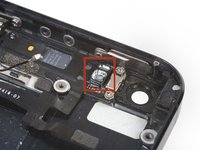
    • 使用撬棒尖端来移除电源键下方的橡胶垫圈。

    添加评论

  34. iPhone 5音频控制和电源键排线的更换: 步骤 34 中的图像 1,2 iPhone 5音频控制和电源键排线的更换: 步骤 34 中的图像 2,2
    在这个步骤中使用的工具:
    Standoff Screwdriver for iPhones
    $5.49
    • 移除后置摄像头窗口以及闪光灯之间的支架上的螺丝

    • 一颗 2.9 mm 压铆螺柱螺丝

    • 移除压铆螺柱螺丝最好使用iPhone专用压铆螺柱螺丝刀或压铆螺柱螺丝刀替换头。你也可以使用一把小的一字形螺丝刀,但要注意不要损伤周围元件。

    • 一颗1.6 mm 十字螺丝

    • 一颗1.9 mm 十字螺丝

    添加评论

  35. iPhone 5音频控制和电源键排线的更换: 步骤 35 中的图像 1,1
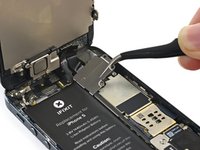
    • 移除拆下螺丝后的支架。

    询问修复机器人
    添加评论

  36. iPhone 5音频控制和电源键排线的更换: 步骤 36 中的图像 1,2 iPhone 5音频控制和电源键排线的更换: 步骤 36 中的图像 2,2
    • 使用撬棒尖端来将固定电源键的金属支架移走。

    添加评论

  37. iPhone 5音频控制和电源键排线的更换: 步骤 37 中的图像 1,3 iPhone 5音频控制和电源键排线的更换: 步骤 37 中的图像 2,3 iPhone 5音频控制和电源键排线的更换: 步骤 37 中的图像 3,3
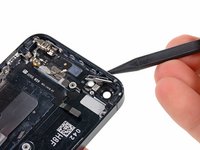
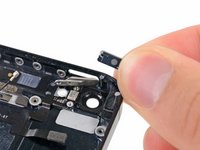
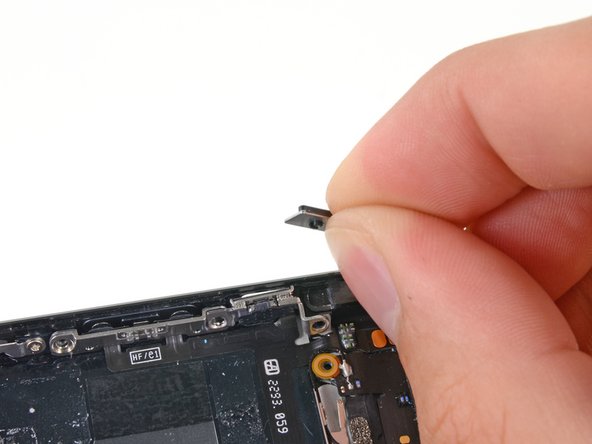
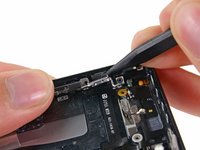
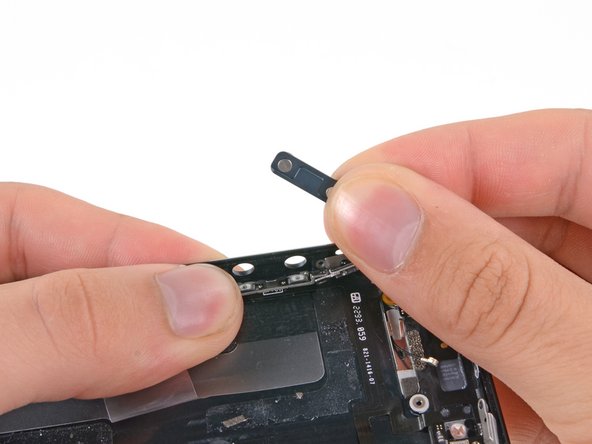
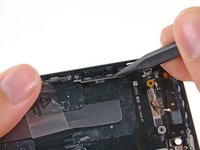
    • 使用撬棒将电源键按下,使其脱离到后壳中。

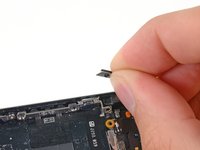
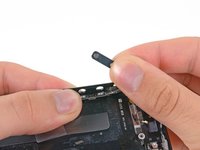
    • 移除电源键。

    • 安装电源按钮时,确保背面的金属铰链环向上翻起,如图所示——不要向下。

    添加评论

  38. iPhone 5音频控制和电源键排线的更换, 音量控制: 步骤 38 中的图像 1,2 iPhone 5音频控制和电源键排线的更换, 音量控制: 步骤 38 中的图像 2,2
    • 拆下固定振动器及振动器支架到后壳的三颗螺丝:

    • 一颗 2.3 毫米十字螺丝

    • 一颗 1.7 毫米十字螺丝

    • 一颗 1.6 毫米十字螺丝,用于将振动器固定在后壳内部顶部。

    添加评论

  39. iPhone 5音频控制和电源键排线的更换: 步骤 39 中的图像 1,1
    • 将振动器及振动器支架从后壳中取出。

    添加评论

  40. iPhone 5音频控制和电源键排线的更换: 步骤 40 中的图像 1,1
    • 拆下以下固定音量按钮和静音开关支架到后壳侧面的螺丝:

    • 一颗 1.5 毫米十字螺丝

    • 两颗 1.8 毫米十字螺丝

    添加评论

  41. iPhone 5音频控制和电源键排线的更换: 步骤 41 中的图像 1,2 iPhone 5音频控制和电源键排线的更换: 步骤 41 中的图像 2,2
    • 使用撬棒的尖端将静音开关支架从后壳侧面撬起。

    • 取下静音开关。

    添加评论

  42. iPhone 5音频控制和电源键排线的更换: 步骤 42 中的图像 1,2 iPhone 5音频控制和电源键排线的更换: 步骤 42 中的图像 2,2
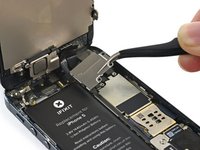
    • 使用撬棒将音量按钮支架从后壳侧面撬起。

    • 取下音量按钮。

    询问修复机器人
    添加评论

  43. iPhone 5音频控制和电源键排线的更换, 音频控制和电源键排线: 步骤 43 中的图像 1,2 iPhone 5音频控制和电源键排线的更换, 音频控制和电源键排线: 步骤 43 中的图像 2,2
    • 使用撬棒的尖端向上滑动电源按钮支架,然后向左滑动以将其从金属铰链上分离。

    添加评论

  44. iPhone 5音频控制和电源键排线的更换: 步骤 44 中的图像 1,2 iPhone 5音频控制和电源键排线的更换: 步骤 44 中的图像 2,2
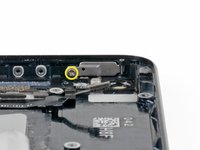
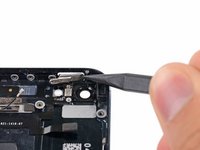
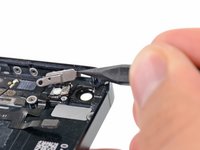
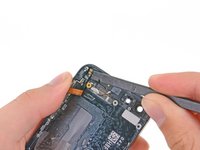
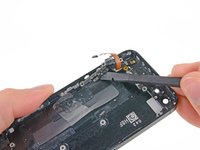
    • 使用撬棒的平直端将粘在后壳上的排线向上撬起。

    添加评论

  45. iPhone 5音频控制和电源键排线的更换: 步骤 45 中的图像 1,3 iPhone 5音频控制和电源键排线的更换: 步骤 45 中的图像 2,3 iPhone 5音频控制和电源键排线的更换: 步骤 45 中的图像 3,3
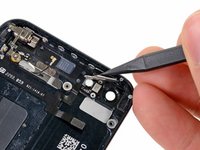
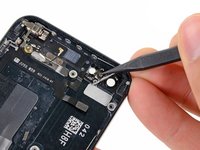
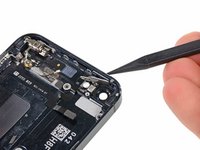
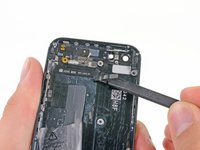
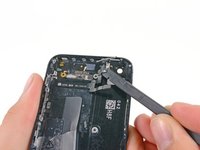
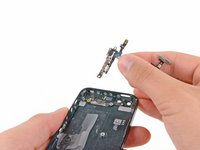
    • 继续从后盖上撬起音量键排线

    • 如果您的更换部件不包括金属支架,请使用热风枪或吹风机加热,使音量键排线的粘胶软化,并用撬棒将其从金属支架上剥离。

    添加评论

结论

要重新组装设备,请按逆序操作。

取消:我没有完成这个指南。

693等其他人完成本指南。

由衷感谢以下译者:

en zh

100%

这些译者帮助我们修补全世界! 您也想加入吗?
开始翻译 ›

团队

iFixit iFixit 的会员

Staff

123 名成员

创作了28,298篇指南

36指南评论

How to put the mute button bracket from the old cable to the new? I dunno how to hold it firm on the button/flex cable, the 3 pins on the new button seem to be too long, which prevents me from reattaching the metal plate that goes on the bracket. All guides i find just skip that part.

Boris - 回复 分享

Looks to me like the bracket on the ringer switch was -riveted- with heat. I personally plan to use a soldering iron and a fine tip at a lower heat to melt the 3 prongs down after placing the bracket on the new ringer switch. I'd say this takes this process from moderate to high.

jturner - 回复 分享

and the step to remove vibrator?

tks

Rodrigo - 回复 分享

This was pretty easy, as long as you take your time, keep everything very organized, it should not take you any more than an hour... SUCCESS!!!

billyjo182 - 回复 分享

I have already ordered the part but I need to know HOW to keep about a million screws "organized"? Please share your ideas and how you did it. THANKS A MILLION

Joseph Wang - 回复 分享

添加评论

浏览统计数据:

过去 24 小时: 5

过去 7 天: 24

过去 30 天: 166

总计 352,086