跳转到主内容

拆卸步骤(第三代)​

仅作为前提条件
本指南仅提供前提条件!本指南是另一个程序的一部分,不能单独使用。

你所需要的

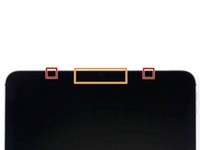
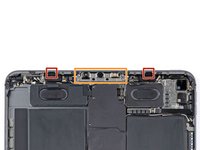
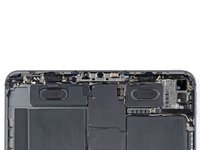
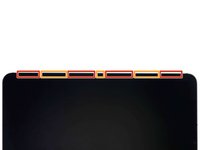
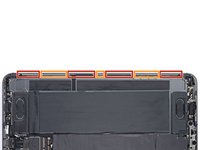
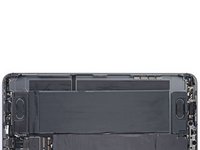
  1. 拆卸步骤(第三代)​, 屏幕拆卸信息: 步骤 1 中的图像 1,3 拆卸步骤(第三代)​, 屏幕拆卸信息: 步骤 1 中的图像 2,3 拆卸步骤(第三代)​, 屏幕拆卸信息: 步骤 1 中的图像 3,3
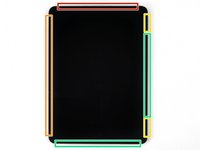
    • 虽然您的 iPad 从外部看起来是均匀的,但屏幕下方某些区域藏有精密的组件。为避免损坏,请严格按照说明操作,并在打开 iPad 时注意以下区域:

    • 摄像头模块、环境光传感器、距离传感器和前置麦克风

    • 显示屏排线

    • 屏幕磁铁

    • ​LCD 边缘

  2. 拆卸步骤(第三代)​, 加热右侧边缘: 步骤 2 中的图像 1,1
    • 加热后的 iOpener 敷在屏幕的右侧边缘,持续两分钟。

    • 您也可以使用吹风机、热风枪或加热板进行加热,但请注意,过高的温度可能会损坏屏幕和/或内部电池,因此请谨慎操作。

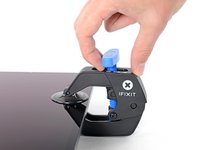
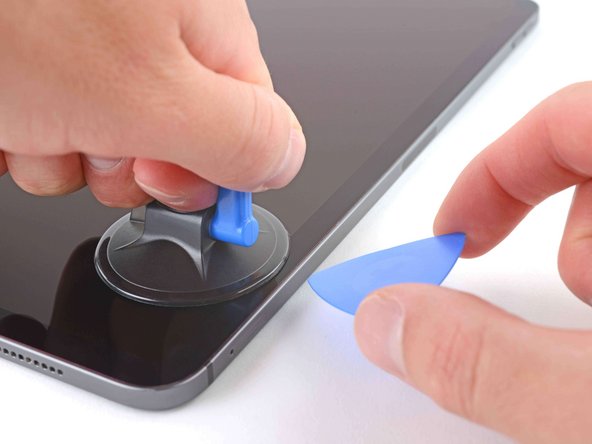
  3. 拆卸步骤(第三代)​, 反向钳使用说明: 步骤 3 中的图像 1,3 拆卸步骤(第三代)​, 反向钳使用说明: 步骤 3 中的图像 2,3 拆卸步骤(第三代)​, 反向钳使用说明: 步骤 3 中的图像 3,3
    在这个步骤中使用的工具:
    Clampy - Anti-Clamp
    $24.95
    • 接下来的三个步骤将演示反向钳的使用方法,这是我们设计的一款工具,旨在简化拆卸流程。如果您不使用反夹钳,请跳过这三个步骤,查看替代方法。

    • 有关反向钳的完整使用说明,请参阅本指南

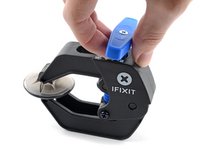
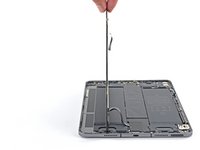
    • 向后拉动蓝色手柄,解锁反夹钳的臂杆。

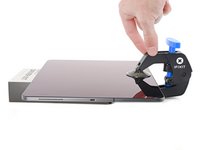
    • 在 iPad 下方放置一个物体,使其水平支撑在吸盘之间。

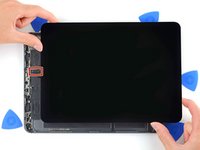
    • 将吸盘放置在右侧边缘的中部附近——一个在上方,一个在下方。

    • 稳住反向钳的底部,并用力按压顶部吸盘以施加吸力。

    • 如果 iPad 表面过于光滑,导致反夹钳无法牢固吸附,可以使用胶带增加表面摩擦力。

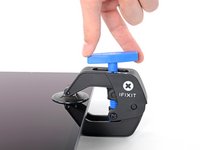
  4. 拆卸步骤(第三代)​: 步骤 4 中的图像 1,3 拆卸步骤(第三代)​: 步骤 4 中的图像 2,3 拆卸步骤(第三代)​: 步骤 4 中的图像 3,3
    • 将蓝色手柄向前拉以锁定臂杆。

    • 顺时针旋转手柄360度,或直到吸盘开始伸展。

    • 确保吸盘保持对齐。如果它们开始偏离对齐位置,稍微松开吸盘并重新调整臂杆。

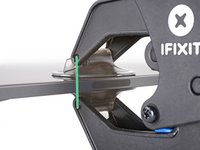
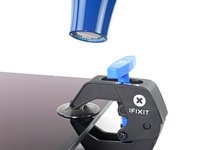
  5. 拆卸步骤(第三代)​: 步骤 5 中的图像 1,2 拆卸步骤(第三代)​: 步骤 5 中的图像 2,2
    • 等待一分钟,让粘合剂有机会释放并呈现开口间隙。

    • 如果您的屏幕温度不够高,可以使用吹风机沿着iPad的右侧边缘加热。

    • 有关如何使用吹风机的完整说明,请查看本指南

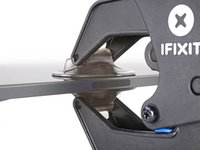
    • 当反向钳产生足够大的间隙时,将开口片插入屏幕下方。

    • 如果反向钳未能产生足够的间隙,请在该区域施加更多热量,并顺时针旋转手柄半圈。

    • 每次旋转不要超过半圈,并在每次旋转之间等待一分钟。让防夹器和时间为您完成工作。

    • 跳过下一步。

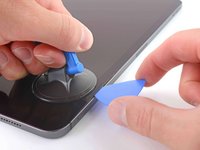
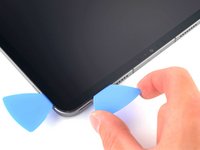
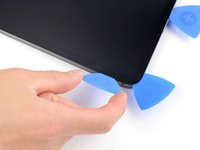
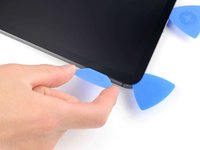
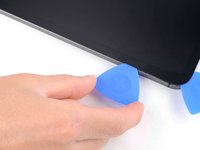
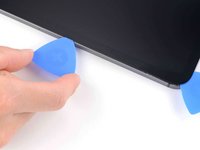
  6. 拆卸步骤(第三代)​, 插入开口片: 步骤 6 中的图像 1,3 拆卸步骤(第三代)​, 插入开口片: 步骤 6 中的图像 2,3 拆卸步骤(第三代)​, 插入开口片: 步骤 6 中的图像 3,3
    • 如果您的屏幕严重碎裂,可以在上面覆盖一层透明包装胶带,以使吸盘能够粘附。或者,可以使用非常强力的胶带代替吸盘。如果其他方法都无效,您可以用强力胶将吸盘粘在碎裂的屏幕上。

    • 将吸盘手柄贴在屏幕的右侧边缘,距离底部边缘约5厘米。

    • 以坚定且持续的压力向上拉起吸盘手柄,以创建一个刚好足够插入开口片的间隙。

    • 只需创建一个足够插入开口片的小间隙。过度弯曲屏幕会损坏它。

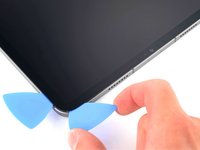
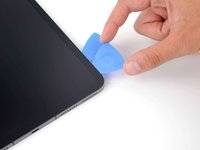
    • 将开口片的尖端插入间隙中。

    • 不要将开口片插入超过5毫米,否则可能会损坏液晶显示屏。

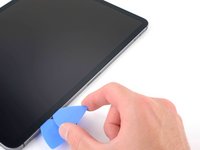
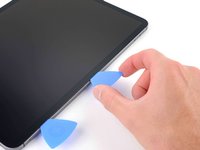
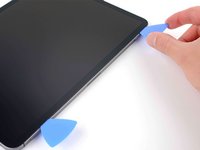
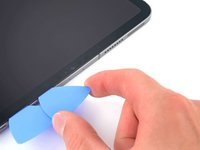
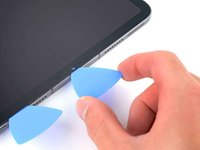
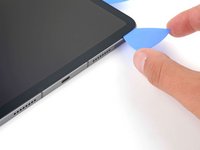
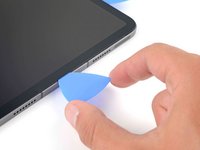
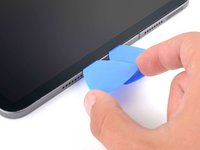
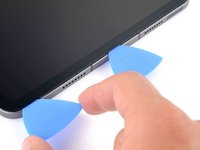
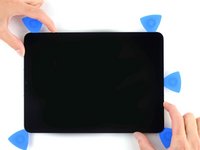
  7. 拆卸步骤(第三代)​, 分离右侧边缘的粘合剂: 步骤 7 中的图像 1,3 拆卸步骤(第三代)​, 分离右侧边缘的粘合剂: 步骤 7 中的图像 2,3 拆卸步骤(第三代)​, 分离右侧边缘的粘合剂: 步骤 7 中的图像 3,3
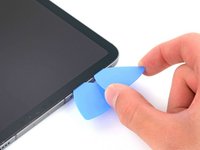
    • 在刚刚创建的间隙中插入一个新的开口片。

    • 沿着右侧边缘滑动开口片,以分离粘合剂。

    • 当滑动到音量按钮附近时,不要将开口片插入超过2毫米,否则会损坏屏幕磁铁。

    • 将开口片留在右上角,以防止粘合剂重新粘合。

  8. 拆卸步骤(第三代)​, 加热顶部边缘: 步骤 8 中的图像 1,1
    • 将加热过的iOpener贴在屏幕的顶部边缘,持续两分钟。

  9. 拆卸步骤(第三代)​, 顶部边缘信息: 步骤 9 中的图像 1,3 拆卸步骤(第三代)​, 顶部边缘信息: 步骤 9 中的图像 2,3 拆卸步骤(第三代)​, 顶部边缘信息: 步骤 9 中的图像 3,3
    • iPad的顶部边缘包含摄像头模块、两个环境光传感器、距离传感器和前置麦克风。这些组件非常脆弱,如果开口片插入过深,很容易损坏。仅在标记的位置分离粘合剂,以避免损坏。

    • 两个环境光传感器可能难以看到,可以通过使用手电筒或将iPad置于强光下进行定位。

    • 在靠近顶部左右边缘的位置,不要将开口片插入超过2毫米,否则会损坏环境光传感器。

    • 在靠近顶部边缘中间的位置,不要将开口片插入超过1毫米,否则会损坏摄像头模块、距离传感器和前置麦克风。

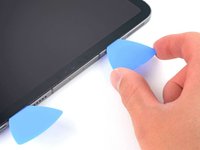
  10. 拆卸步骤(第三代)​, 分离顶部边缘的粘合剂: 步骤 10 中的图像 1,2 拆卸步骤(第三代)​, 分离顶部边缘的粘合剂: 步骤 10 中的图像 2,2
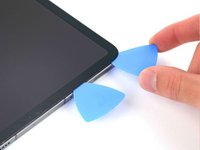
    • 在刚刚打开的间隙中插入一个新的开口片。

    • 沿着顶部右侧边缘滑动开口片,当到达右侧环境光传感器时停止。

    • 不要将开口片插入超过5毫米。

    • 将开口片留在原位,以防止粘合剂重新粘合。

  11. 拆卸步骤(第三代)​: 步骤 11 中的图像 1,3 拆卸步骤(第三代)​: 步骤 11 中的图像 2,3 拆卸步骤(第三代)​: 步骤 11 中的图像 3,3
    • 在环境光传感器的右侧插入一个新的开口片。

    • 沿着顶部边缘的中间部分滑动开口片,当到达左侧环境光传感器时停止。

    • 不要将开口片插入超过1毫米,否则会损坏距离传感器和前置麦克风。

    • 将开口片留在原位,以防止粘合剂重新粘合。

  12. 拆卸步骤(第三代)​: 步骤 12 中的图像 1,2 拆卸步骤(第三代)​: 步骤 12 中的图像 2,2
    • 在环境光传感器的左侧插入一个新的开口片。

    • 沿着顶部左侧边缘滑动开口片,当到达左侧环境光传感器时停止。

    • 不要将开口片插入超过5毫米。

    • 一旦顶部边缘的粘合剂被分离,您可以移除靠近环境光传感器的两个开口片。

  13. 拆卸步骤(第三代)​, 加热底部边缘: 步骤 13 中的图像 1,1
    • 将加热过的iOpener贴在屏幕的底部边缘,持续两分钟。

  14. 拆卸步骤(第三代)​, 分离底部边缘的粘合剂: 步骤 14 中的图像 1,2 拆卸步骤(第三代)​, 分离底部边缘的粘合剂: 步骤 14 中的图像 2,2
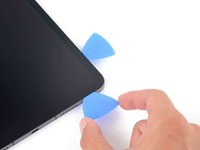
    • 在底部右侧角落现有的开口片下方插入一个新的开口片。

    • 在右侧边缘滑动时,不要将开口片插入超过2毫米。

    • 沿着底部右侧角落滑动开口片,以分离粘合剂。

  15. 拆卸步骤(第三代)​: 步骤 15 中的图像 1,2 拆卸步骤(第三代)​: 步骤 15 中的图像 2,2
    • 沿着底部边缘滑动开口片,直到USB-C端口处停止。

    • 在分离底部边缘粘合剂时,不要将开口片插入超过5毫米。

    • 将开口片留在原位,以防止底部边缘的粘合剂重新粘合。

  16. 拆卸步骤(第三代)​: 步骤 16 中的图像 1,2 拆卸步骤(第三代)​: 步骤 16 中的图像 2,2
    • 在USB-C端口的左侧插入一个新的开口片。

    • 分离剩余的底部边缘粘合剂。

    • 在切割底部边缘粘合剂时,不要将开口片插入超过5毫米。

    • 将开口片留在底部左侧角落,以防止底部边缘的粘合剂重新粘合。

  17. 拆卸步骤(第三代)​, 加热左侧边缘: 步骤 17 中的图像 1,1
    • 将加热过的iOpener贴在屏幕的左侧边缘,持续两分钟。

  18. 拆卸步骤(第三代)​, 左侧边缘信息: 步骤 18 中的图像 1,3 拆卸步骤(第三代)​, 左侧边缘信息: 步骤 18 中的图像 2,3 拆卸步骤(第三代)​, 左侧边缘信息: 步骤 18 中的图像 3,3
    • iPad的左侧边缘包含多条显示屏排线。这些排线非常脆弱,如果开口片插入过深或角度不正确,很容易损坏。请严格按照说明操作,以避免损坏。

    • 显示屏排线位于框架的小凹槽内,需要将开口片以45°角插入。

    • 框架的平坦部分需要将开口片水平插入

  19. 拆卸步骤(第三代)​, 分离左侧边缘的粘合剂: 步骤 19 中的图像 1,2 拆卸步骤(第三代)​, 分离左侧边缘的粘合剂: 步骤 19 中的图像 2,2
    • 在底部左侧角落的正上方以45°角插入一个开口片

    • 不要将开口片插入超过5毫米,否则会损坏显示屏排线。

    • 小心地沿着左侧边缘滑动开口片,当到达框架的平坦部分时停止。

  20. 拆卸步骤(第三代)​: 步骤 20 中的图像 1,2 拆卸步骤(第三代)​: 步骤 20 中的图像 2,2
    • 将开口片降低,使其与屏幕保持水平。

    • 不要将开口片插入超过5毫米。

    • 继续分离左侧边缘的粘合剂,直到到达框架的下一个凹槽部分。

  21. 拆卸步骤(第三代)​, 分离剩余的粘合剂: 步骤 21 中的图像 1,1
    • 分离剩余的粘合剂,确保严格按照说明操作

    • 以45°向下角度滑动开口片,不要将开口片插入超过5毫米。

    • 水平滑动开口片,不要将开口片插入超过5毫米。

  22. 拆卸步骤(第三代)​, 将屏幕与框架分离: 步骤 22 中的图像 1,3 拆卸步骤(第三代)​, 将屏幕与框架分离: 步骤 22 中的图像 2,3 拆卸步骤(第三代)​, 将屏幕与框架分离: 步骤 22 中的图像 3,3
    • 此时,您已经分离了大部分屏幕粘合剂。轻轻抬起屏幕边缘,检查是否还有剩余的粘合剂。

    • 使用开口片移除任何将屏幕固定在框架上的剩余粘合剂。

    • 抓住屏幕的右上角和左下角。

    • 缓慢地将屏幕向右下角滑动,以将其与框架分离。

    • 不要完全移除屏幕,因为它被下方的几条排线固定。

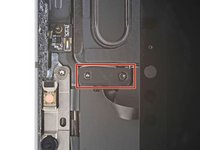
    • 将屏幕向框架的右下角移动,直到顶部边缘附近的环境光传感器排线暴露出来。

  23. 拆卸步骤(第三代)​, 拆下环境光传感器排线支架的螺丝: 步骤 23 中的图像 1,2 拆卸步骤(第三代)​, 拆下环境光传感器排线支架的螺丝: 步骤 23 中的图像 2,2
    在这个步骤中使用的工具:
    FixMat
    $36.95
    • 在整个维修过程中,请记录每颗螺丝的位置,并确保它们准确地回到原位。

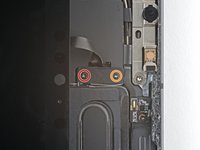
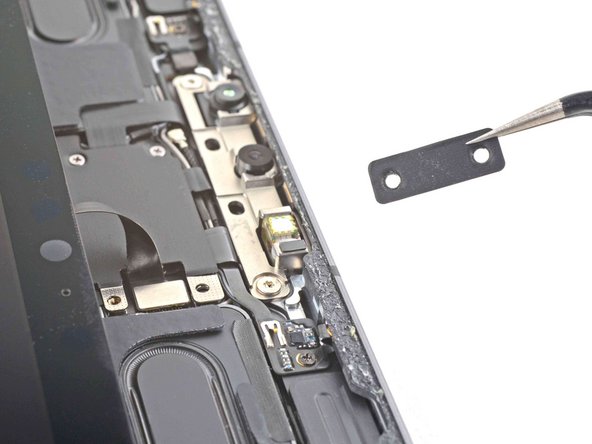
    • 使用十字螺丝刀拆下将环境光传感器排线支架固定在逻辑板上的两颗螺丝:

    • 一颗1.3毫米螺丝

    • 一颗2.0毫米螺丝

    • 在重新组装时,这是一个很好的时机,可以在密封之前开启iPad并测试所有功能。请务必在继续工作之前关闭iPad电源。

  24. 拆卸步骤(第三代)​, 移除环境光传感器排线支架: 步骤 24 中的图像 1,1
    在这个步骤中使用的工具:
    Tweezers
    $4.99
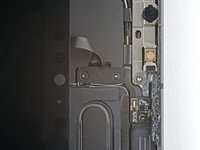
    • 使用镊子或手指移除支架。

  25. 拆卸步骤(第三代)​, 断开环境光传感器排线: 步骤 25 中的图像 1,2 拆卸步骤(第三代)​, 断开环境光传感器排线: 步骤 25 中的图像 2,2
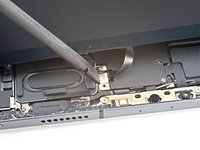
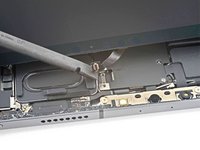
    • 使用撬棒的平头端,通过直接向上抬起按压连接器来断开环境光传感器排线。

    • 要重新连接此类按压连接器,请小心对齐并按压一侧,直到其卡入到位,然后在另一侧重复此操作。不要按压中间部分。如果连接器未对齐,可能会导致引脚弯曲并造成永久性损坏。

  26. 拆卸步骤(第三代)​, 重新定位屏幕: 步骤 26 中的图像 1,3 拆卸步骤(第三代)​, 重新定位屏幕: 步骤 26 中的图像 2,3 拆卸步骤(第三代)​, 重新定位屏幕: 步骤 26 中的图像 3,3
    • 暂时不要尝试移除屏幕,因为它仍然通过脆弱的排线连接。

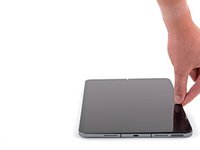
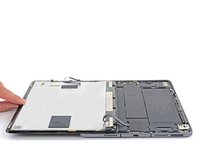
    • 抓住屏幕的右侧边缘,像翻书一样将其打开。

    • 将屏幕平放在iPad的左侧边缘上。

结论

要重新组装您的设备,请按照以下步骤的相反顺序进行操作。

由衷感谢以下译者:

en zh

100%

chino star正在帮助我们修复这个世界! 您也想加入吗?
开始翻译 ›

Chayton Ritter

于08/21/20注册

24,955 声望

创作了105篇指南

0指南评论

添加评论

浏览统计数据:

过去 24 小时: 0

过去 7 天: 0

过去 30 天: 5

总计 205