
First Steps
在执行下方任何更耗时的解决方案之前,这里有一些基础步骤可以让你开始。
- 重启设备——特别是如果你最近一直开机。这样可以清除一些小问题或长时间运行导致的错误。
- 要在操作系统中执行此操作,请按“Steam”按钮,然后导航至 电源 > 重新启动。
- 或者,通过按住电源按钮三秒钟来重启设备。
- 如有必要,可以按住电源键十秒钟强制关机。
- 检查更新:
- 按下“Steam”按钮
- 点击边栏菜单中的“系统”。
- 选择“检查更新”。系统找到可用更新后将提示你安装。
- 对顶部边缘的通风格栅进行目视检查。这是风扇的出风口。
- 确保通风良好(可以感觉到气流吹出吗?)。
- 如果从外面看起来有很多灰尘,或者您可以听到风扇的声音但感觉不到气流,请跳到 Dusty Internals 部分。
Running Old Software
尽管之前已经提到了这一点,但再强调一下。由于早期对风扇噪音的反馈,官方专门发布了几个补丁来解决这些问题。除了对操作系统进行调整外,还通过更新引入了在 Steam Deck 上调整风扇曲线的功能。
- 此设置位于系统菜单的底部。
- 你可以选择原始风扇曲线、新的库存风扇曲线,或自定义你自己的风扇曲线。
Under Heavy Load
如果玩了一款图形性能要求比 Steam Deck 在你所选设置下能处理的要求更高的游戏,这几乎是不可避免的。或者,也许你喜欢测试极限。当你让电脑超负荷工作时,高风扇速度是它补偿这项工作产生的额外热量的方式。
- 尝试运行性能要求更小的程序,看看风扇噪音是否减少。
- 降低正在玩的游戏的图形设置。画面可能看起来不那么精美,但它可以提高你的 Steam Deck 的性能,并减少对风扇高速运转的需求。
Dusty Internals
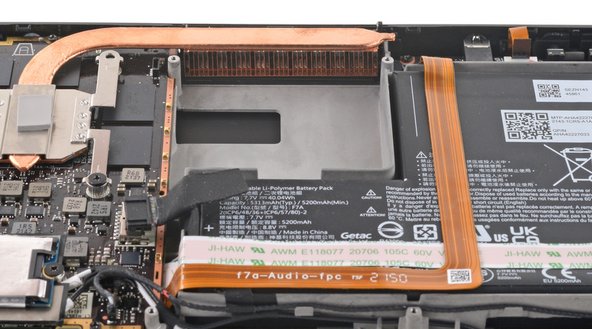
就像台式电脑一样,Steam Deck 也会积满灰尘。这可能会堵塞散热系统,阻碍热空气排出。内部温度升高会导致风扇转速加快。这是系统在试图补偿比正常温度更高的温度。
Type of Fan Installed
在产品推出后不久,关于风扇的噪音水平和风扇产生的噪音质量存在一些争议。早期采用者注意到在 Steam Deck 生产过程中使用了来自两个不同供应商的风扇,这可能是为了提高产能。其中一种风扇型号最终被认为是一些用户抱怨的“呜呜声”的罪魁祸首。
- 一些生产批次中使用了 Huaying 品牌的风扇。早期送测的设备中Notably包含 Huaying 风扇。这通常是更受欢迎的型号。据报道,它运行起来更安静,音调也更悦耳。
- 第二种型号来自 Delta。Delta 风扇因其音量或令人不快的呜呜声而收到了更多投诉。
现在可以在 设置 > 系统 > 型号/序列号 中查看 Steam Deck 中风扇和任何其他部件的类型。这是你的设备制造时的 所有组件的列表,以及它可以采购的任何组件的序列号。
如果你用的是 Delta 风扇,更换 成 Huaying 型号可能会减轻噪音。
Faulty Fan
如果你已经确认设备很干净且散热器完好,请确保风扇本身功能正常。
- 仔细听一下风扇发出的声音。最好在拆下后盖后进行。它发出的是隆隆声、咔哒声或其他新的异响?它是否一直全速运转?
- 嘎嘎声、隆隆声或其他异常的风扇噪音是由风扇组件磨损引起的。它们通常是现代计算机设备中唯一的运动部件,并且需要长时间高速运转。
- 如果风扇仅以最大速度运行,它的声音也可能很大。Steam Deck 风扇在连接器上有一个额外的连接器针脚,可能是为了实现速度调节。如果风扇全速运转,则可能表明该机制出现故障。
- 如果风扇发出异常响亮的噪音,请 更换它。安装后,请确认 新风扇 是否解决了该问题。
- 如果更换风扇后噪音依然存在,请确保风扇确实是声音的来源。


1条评论
Ok so, the sticker that keeps correct pathway for the air flow from the fan to the silver case enclosure (the part that needs to be removed in-order to access the SSD compartment & or CPU. Well that sticker that is pretty much a barcode but it plays a important role in keeping the temps properly maintained. I need this part how can I get it? It's just a sticker?
sgtkickazzttv - 回复 分享