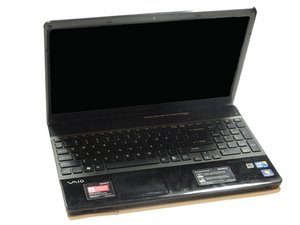
笔记本电脑无法完全启动
你的电脑无法完全载入系统。
内存故障
如果你的电脑无法引导,可能是因为内存(RAM)损坏。要确定内存是否损坏,请参阅 内存安装指南 以正确拆卸并重新安装内存。如果电脑仍然无法开机,则可能需要更换内存。
硬盘故障
硬盘故障会导致电脑无法载入桌面。要检查是否为硬盘问题,请取出所有光驱或媒体驱动器中的光盘和介质,然后重启电脑。对硬盘执行格式化和恢复操作。有关格式化和恢复硬盘的说明,请参阅 附加信息。如果通过这些操作仍未解决问题,则需要更换硬盘。要更换硬盘,请参阅 硬盘安装指南。
笔记本电脑无法开机
你的电脑无法启动。
电源适配器故障
如果电脑无法开机,可能是电源适配器出了问题。首先,确认你使用的是正确的电源适配器。请查看设备页面上的 技术规格。要确认是否是电源适配器的问题,请将其插入插座。如果绿色状态 LED 亮起,则说明适配器正在通电。如果没有 LED 亮起,则说明适配器未通电或电池已充满。如果插入适配器后电脑仍无法开机,则需要更换适配器。
电池没电
如果电池无法通过电源适配器充电,则可能是电池没电了。取下电池并将电源适配器插入电脑。如果电脑在未安装电池的情况下可以开机,则说明电池没电了,需要更换。要更换电池,请参阅 电池安装指南。
笔记本电脑卡死/崩溃
你的电脑在使用过程中出现卡死或崩溃。
内存不足
如果电脑的内存不足,可能会导致卡死或崩溃。电脑崩溃的另一个迹象是出现蓝屏,这也可能是内存不足引起的。通过增加电脑内存可以纠正此问题。要安装内存,请参阅 内存安装指南。
处理器故障
如果处理器过热或损坏,电脑可能会卡死或崩溃。在拆解过程中找到处理器时,检查其针脚是否有弯曲或未正确插入插槽。如果针脚有问题,电脑将无法运行。如果情况并非如此,请检查 BIOS 中的处理器设置是否正确。错误的 BIOS 设置会导致处理器过热。有关如何进入 BIOS 设置的说明,请参阅 附加信息。如果有与电脑兼容的备用处理器,请进行测试;如果能正常工作,则用它替换原装处理器。
显示屏不亮
电脑正在运行,但屏幕是黑的。
处于待机模式
确保笔记本电脑未处于待机模式。按键盘上的任意键以激活屏幕。
亮度设置过低
如果屏幕已亮起但显示暗淡,请调整亮度。按住“Fn”键并反复按“F6”键,直到屏幕显示正常并达到所需亮度。
电源故障
黑屏可能是由于电脑主板上积聚了静电所致。必须释放这些静电。释放静电的方法如下:
1. 取出电池并拔下电源适配器。
2. 按住电源按钮 30 秒以关闭电脑。
3. 装回电池并启动电脑。
外接设备干扰
如果正在使用任何外接显示器、外接设备或 PC 卡,可能会干扰笔记本电脑的显示。断开所有设备连接并重启笔记本电脑。
显示屏图像失真
屏幕出现可见线条、闪烁或颜色显示异常。
屏幕破损
如果笔记本电脑在关闭状态下仍能看到 LCD 失真,则说明已发生物理损坏,必须更换 LCD 屏幕。要更换显示屏,请参阅 显示屏安装指南。
背光或逆变器故障
如果笔记本电脑屏幕闪烁、出现垂直线条或逐渐变暗,则说明位于转轴之间的背光或逆变器正在损坏。要检查是否为此问题,请将笔记本电脑连接到外接显示器。如果外接显示器显示不正常,则必须更换逆变器或背光。
连接故障
如果 LCD 屏幕显示单一颜色,请合上盖子再重新打开。如果调整 LCD 后图像恢复,则说明屏幕与转轴处的连接已损坏。必须对显示屏排线进行维修。如果屏幕闪烁,说明连接松动,需要调整。
显卡故障
显卡故障可能导致屏幕失真。这可能表现为色彩失真、图像失真,或者屏幕根本无法显示。如果是这样,显卡驱动可能已过期,需要安装最新驱动。如果这不能解决问题,则可能需要更换显卡。
键盘/触摸板问题
你的键盘和/或触摸板出现问题或没有响应。
键盘故障
如果键盘出现物理故障,请关闭电脑并拔掉连接到电脑的所有线缆。如果按键卡住,尝试将键盘倒置并轻轻摇晃以清除积聚的碎屑。如果液体洒在键盘上,请立即翻转电脑并摇晃,尽可能多地排出液体。吹风机可以帮助吹干残留的液体。如果键盘仍然无法工作,则必须更换键盘,并检查电脑内部是否受损。要更换键盘,请前往 键盘安装指南。
鼠标指针移动过快或过慢
进入鼠标设置的方法如下:
1. 点击“开始”按钮。
2. 点击“控制面板”。
3. 点击“硬件和声音”。
4. 在“设备和打印机”下,点击“鼠标”。
5. 在“鼠标”窗口中,点击“指针选项”选项卡。
6. 在“移动”框中,点击并拖动滑块以调快或调慢指针速度。
7. 点击“确定”退出。
触摸板无响应
如果电脑的触摸板无响应,可能有多种原因。请拔掉所有外接 USB 鼠标并重新启用触摸板。为此,请按键盘上的“Fn+F1”禁用触摸板,再次按“Fn+F1”重新启用它。如果这不能解决问题,请尝试重启电脑;在电脑重启时,按“F10”键启动 VAIO Recovery 应用程序。在那里可以访问触摸板程序。如果触摸板在 VAIO 应用程序中仍然无响应,则说明是硬件问题,需要维修。有关维修联系方式,请参阅 附加信息(该链接需要笔记本电脑的型号和购买日期)。
风扇问题
风扇发出巨大噪音或无法正常工作。
风扇通风口积尘
电脑的外部通风口可能堵塞了灰尘。尝试用干净的软布或棉签清洁通风口。如果噪音依然存在,请用手持式吸尘器或家用吸尘器的除尘附件吸掉通风口的灰尘。最后,尝试使用压缩空气吹出通风口中的灰尘;这应该能清除大部分阻碍风扇运行的灰尘。
风扇损坏
如果风扇仍然故障,那么很可能是风扇坏了。要更换风扇,请参阅 风扇安装指南。
笔记本电脑无法播放 CD/DVD
光驱无法读取光盘。
光驱无法识别
可能会出现一条错误消息,提示找不到光驱。这可能是由于:
1. 升级到新版本的 Windows
2. 安装 Windows Service Pack
3. 安装或卸载 CD 或 DVD 刻录程序
4. 卸载 Microsoft Digital Image
要解决此问题,请进入设备管理器并点击光驱。卸载该驱动,然后点击“扫描检测硬件改动”以重新加载。重启电脑。
光驱故障
你的光驱可能积聚了灰尘。可以通过喷射压缩空气来清洁光驱。也可以使用一种称为清洁盘的特殊光盘来清洁光驱。如果这仍不能解决问题,说明你的光驱可能已损坏,需要更换。
拔掉电源后电脑关闭
拔掉电源适配器后,电脑立即关机。
电池故障
如果笔记本电脑拔掉电源后关机,则很可能是电池故障。如果电源适配器上有 LED 指示灯,说明电源正在供电。如果没有指示灯,则说明电池已充满电或者电池没有正常充电。你可以使用电池状态应用程序检查电池的健康状况。要查看电池状态,请参阅 附加信息。如果应用程序显示未检测到电池或电池健康状况不佳,则需要更换电池。要更换电池,请参阅 电池安装指南。
噪音过大
电脑在使用过程中发出巨大噪音。
硬盘发出咔哒声
如果你听到异常的咔哒声,且并非来自任何音频设备,那么声音可能来自你的硬盘。要检查是否来自硬盘,请按照以下步骤操作:
1. 点击“开始”按钮,然后点击“计算机”。
2. 右键点击“硬盘”。(带有“(D:)”图标的就是硬盘)
3. 选择“属性”。
4. 点击“工具”选项卡。
5. 在“查错”框下,点击“立即检查”。
如果出现错误消息且咔哒声依然存在,那么你很可能需要联系维修服务或更换硬盘。要更换硬盘,请参阅 硬盘安装指南。
风扇积尘

团队

Cal Poly, Team 18-39, Regan Winter 2013 Cal Poly, Team 18-39, Regan Winter 2013 的会员
CPSU-REGAN-W13S18G39
5 名成员
创作了72篇指南

3条评论
My laptop starts making a loud buzzing sound when moved. After a reboot, it will have no sound ("no speakers or headphones connected" says the message); usually after another reboot it will get sound again, until I move the laptop again. I disassembled the laptop to check the ribbon cables, and found nothing. Any ideas?
Hernan Gajardo - 回复 分享
I have the same problem as "Hernan Gajardo"
. It's comes from the right of the laptop where the SATA input is. The sound starts when I'm not using the laptop (It's just turn on with no application running).
Can you guys help me. I had the same problem on my old Toshiba laptop.
Mehdieft95 - 回复 分享
I've purchase a new Sony battery and put it into the laptop. It worked for 5 minutes, then the screen just went blank. Tried the adaptor with the battery out still won't work. Then unplugged it with no battery in. Still nothing. I did notice the new battery said at 25%. Why was this.
david - 回复 分享