第一步
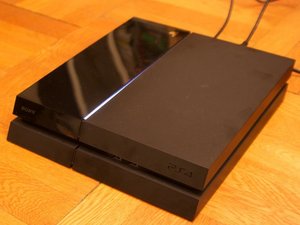
- 识别白光的种类。 PlayStation 4 主机可以通过显示不同颜色的灯光来表示不同的状态。
- 从蓝色变为白色:表示主机正在启动。正常情况下,你应该能在显示屏上看到 PlayStation 的标志。
- 白灯常亮:主机已通电,系统未检测到错误。此时,主机应能通过连接的显示屏输出画面。
- 闪烁白光,随后熄灭:系统已关机。
- 白灯持续闪烁:表示主机出现错误。如果你看到白灯持续闪烁,请尝试将设备断电重启。
- 将主机断电重启。 处理电子设备问题时,第一步通常都是先将设备关闭再重新开启。你也可以拔下主机的电源线,等待 60 秒后再重新连接。
- 检查主机的电源线。 确保电源线已正确连接到 PlayStation 4 和电源插座上。如果可能,尝试更换一根确认功能正常的电源线。
- 检查主机的 HDMI 线。 检查 HDMI 线连接,确保其牢固地连接在电视或显示器上。同时,尝试使用另一根确认功能正常的 HDMI 线连接主机。
软件版本过旧
确保你的 PlayStation 4 运行的是最新的系统软件版本可以解决主机存在的软件问题。如果你能进入主机界面,请按照以下步骤更新主机。
- 前往 通知,按下 OPTIONS 按钮并选择 删除,以删除任何现有的更新文件。
- 选择 设置 > 系统软件更新。
如果主机无法启动进入界面,请尝试通过安全模式更新主机。
- 在 PC 或 Mac 上,创建一个名为 PS4 的文件夹,并使用 FAT32 或 exFAT 格式化 USB 驱动器。在该文件夹内,再创建一个名为 UPDATE 的文件夹。
- 下载 更新文件 并将其保存到 UPDATE 文件夹中。将该文件命名为 PS4UPDATE.PUP。
- 将存有该文件的 USB 驱动器插入 PS4 主机。
- 以安全模式启动主机:
- 按住 电源按钮。
- 在听到第二次提示音后松开。
- 选择 更新系统软件。
- 选择 从 USB 存储设备更新 > 确定
存储驱动器已满
如果更新软件无法解决问题,则问题可能由设备内置的存储驱动器引起。
设备过热
闪烁白光的原因之一是设备过热。请检查以下事项,查看问题是否由主机过热引起。
- 确保 PlayStation 4 通风良好,且在使用过程中不会过热。 如果你将主机放在电视下方的架子上,请确保主机周围没有遮挡物,并确保通风口未被阻塞。
- 检查并清洁主机的通风口,确保空气流通,以防止过热问题。 灰尘可能会积聚在主机的通风口中,阻碍散热。使用压缩空气 清除主机系统内的灰尘。
- 尝试 更换主机的导热硅脂。 如果你的主机使用时间较长,可能需要更换导热硅脂。通常建议每年左右更换一次系统的 导热硅脂。根据你的 PS4 型号,选择相应的指南:Slim、标准版、Pro Gen 1 或 Pro Gen 2。
- 检查 PlayStation 4 的散热风扇是否工作正常,如有必要,请 更换风扇。 听一下主机是否有异响,并确保散热风扇可以自由旋转。你还需要确保风扇能正常通电。根据你的 PS4 型号,选择相应的指南:Slim、标准版 或 Pro版。
如果主机没有过热,请继续阅读下一节。
内部电源故障
PlayStation 4 的白灯起到主机电源指示灯的作用。因此,应当检查的一点是主机的内部电源和电源线是否工作正常。
如果电源没有问题,请继续阅读下一节。
系统软件损坏
重新安装主机系统软件会删除主机上的所有数据。在进行故障排除时,选择此选项应作为最后手段。请在操作前务必备份你的游戏存档数据。
- 在 PC 或 Mac 上,创建一个名为 PS4 的文件夹,并使用 FAT32 或 exFAT 格式化 USB 驱动器。在该文件夹内,再创建一个名为 UPDATE 的文件夹。
- 下载 重装文件 并将其保存到 UPDATE 文件夹中。将该文件命名为 "PS4UPDATE.PUP"。
- 将存有该文件的 USB 驱动器插入 PS4 主机。
- 以安全模式启动 PS4 主机:
- 按住 电源按钮。
- 在听到第二次提示音后松开。
- 选择 初始化 PS4(重新安装系统软件)。
HDMI 接口/主板缺陷
如果你的 PlayStation 4 持续闪烁白光,且你已经排除了上述问题,那么 HDMI 接口或主板可能已损坏。
- 仔细检查系统的 HDMI 接口。 查看是否有明显的损坏(针脚弯曲或断裂、异物或磨损迹象)。如果你发现任何问题,这可能会影响与电视或显示器的连接。
- 检查是否有其他物理损坏迹象。 检查 PlayStation 4 的逻辑板是否有物理损坏迹象。查看是否有裂纹、烧焦或其他可能表明主板损坏的问题。如果存在,可能需要进行微焊接或 更换主板。


2条评论
cómo puedo arreglar el chip encoder?
León Máximo Núñez - 回复 分享
Ma play 4 je l’allume puis les LED sont bleu et reste en bleu en clignotant est ce que quelqu’un peut me aider s’il vous plait
Zakaria Djellit - 回复 分享