
基本操作
在尝试下面更耗时的解决方案之前,先试试以下几个基本操作。
- 强制重启你的 Switch,以排除潜在的软件问题。按住 Switch 的电源按钮 12 秒,然后按一次该按钮来开启主机。
- 确保 Wi-Fi 已启用并且飞行模式已关闭,特别是当你最近处于可能有意限制这些功能的场景下时。
- 验证网络信息是否正确:遇到 Wi-Fi 连接问题时,首先要检查的事情之一是确保输入的信息正确。请确保你尝试登录的是正确的无线网络,并且密码正确。如果你手动输入网络配置选项,请查看手动网络配置错误部分。
- 测试你的无线路由器:使用其他设备访问互联网,看看是否会出现同样的问题。如果其他设备也受到影响,请尝试重启路由器或查看 iFixit 关于无线路由器的页面。
信号微弱
如果信号处于低电平,你可能会遇到网络断开或
- 靠近你的无线路由器:如果你距离路由器太远,你的 Switch 连接 Wi-Fi 就会出现问题。尝试靠近路由器以增强信号强度。除了距离外,墙壁和其他障碍物也会削弱 Wi-Fi 信号。
- 减少无线干扰:避免将 Nintendo Switch 放在可能引起无线干扰的电子设备附近,例如微波炉、无绳电话或蓝牙设备。这些设备会干扰 Wi-Fi 信号,并影响 Switch 连接 Wi-Fi 的能力。
网络配置错误
默认情况下,你的 Nintendo Switch 会自动处理网络设置。但是,如果你需要手动配置网络信息,建议检查你输入的信息并确保其正确无误。
- IP 地址设置:IP 地址是分配给连接到网络的设备的唯一数字标签,使它们能够相互通信和识别。默认情况下,此项设置为“自动”,对于大多数家庭网络,这是推荐设置。但如果你已将其设置为“手动”,请确保没有其他设备正在使用你所设置的 IP 地址。
- DNS(域名系统)设置:DNS 设置指定了设备应使用哪些 DNS 服务器将人类可读的域名(如 example.com)转换为 IP 地址。请确保你使用了正确的首选和备用 DNS 设置,或者也可以使用下方列出的 Google 公共 DNS。
- 首选公共 Google DNS: 8.8.8.8
- 备用公共 Google DNS: 8.8.4.4
天线破损或断开
天线负责收集信号。如果没有天线,或者天线不完整,即使你能看到网络,也可能无法连接。这是因为信号不够强。
- Wi-Fi 天线沿着 Switch 的顶部延伸,穿过与散热器鳍片相同的区域。如果你的 Switch 最近维修过,有必要进行彻底检查。
- 这是一根非常坚固的线缆,所以除非在维修过程中或受到严重损坏,否则不太可能出问题。
- 请确保天线连接牢固。它应该扣在电路板上的连接器上。
- 如果发现任何损坏,请更换天线。

Wi-Fi 控制器故障
死亡橙屏
Nintendo Switch 主板上的所有无线通信都由特定的芯片控制。它还负责 Switch 可能使用的蓝牙通信。如果你的 Switch 出现死机现象,或者开机时偶尔显示橙屏,这实际上可能表明 Wi-Fi 控制器硬件故障。
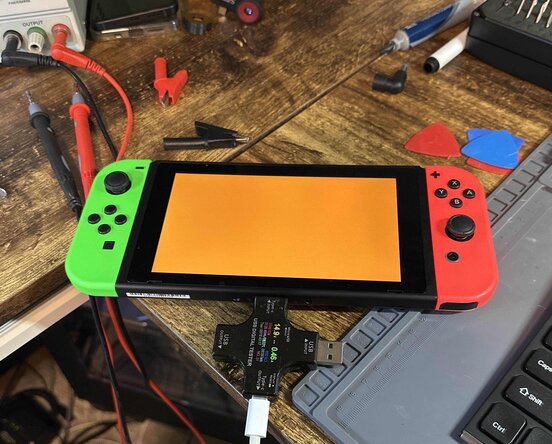
- 这种情况通常是随机发生的——有时在启动时,有时在运行无关程序时。唯一的解决办法是强制关闭设备(长按电源键 12 秒)。
如果这种情况频繁发生,尤其是伴随着无线连接问题时,则需要找板级维修专家进行检修。
- 根本原因通常是跌落或弯曲导致 Wi-Fi 控制器与主板之间的连接断开(焊点开裂)。或者控制器本身有故障。无论哪种情况,你都需要具备显微焊接知识才能修复此问题,或者更换主板。
主板故障
主板是主机绝大多数功能的枢纽。任何数量的微小电路板组件都可能发生故障或损坏。如果本页面上的其他方法都无效,那么可以确定是主板故障。
- 检查是否有明显的电路板问题迹象——烧焦或破裂的组件、液体残留、腐蚀或弯曲。如果发现有液体痕迹,iPhone 进水维修指南可能会有所帮助(此方法适用于大多数电路板,不仅仅是 iPhone)。
- 你可以使用此主板更换指南来帮助拆开设备。
- 对于 DIY 用户来说,更换新主板通常是最实际的解决方案。如果你看到液体损坏的迹象,这可能是你最好的选择。
- 与普遍的看法相反,主板本身是可以维修的。这需要专业的工具和显微焊接知识。这不是大多数人可以自己完成的,但许多独立的维修店可以为你提供服务!给当地的电子维修店打个电话,咨询一下他们能如何帮助你。


0条评论