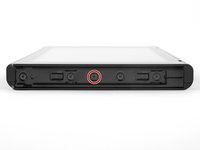
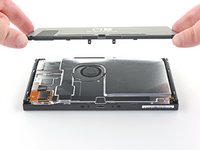
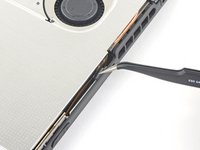
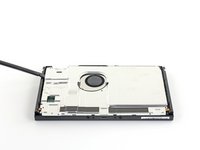
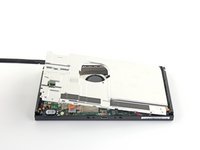
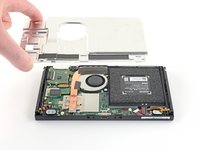
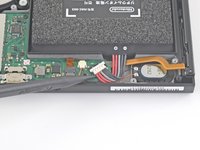
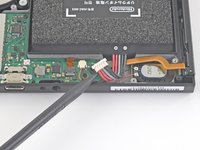
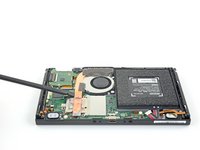
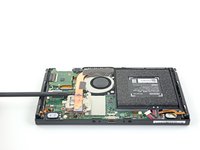
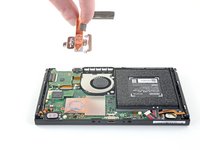
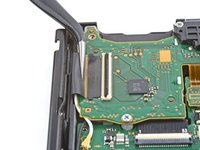
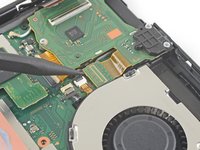
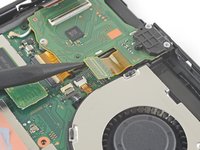
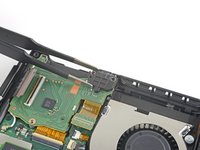
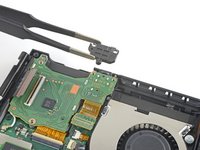
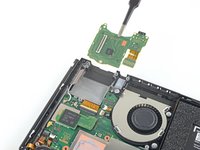
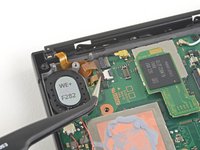
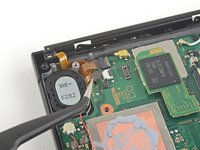
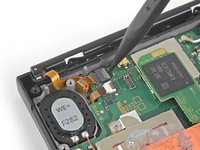
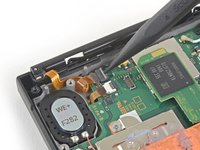
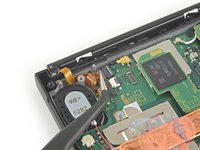
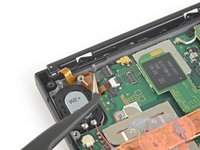
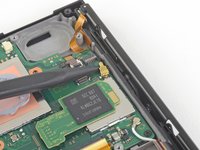
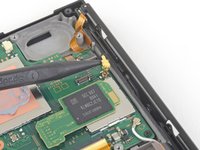
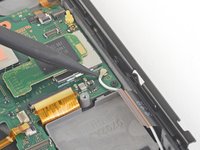
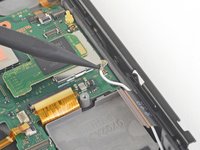
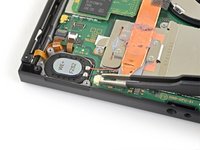
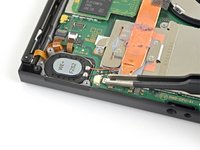
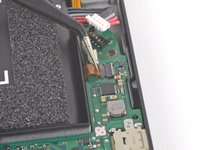
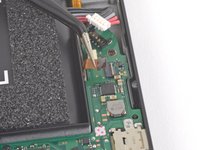
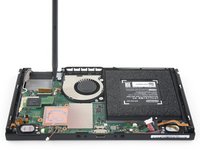
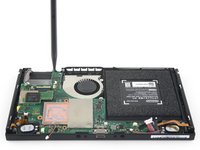
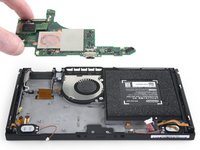
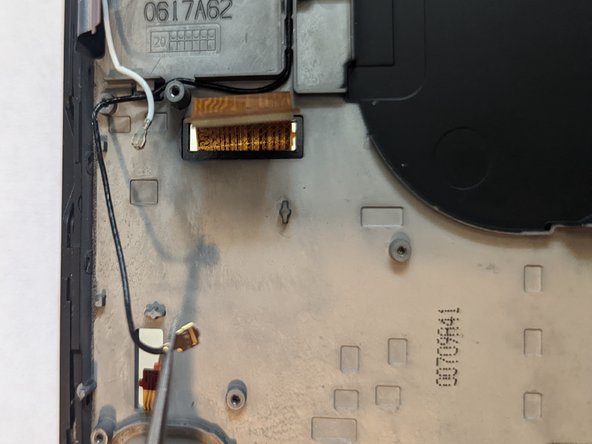
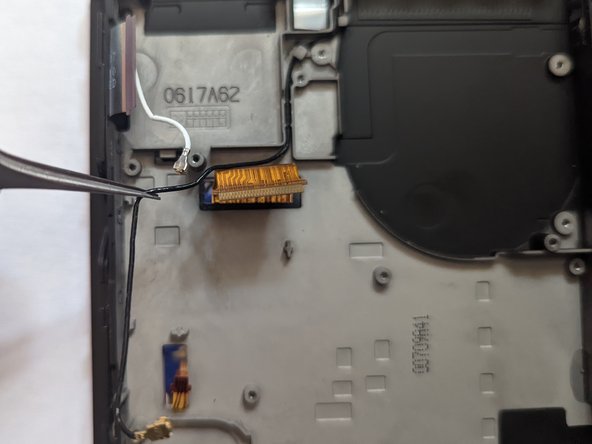
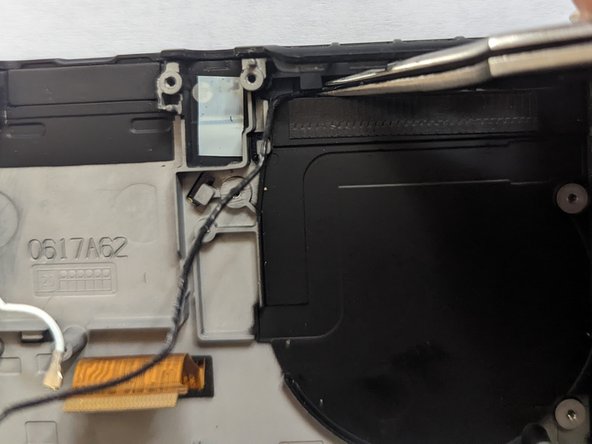
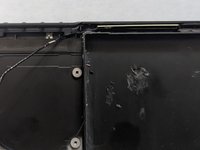
本指南将会指导你更换你的任天堂Switch的WiFi 天线。
Switch使用JIS螺丝。JIS 00 型号螺丝刀效果最佳,但您也可以使用 JIS 000 型号螺丝刀。如果您使用十字螺丝刀,您将面临螺丝滑丝的风险。
-
-
开始维修之前,请确保设备已完全关闭电源。
-
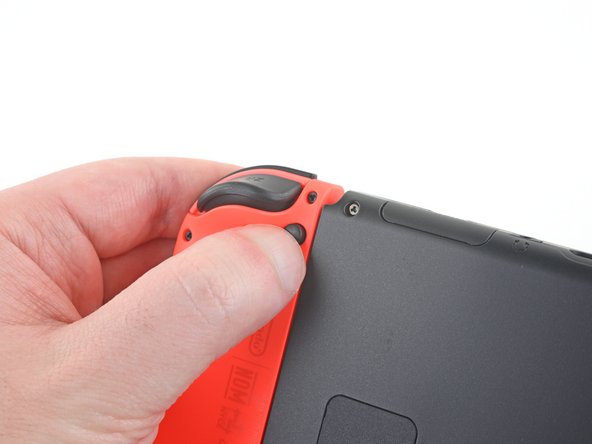
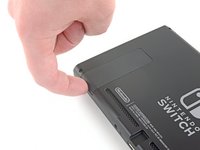
按住 Joy Con 手柄背面的圆形小按钮。
-
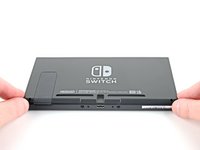
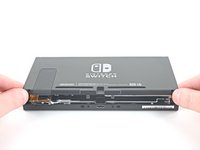
按住该按钮的同时,向上推动手柄。
-
-
![任天堂switch WiFi天线更换, 移除背盖螺丝: 步骤 3 中的图像 1,1]()

在这个步骤中使用的工具:
Magnetic Project Mat
$16.96
-
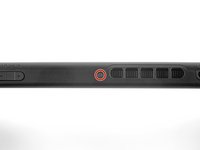
使用 Y00 螺丝刀拧下固定在后盖上的 4 颗 6.3 毫米螺丝。
-
在整个维修过程中,请妥善保管每一颗螺丝 ,并保证在装回时每颗螺丝都能安装至原来的位置。
-
如果这四颗 6.3 毫米螺丝滑丝了,在谨慎的操作和一点运气下,也许有机会用 Y0 批头拧下来。如果真的这么做,请注意需要多给螺丝刀一些力螺丝刀才能咬住螺丝。
-
如果你很幸运,用这种方法成功拧下了滑丝的螺丝,记得装机时换一颗新的,千万不要再拧回去了。
-
-
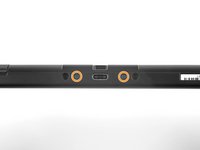
使用 JIS 00 螺丝刀卸下固定后面板的以下螺丝:
-
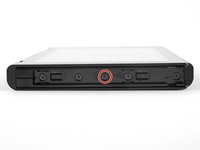
设备顶部边缘的一个 2.5 毫米长的螺丝
-
设备底部边缘有两个 2.5 毫米长的螺丝
-
为防止这些紧固的螺丝拧花,请向下用力,缓慢工作,如果螺丝无法脱落,请尝试使用另一个 JIS 00 螺丝刀。确保螺丝刀已完全插入。
-
您可以在紧要关头使用十字 #000 螺丝刀,但您可能会损坏或拧花螺丝。用力向下推螺丝刀并慢慢扭转。通常,切换螺丝刀可能会有所帮助,即使它们的大小相同。
-
-
-
-
-
-
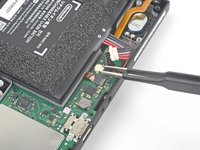
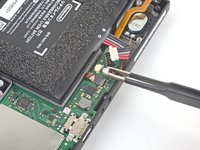
![任天堂switch WiFi天线更换: 步骤 10 中的图像 1,2]()
![任天堂switch WiFi天线更换: 步骤 10 中的图像 2,2]()

在这个步骤中使用的工具:
Tweezers
$4.99
-
-
![任天堂switch WiFi天线更换: 步骤 12 中的图像 1,2]()
![任天堂switch WiFi天线更换: 步骤 12 中的图像 2,2]()
在这个步骤中使用的工具:
Tweezers
$4.99
-
-
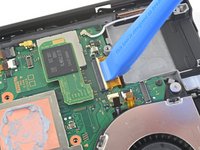
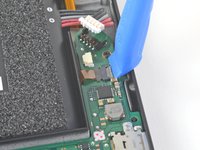
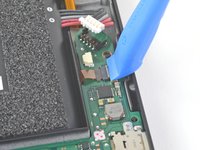
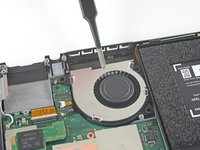
沿设备边缘在屏蔽板下方插入撬棒。
-
向上撬起屏蔽板。
-
您可能会感到有点阻力。 这是正常现象,因为屏蔽板和散热器之间有导热膏——稍微有点黏性。
-
在铜质热管和屏蔽罩之间涂有一层粉红色导热硅脂,这有助于防止 Switch 过热。
-
如果你足够小心的话,你可以重复使用这些粉红色导热硅脂。只要硅脂保持干净,并确保在重新组装时它与散热器和屏蔽罩紧密接触。
-
如果你需要更换导热材料,请参考我们的散热硅脂指南来移除旧的导热材料并更换为合适的导热材料,例如导热泥或K5 Pro,在重新组装时使用。
-
-
-
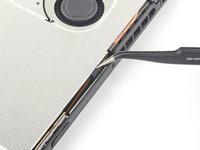
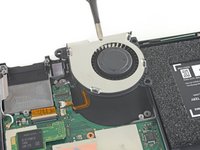
小心地将粘在散热器和风扇上的两个泡沫片从风扇上剥离。
-
只需将泡沫剥离到足以清洁风扇的程度。
-
泡沫片十分脆弱,很容易撕裂。 使用下面的方法剥离泡沫:
-
将撬棒的尖端插入泡沫片下方没有粘住任何东西的部分,
-
用手指按压泡沫片顶部以将其固定到位。
-
将撬棒尖端一直滚动到泡沫片下方的另一端让泡沫片分离。
-
-
-
用撬棒或手指将散热器提起并从主板上卸下,以将其卸下。
-
你可能会感到有些抵触。这是正常现象,因为散热器会通过散热胶与CPU轻微粘合。
-
使用高浓度(90%或更高)的酒精和超细纤维布清除散热器和CPU上的旧散热膏。重新组装前,请在CPU上涂抹新的散热膏。
-
将散热膏均匀地涂在之前涂过的位置。这包括散热管和铝合金屏蔽罩之间,Switch用来额外散热的那个地方。
-
-
![任天堂switch WiFi天线更换: 步骤 19 中的图像 1,2]()
![任天堂switch WiFi天线更换: 步骤 19 中的图像 2,2]()
在这个步骤中使用的工具:
Tweezers
$4.99
-
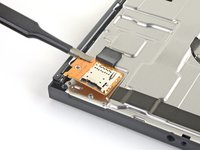
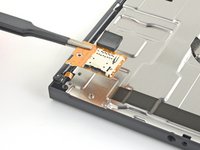
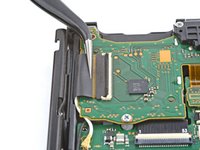
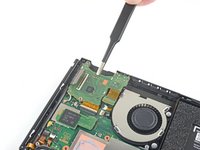
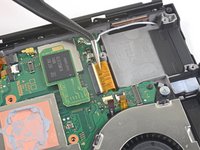
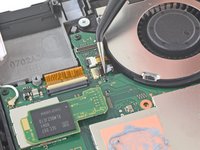
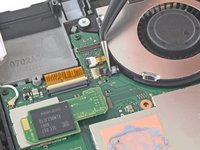
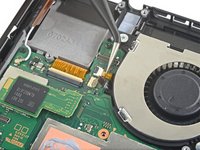
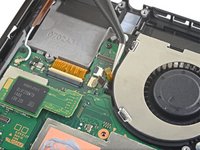
用镊子将数字转换器排线从游戏读卡器电路板上的接口中拔出。
-
在重新组装时,插入排线之前,请确保 ZIF 接口的锁定卡扣已被翻起。
-
将排线与电路板平行,轻轻地将其滑入接口中。
-
不要强行将排线插入接口。如果无法插入,请确保锁片已向上翻起,重新放置排线,然后重试。
-
如果您的触摸屏在维修后无法工作,但您的读卡器可以工作,请确保此排线已正确插入。如果您的游戏卡读卡器也无法正常工作,请在下一步中检查读卡器。
-
-
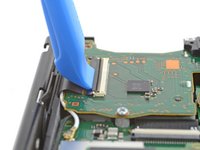
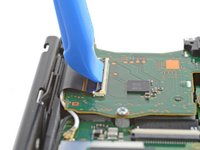
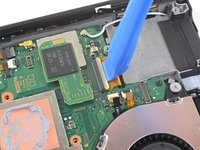
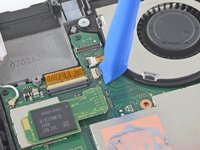
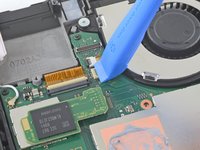
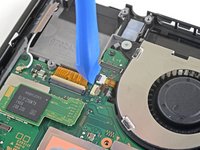
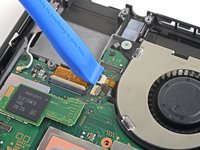
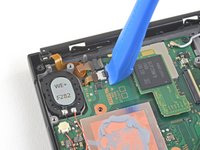
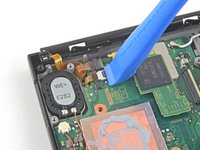
用撬棒的尖端笔直向上撬起耳机插孔和读卡器,以将其与主板断开连接。
-
重新连接像这样的压接式接口,请小心地对齐并向下按一侧,直至其卡入到位,然后在另一侧重复。不要直接在中间按压。如果连接器未对准,引脚可能会弯曲并造成永久性损坏。
-
如果重新组装后触摸屏无法正常工作/或未检测到游戏卡,可能是此接口没有重连到位。请小心地断开连接,然后重试。
-
-
-
-
-
![任天堂switch WiFi天线更换: 步骤 25 中的图像 1,2]()
![任天堂switch WiFi天线更换: 步骤 25 中的图像 2,2]()
在这个步骤中使用的工具:
Tweezers
$4.99
-
-
-
-
-
-
-
-
-
-
-
-
-
-
-
-
使用 JIS 00 螺丝刀卸下以下螺丝:
-
四颗 2.5 mm 螺丝
-
两颗 3.1 mm 螺丝
-
-
将撬棒插入主板和框架之间的缝隙中。
-
小心地提起主板并将其从框架中取出。
-
-
![任天堂switch WiFi天线更换: 步骤 43 中的图像 1,2]()
![任天堂switch WiFi天线更换: 步骤 43 中的图像 2,2]()
在这个步骤中使用的工具:
Tweezers
$4.99
-
-
-
-
好大一个瓜正在帮助我们修复这个世界! 您也想加入吗?
开始翻译 ›
嵌入本指南
选择一个尺寸并复制下面的代码,将本指南作为一个小插件嵌入到你的网站/论坛中。
预览