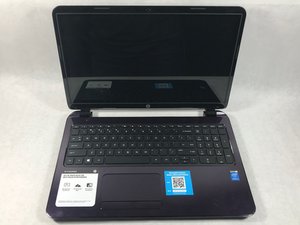
学生贡献的维基
此维基页面由我们教育项目的学生团队编写。
设备无法开机
你无法启动设备,或者设备完全没有响应
电池电量耗尽
确保充电线和电源适配器均已连接到笔记本电脑和正常工作的电源插座上。LED 指示灯会闪烁,表明笔记本电脑正在接收电力。让设备充电两小时以充满电。
电池安装不当
如果电池充满电后设备仍无法开机,请确保设备的电池已正确安装并处于锁定位置。
设备电池故障
如果电池安装正确且充满电后设备仍无法开机,则可能是电池故障,需要进行更换。如需更换电池的帮助,请阅读我们的 维修指南。
触摸屏无响应
你在与触摸屏上的用户界面交互时遇到困难,或者触摸屏没有响应
触摸屏功能被禁用
确保设备已启用触摸屏功能,你可以通过按压键盘顶部的 __ 按钮来检查。
设备触摸屏故障
如果已启用触摸屏但仍无响应,则触摸屏可能已损坏,需要进行更换。如需更换屏幕的帮助,请阅读我们的 维修指南。
没有声音
你无法通过内置扬声器或耳机听到声音
电脑音量被调低
确保音量图标处的扬声器音量已调至 100%。此外,确保音量没有被静音。你可以通过按压键盘顶部的 f6 按钮来检查。
扬声器驱动单元故障
如果扬声器或耳机没有声音输出,可能是扬声器驱动单元故障。尝试重启电脑。如果无效,请下载经认可且安全的驱动程序更新,然后重启电脑。这可能会解决问题。如果问题依旧,请点击 本指南 进行更换。如果只有内置扬声器没有声音,而耳机有声音,则说明耳机有故障。
设备过热
设备摸起来很烫
设备通风不良
确保设备的通风口没有被堵塞,以保证良好的通风。最好将设备放置在平坦、坚固的表面上,并远离任何可能阻碍气流的固体物体。
积尘过多
通风口和散热风扇中积聚的灰尘可能导致设备过热。尝试用压缩空气清洁通风口和散热风扇,可以在任何办公用品店买到。喷涂组件时请小心,因为压力过大可能会损坏其他组件并对设备造成进一步损害。
散热系统故障
散热风扇和散热组件可能出现故障或损坏。最安全的做法是更换散热风扇,这在许多笔记本电脑中都很常见。这里有一份关于 如何维修散热风扇 的指南,适用于本设备。
触控板失灵
你遇到触控板无响应的问题
触控板被关闭
该设备可以通过特定方式开启或关闭触控板。要检查它是开启还是关闭,只需双击触控板左上角即可。
触控板驱动程序过期
如果你没有触控板的正确更新驱动程序,它将无法工作。要更新此驱动程序,请访问“HP 客户支持软件和驱动程序下载”网站并输入你的电脑型号。从列表中选择你的电脑及其操作系统,然后点击“下一步”。向下滚动直到找到“驱动程序 - 键盘、鼠标和输入设备”的驱动程序类别,然后点击“下载”。最后,只需打开下载的文件并按照说明步骤操作即可。
设备运行缓慢且无响应
你在尝试使用设备时遇到问题,但没有任何反应
操作系统版本过旧,需要更新
当笔记本电脑的操作系统不是最新版本时,系统会变得比平时慢,有时甚至会无响应。通过更新 Windows,应该能加快系统速度。要更新,在 Windows 中输入“更新 Windows”,然后打开并点击“立即安装”。
设备感染病毒
病毒会严重拖慢笔记本电脑的速度。浏览网页和打开可疑电子邮件可能会导致设备感染病毒。要清除病毒,只需打开设备的杀毒软件并运行即可。
电池无法充电
设备的电池在充电或保持电量方面存在问题
充电线可能未插好
确保设备与充电线之间的连接稳固。充电线可能没有完全插进墙壁插座,或者没有完全插进设备。电源适配器与充电线之间的连接也可能松动。
充电线或电源适配器可能故障
如果设备已连接电源但电池仍无法充电,则可能是充电线故障。检查充电线是否有任何撕裂或弯曲,如果充电线损坏,请阅读我们的维修指南。如果充电线看起来没问题,则可能是电源适配器故障,需要更换。请阅读我们的维修指南以获取协助。
设备电池故障
电池故障意味着它无法充电。随着设备老化和使用频繁,这种情况会逐渐发生。要解决此问题,你需要更换电池组。为此,请将笔记本电脑翻转过来,你会看到背面的电池。按下两个电池释放开关,然后将电池拉出。换上新的即可。这里有关于 如何更换故障电池 的指南。

团队

UMass Dartmouth, Team S4-G4, Julie Fall 2017 UMass Dartmouth, Team S4-G4, Julie Fall 2017 的会员
UMASSD-JULIE-F17S4G4
3 名成员
创作了84篇指南

0条评论