
学生贡献的维基
此维基页面由我们教育项目的学生团队编写。
电脑无法开机
电脑无法启动。
电脑未插电
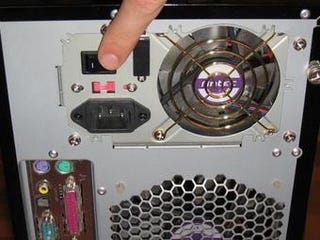
如果电脑没有插电,那么系统中就没有电流通过,因此无法开机。确保电源线已插入电脑机箱背面的电源。
电源开关未打开
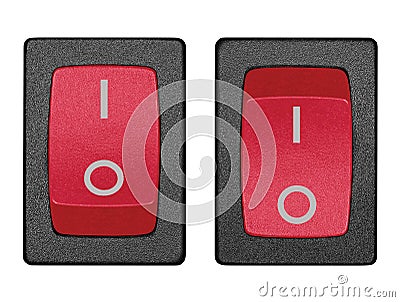
如果电源开关没有打开,电流就无法通过系统。确保电源开关已设置为“开”位置(左为开,右为关)。
插座、电源延长线或其他电源源可能无法正常工作
如果电源源无法正常工作,或者电源延长线或插座坏了,电脑将无法从墙壁接收电力。你可以使用一个已知正常工作的电器(如充电器、风扇、灯等)来测试电源设备,以确定电源设备是否故障。如果插座无法正常工作,请联系电工。否则,请更换电源设备。
故障电源
如果上述三个故障排除步骤均失败,原因可能是电源故障或损坏。电源为计算机内部的组件供电,故障或损坏的电源将无法提供足够的电力。导致电源故障或损坏的常见原因包括:
- 电源老化
- 制造缺陷
- 电压浪涌
- 如果发生电压浪涌,其他组件也需要检查,因为浪涌可能损坏了不止一个组件。
如果电源损坏,请购买新的电源并按照以下更换指南进行操作:链接。
_____________________________________________________________________________________
电脑过热
电脑过热。症状可能包括随机重启和随机关机。
通风口被堵住
被堵住的通风口将无法让电脑通风;冷空气无法进入,热空气也无法排出。确保风扇通风口没有被任何东西挡住。在通风口周围留出至少6英寸的空间用于通风。
灰尘过多的风扇或机箱
灰尘过多的风扇或机箱也会阻碍通风。打开机箱并检查是否有灰尘。风扇通常位于机箱的前部和后部。更常见的位置包括:电源单元内、CPU散热器上以及任何专用的高性能组件上,例如独立显卡。
使用压缩空气或手动拆卸并清洁它们来清除灰尘。如果使用压缩空气,请固定风扇叶片以防止损坏风扇轴承。
损坏的风扇
损坏的风扇可能导致电脑过热。如果风扇在电脑开启时没有旋转,请按照此指南更换它。
灰尘过多的散热器
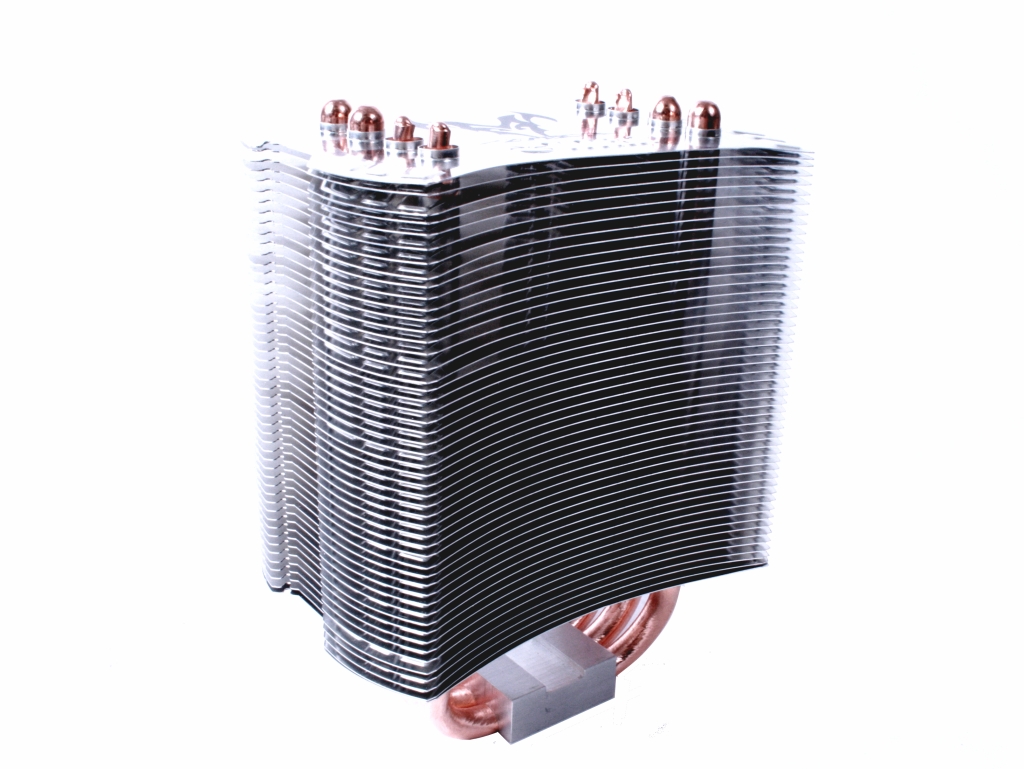
灰尘过多的散热器将无法让冷空气流过。安装了散热器的组件会产生最多的热量,因此这可能对过热电脑造成最大问题。
要解决此问题,请打开机箱并找到散热器(示例:散热器)。移除并清洁散热器(不要使用水),并更换导热膏。要涂抹导热膏,请参考此教程(导热膏应用教程)。
_____________________________________________________________________________________
电脑在Windows加载屏幕之前重启
连接不当或未正确安装的组件
连接不当或未正确安装的组件在运行过程中可能会松动,从而导致电脑死机。要解决此问题,请关闭电脑并打开机箱。确保所有电线都牢固插入。确保主板上的所有外设(例如显卡和内存条)都已正确安装,并且不触碰机箱内漂浮的任何物体,例如电线。
故障内存条
如果仍然无法进入加载屏幕,则内存模块可能有故障。这将导致随机重启,因为内存存储了电脑运行所需的临时数据。
使用memtest测试内存模块(教程)。如果memtest失败,请使用我们的内存更换指南更换内存模块。
_____________________________________________________________________________________
电脑在Windows加载屏幕期间重启
硬盘故障
硬盘故障可能是数据损坏的原因。这通常会破坏引导扇区,从而影响您登录Windows的能力。
要测试硬盘,请运行S.M.A.R.T.测试。如果S.M.A.R.T.失败,则硬盘可能出现故障。购买新硬盘并遵循硬盘更换指南。
如果S.M.A.R.T.状态为正,则问题很可能不是硬盘。因此,尝试启动到"安全模式"。
驱动程序或程序损坏
损坏的驱动程序和程序可能与您的电脑硬件或其他软件发生冲突,当驱动程序加载时可能导致重启。
如果成功启动到"安全模式",尝试手动卸载最近安装的程序和驱动程序。一种卸载方法是使用设备管理器。
引导扇区损坏
损坏的引导扇区将导致重启,因为电脑不知道如何正确启动。尝试使用Windows 7启动修复。
如果Windows 7启动修复失败,尝试系统还原到较早的已知工作日期。
故障内存条
_____________________________________________________________________________________
电脑变慢或随机重启或卡顿
电脑比平时慢,或者电脑随机重启或卡顿。
电脑过热
过热的电脑会导致性能迟缓,因为组件会为了防止因过度热量而受损而自行降低性能。
要检查温度,请使用SpeedFan应用程序(教程)。常见的最大不安全温度和节流温度(适用于性能导向型组件以及在过去4-5年内建造或购买的PC)包括:
- Intel i5/i7 CPU:90°C,95°C开始节流。
- AMD CPU:62°C,70°C开始节流。
- GPU:85°C,90°C开始节流。
- 硬盘:60°C被认为是不安全的。由于存储数据的性质,硬盘更容易受热问题影响。
如果您认为您的电脑过热,请按照这些故障排除程序以降低温度。
电脑感染
广告软件、间谍软件、恶意软件、木马、蠕虫和病毒会占用计算机资源来进行其自身的恶意活动,从而使电脑变慢。使用声誉良好的恶意软件扫描程序(例如Malwarebytes反恶意软件)执行系统扫描。
驱动程序安装损坏或驱动程序不兼容
损坏或不兼容的驱动程序将导致软件和硬件冲突。这将导致电脑变慢、重启或卡顿。如果问题最近才开始出现,请卸载最近安装的驱动程序。一种方法是使用设备管理器。
_____________________________________________________________________________________
无声、不均匀或无音频输出
扬声器或耳机没有声音输出。
输出连接不良
如果连接不良,电信号将无法通过电线正确传递。确保公插头牢固插入母插头。如果还是不行,使用回形针或针清洁耳机插孔。不要使用过大的力,因为过大的力可能会刮伤插孔。
耳机或扬声器损坏
如果电线中有尖锐的折痕或绝缘层剥落,传输音频信号的金属线可能部分或完全断开。尝试将耳机或扬声器连接到任何已知正常工作的音源,并尝试通过该音源播放音乐。如果在使用的不同音源中差异相同,则问题可能在于耳机或扬声器本身。
驱动程序故障或未安装
驱动程序允许您的电脑与音频设备通信。升级(或降级)当前的音频驱动程序。有关集成DAC(数模转换器)/AMP芯片的信息可以在各自制造商的网站上找到。
产品可能是设计如此
如果在使用多个音源时没有发现可确定的缺陷(例如声道不平衡、静电或完全没有声音),则耳机或扬声器可能是设计成这样的。中高端耳机和扬声器通常灵敏度较低(即它们需要更多的功率才能像其他扬声器一样响亮)。你可能需要购买一款售后市场放大器,以便为耳机或扬声器提供更多功率。
_____________________________________________________________________________________
无视频输出或视频输出失真
显示器上显示的图像要么不存在,要么失真。
未插电或插电不牢
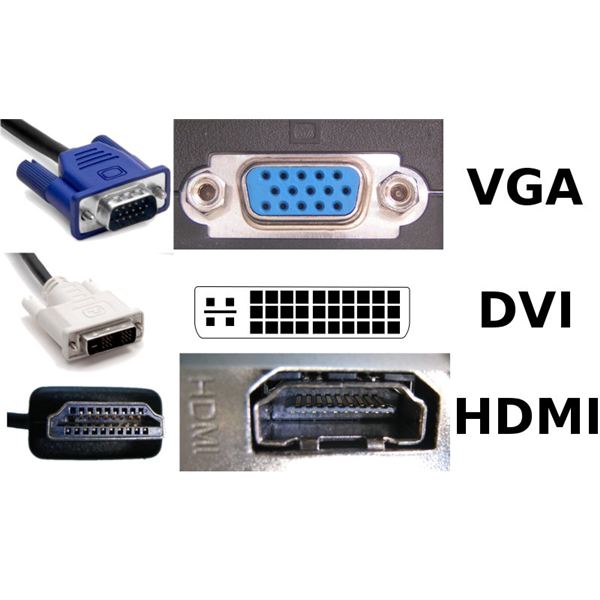
如果显卡未插电或插电不牢,它可能无法通过显示电缆将输出发送到显示器。确保显卡电缆已插入显卡背面和显示器背面。
显卡可能未正确安装在机箱内
未正确安装的显卡会导致它系统性地失去连接或根本没有连接。如果你知道你的电脑包含独立显卡,请打开机箱并确保显卡正确安装在其各自的PCI-Express插槽中。
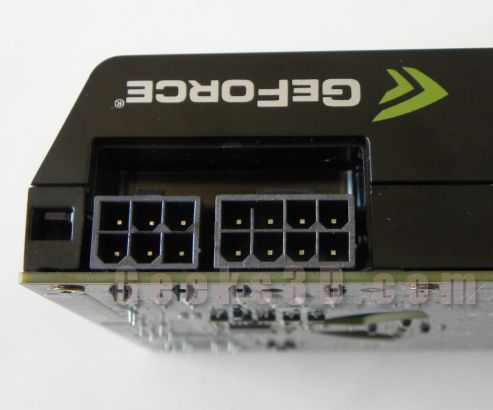
如果显卡需要额外电源,请确保相应的电源连接器已插入。
驱动程序故障或未安装
驱动程序允许您的电脑与显卡通信。如果未安装,性能可能不佳或显示可能不存在。
确保已安装显卡驱动程序。要确定显卡,请按WINDOWS + R(键)。输入“dxdiag”,然后按回车。点击“显示1”选项卡并找到名称。一旦确定了图形处理单元(GPU)或显卡的品牌和型号,请前往其相应的网站下载并安装驱动程序。
显卡损坏
如果上述故障排除步骤失败,则问题可能是显卡损坏。按照显卡更换指南更换显卡。



14条评论
on and off button on my all in one pc doesn’t turn on
Robert Campanelli - 回复 分享
“power supply is dead” link is 404.
andrewlafrance1 - 回复 分享
My pc just cant find a bootable device
Nick Vaah - 回复 分享
Change the legacy mode to UFEI or vice versa based on your motherboard
Aswarth VIP - 回复 分享
Computer starts and beeps 1 time but no display
woody5452 - 回复 分享