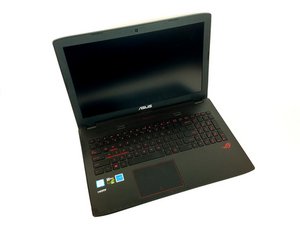
学生贡献的维基
此维基页面由我们教育项目的学生团队编写。
键盘工作不正常
键盘/按键的操作手感不如新机。
按键卡住/接触不良
如果按键卡住或接触不良
- 拆下键盘并检查是否有异物。
- 用压缩空气罐吹走异物,并用酒精棉片进行清洁。
- 按相反步骤装回键盘。
键盘背光不亮
如果键盘背光不可见
- 检查键盘背光按钮或系统选项是否禁用了背光。
- 如果背光仍然无法使用,请参考本指南更换键盘。
键盘按键脱落
- 如果键盘上有按键丢失,请参考本指南更换键盘。
注意:
- 作为一种快捷的替代方案,可以尝试使用外接键盘。
音频失真/无声音
扬声器工作不正常。
蓝牙驱动程序错误
- 如果你使用的是蓝牙扬声器,扬声器本身没有问题但电脑无法发出声音,则可能是蓝牙驱动程序错误。请通过此链接更新驱动程序。
扬声器损坏
- 如果电脑发出的声音无法听清或失真,请参考本指南更换扬声器。
扬声器静音
请确保电脑未静音:播放媒体音频并将音量调大,然后按键盘上的“F10”静音按钮。
- 请务必检查媒体播放器(YouTube、游戏、网页浏览器)的音量级别。
- 确保你的驱动程序已更新。
触摸板功能失效
触摸板或鼠标按键的功能不正常。
触摸板损坏
- 如果触摸板损坏,请参考本指南进行完整更换。
触摸板无响应
- 检查触摸板是否在系统设置中被禁用。
- 如果触摸板设置应支持正常操作但仍然无响应,请参考本指南进行更换。
注意:
- 如果你无法修复触摸板,建议使用外接鼠标。
- 如果连接了外接鼠标,它可能会自动禁用触摸板。
CD/DVD 驱动器故障
CD/DVD 驱动器无响应或光盘卡在驱动器内。
无法读取光盘
请检查光盘表面是否清洁且无划痕。
- 如果驱动器仍然无法读取,请检查驱动程序是否已更新。
- 如果仍然无法使用,请考虑参考本指南进行更换。
CD/DVD 驱动器卡住
可能是光盘卡在驱动器内,或者驱动器的轨道受损。
- 按照本指南拆下驱动器。
- 卸下驱动器上的 3 颗螺丝以拆下盖板,从而接触到驱动器内部。
- 现在可以取出驱动器内的光盘了。
电脑无法开机
电脑无法启动且没有任何开机迹象。
电池故障
请确保电池已安装且有电。
- 将充电线插入正常的电源插座,验证电脑是否已正确供电。
- 如果电池似乎无法充电,请参考本指南更换电池。
电源开关损坏
- 如果电池功能正常,那么很可能是电源开关故障。这需要参考本指南更换键盘。
USB 端口无法正常读取
USB 端口连接时断时续或无法连接。
端口连接不稳定
检查 USB 端口是否没有碎屑或灰尘。
- 如有必要,用棉签和异丙醇清洁端子。
- 如果连接仍然时断时续,请考虑参考本指南更换 USB 端口。
端口无连接
- 确保设备的驱动程序已更新且正确。同时,检查 USB 端口的清洁度。如果需要更换,请参考本指南。
注意:
- 检查外接 USB 设备在其他设备上是否可用,如果不行,请更换外接 USB 设备。
屏幕黑屏/损坏
屏幕无法开启、受损或需要更换。
视频驱动程序错误
- 如果遇到颜色反转、图像质量差和/或视频显示不一致的情况,可以在此处下载并更新视频驱动程序。
屏幕无法开启
屏幕损坏
- 参考本指南更换屏幕。

团队

USF Tampa, Team S1-G2, Nance Spring 2018 USF Tampa, Team S1-G2, Nance Spring 2018 的会员
USFT-NANCE-S18S1G2
4 名成员
创作了96篇指南

0条评论