基本检查
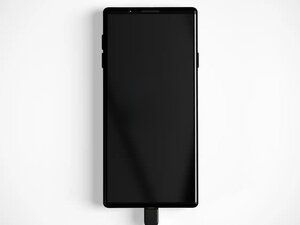
- 检查是否有通电迹象:按住 电源按钮,尝试启动手机。如果在按下按钮时注意到任何通知音、指示灯、振动/触觉反馈或其他反应,建议查阅我们的 安卓手机黑屏故障排除页面。
- 尝试充电 30 分钟:将手机连接到确认完好的充电器上,至少充电 30 分钟,即使屏幕没有任何反应也要尝试。电池可能已经完全耗尽。
- 尝试强制重启:部分手机有独特的操作方法。按住电源按钮和调低音量按钮 10–15 秒。此外,某些设备需要同时按住电源按钮和调高音量按钮。
污垢/杂物导致手机无法正常工作
解决方案:清洁手机按钮和充电口
如果你不使用手机,它通常会放在口袋或手提包里。这种情况往往会导致灰尘或杂物堆积在按钮周围,甚至进入充电口。这可能导致手机无法正常开机或充电。
- 擦拭手机外部:污垢和其他脏物 可能会堆积在手机上。使用异丙醇含量为 70% 的湿巾,或用沾有 50/50 水与异丙醇混合液的软质无绒布,轻轻擦拭手机外部。
- 清洁手机充电口:充电口内的纤维、灰尘或腐蚀物可能会阻碍电气连接并减慢充电速度。尝试清洁充电口。
软件问题
解决方案:尝试将手机启动至安全模式
安卓安全模式和安卓恢复模式是诊断工具,可以让你仅在加载必要功能的情况下启动故障的安卓设备,以便卸载用户安装的应用并清除有问题的缓存数据。
重要
启用这些模式的方法因手机类型而异。以下是进入安全模式和恢复模式的常见方法,但请务必查找你所持具体机型的操作步骤。
- 如何启动至安全模式:长按 电源按钮 几秒钟,直到手机关机。按住 电源按钮 10 秒,然后按住 调低音量按钮,直到手机启动进入安全模式。
- 如何启动至恢复模式:长按 电源按钮 几秒钟,直到手机关机。同时按住 电源按钮 和 调低音量按钮。当设备屏幕闪烁时,你应该会看到关于设备的一系列信息,且信息从屏幕顶部开始显示。
如果在这两种模式下屏幕仍然为黑色,则表明是显示硬件故障,而非软件问题。
电池老化
解决方案:更换电池
锂聚合物电池会随着时间推移而退化,导致快速充电能力下降。如果你使用的是较旧的安卓手机,问题可能是由电池引起的。
- 在“设置”的电池菜单中查看电池使用情况。在设置中找到 电池 选项,并查看 电池健康度 或 电池状态。
- 或者,你也可以使用第三方应用(如 AccuBattery 或 Ampere)来监控手机的充电速率和整体电池健康状况。
- 如果发现手机的最大容量低于 80%,则应考虑更换 电池。请务必参考 你所持具体机型的电池更换指南。
其他硬件问题
解决方案:拆开手机检查是否有损坏
- 检查屏幕是否有物理损坏:跌落、撞击或受潮可能会损坏显示屏连接器或逻辑板组件。检查是否有可见的裂纹、屏幕分离或进水指示贴变色。如果手机进水,请考虑查看我们的 电子设备进水故障排除维基,虽然该内容最初是为 iPhone 编写的,但我们的 iPhone 进水维修指南 依然具有参考价值。
- 检查连接是否松动:如果手机最近跌落过,屏幕与主板之间的连接器可能会松动。你需要查阅 你所持具体机型 的拆解指南,拆开手机检查连接情况。重新插接手机的显示屏连接器也可能有所帮助。
- 更换屏幕:如果重新插接显示屏未能解决问题,则可能是显示屏本身故障。尝试更换屏幕,并测试问题是否得到改善。
- 检查主板是否有损坏:在某些情况下,逻辑板故障可能会导致无法显示。检查是否有烧毁或受损的组件。如果组件受损,则除非你具备 焊接技能,否则可能需要更换主板。


1条评论
Botão dele tá meio ruim ele não tá querendo muito ligar não
Samuel julio Rodrigues - 回复 分享