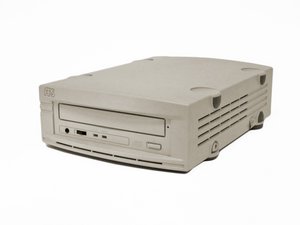
CD 驱动器无法开机
驱动器似乎没有收到电力。状态 LED 不闪烁,托盘也无法打开。
检查电源开关
确保电源开关处于开启 (I) 位置。一个常见的错误是让电源开关处于关闭 (O) 位置。即使设备连接正确,这也会切断电源。如果是这种情况,通常无需进一步操作。如果这不能解决问题,请继续阅读。
检查电源连接
确保所有连接都已完全插好。连接松动可能导致驱动器供电不足。用力重新连接所有接口以确保电流完全畅通。此外,如果其中一个连接看起来有问题,请检查另一个连接。如果这不能解决问题,请继续阅读。
更换电源开关
请做好在此步骤中失去保修的准备(如果还在保修期内)。如果上述操作无效,可能是电源开关损坏,需要更换。有关说明,请参阅 电源开关维修 指南。
更换连接
老旧的连接容易磨损。数字连接有可能已经损坏。如果是这种情况,则需要更换这些连接。同样,在执行 SCSI 连接维修 指南时,请做好失去保修的准备。
托盘无法打开
当按下打开或弹出按钮时,托盘无法打开。
检查驱动器的电源状态
检查驱动器是否有通电迹象,例如 LED 闪烁或风扇转动声。如果没有通电迹象,请参考上方的“故障排除”部分。如果显示有电但托盘仍无法打开,请继续阅读。
长按打开/弹出按钮
一些旧设备在按下弹出按钮和托盘实际打开之间存在延迟。长按驱动器上的“打开/弹出”按钮,确保开关被激活。如果问题依然存在,请继续阅读。
检查边框对齐
边框有可能发生位移,阻碍了托盘打开。如果边框挡住了托盘面板的路径,请按压边框以确保其完全嵌入驱动器面板。这通常无需拆开驱动器即可完成。如果这不是问题的根源或无法解决问题,请继续。
内部 CD 驱动器故障
可能存在许多内部问题,包括激光头损坏或 CD 不转动。在这种情况下,最有效的办法是更换整个内部驱动器组件。相关说明可在我们的 内部驱动器维修 指南中找到。
驱动器无法被计算机识别
驱动器似乎已通电,但无法与计算机通信。
检查连接
确保所有连接都完全牢固。拔下并用力重新插入所有连接,以确保连接妥当。如果连接牢固,请继续。
检查数字输入接口
检查计算机和外置驱动器上的输入接口是否损坏。如果外置驱动器上的连接看起来有故障,请按照我们的 SCSI 连接维修 指南进行更换。如果两个接口看起来都功能正常,请继续。
检查驱动器内部的布线连接
检查确保驱动器内部的所有线缆都正确连接到数字输入接口的内部。如果所有连接都正确,那么问题可能出在计算机上。若要查看内部以检查所有内部连接,请按照我们的 外壳拆卸 指南操作。
风扇噪音过大
风扇持续发出嗡嗡声或声音大得扰人。
检查风扇是否有杂物
灰尘或杂物可能积聚在风扇叶片上或周围,导致噪音。要接触风扇,必须稍微拆卸驱动器。请参阅 排气风扇维修 指南以接触风扇。拆下后,用压缩空气清理大部分杂物,必要时可更换风扇。如果这不能解决问题,请继续执行以下步骤。
检查温度传感器导线
温度传感器导线允许风扇根据内部温度变化调节转速。导线在设备内的位移可能导致读数不准。使用 外壳拆卸 指南打开外壳,并检查从风扇引出的白色导线是否正确放置在内部驱动器上方。如果导线位置正确,或者此调整无法解决问题,请继续阅读。
检查风扇运行
风扇或电路板可能出现故障,导致风扇运转异常,要么转得太吃力,要么完全不转。更换风扇是唯一的选择。如需帮助,请参阅 排气风扇维修 指南。
设备过热
设备变得非常烫,或者运行速度降至停止。
检查通风口周围情况
检查设备背面,确保没有东西挡住通向风扇通风口的空气流动。还要确保附近没有其他产生过量热量的设备。通风口位于背部电源开关旁边。
检查风扇运行
风扇或电路板可能出现故障,导致风扇运转异常,要么转得太吃力,要么完全不转。更换风扇是唯一的选择。如需帮助,请参阅 排气风扇维修 指南。
CD 无法读取
光盘驱动器在屏幕上显示错误消息,或者在将 CD 放入托盘后没有任何反应。
CD 脏污或有划痕
取出 CD,用干净的无磨损布擦拭。操作过程中产生的灰尘、毛发或油污可能会积聚并导致设备无法读取 CD。检查 CD 上是否有可见划痕,因为它们可能会损坏 CD 上存储的数据。如果仍然失败,请在断定这不是问题所在之前尝试另一张 CD。
内部 CD 驱动器故障
可能存在许多内部问题,包括激光头损坏或 CD 不转动。在这种情况下,最有效的办法是更换整个内部驱动器组件。如需帮助,请按照 内部驱动器组件维修 指南进行操作。

团队

Cal Poly, Team 24-60, Amido Spring 2011 Cal Poly, Team 24-60, Amido Spring 2011 的会员
CPSU-AMIDO-S11S24G60
5 名成员
创作了72篇指南

0条评论