跳转到主内容
加入维修社区 - 创建账户

此翻译由机器生成,尚未经过人工审核。 会说这种语言吗? 查看评论。

Xbox 360 三红故障维修套件

你所需要的

视频概述

    1. Xbox 360 三红故障维修套件, 硬盘: 步骤 1 中的图像 1,2 Xbox 360 三红故障维修套件, 硬盘: 步骤 1 中的图像 2,2
      • 抓紧硬盘盒,按下按钮的同时从前方边缘处抬起。

      • 从顶部出口移除硬盘盒。

      添加评论

    1. Xbox 360 三红故障维修套件, 底部通风口: 步骤 2 中的图像 1,1
      在这个步骤中使用的工具:
      Xbox 360 Opening Tool
      $4.99
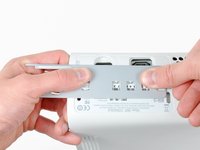
      • 将游戏机垂直放置,底边朝上。

      • 在接下来的拆卸过程中,可以使用 Xbox 360 开启工具 的尖端代替撬棒。

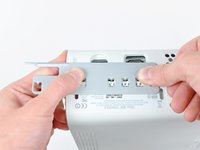
      • 将撬棒的扁平端或 Xbox 360 开启工具的边缘插入底部通风口前缘的小缝隙中。

      • 将底部通风口的前缘从面板上撬开。

      添加评论

    2. Xbox 360 三红故障维修套件: 步骤 3 中的图像 1,3 Xbox 360 三红故障维修套件: 步骤 3 中的图像 2,3 Xbox 360 三红故障维修套件: 步骤 3 中的图像 3,3
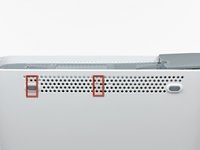
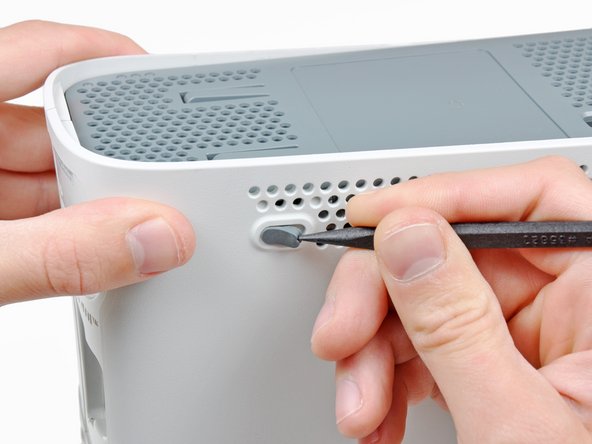
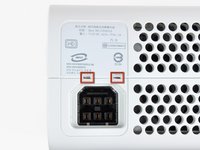
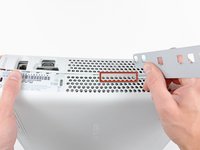
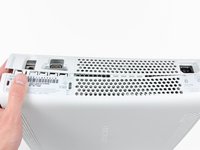
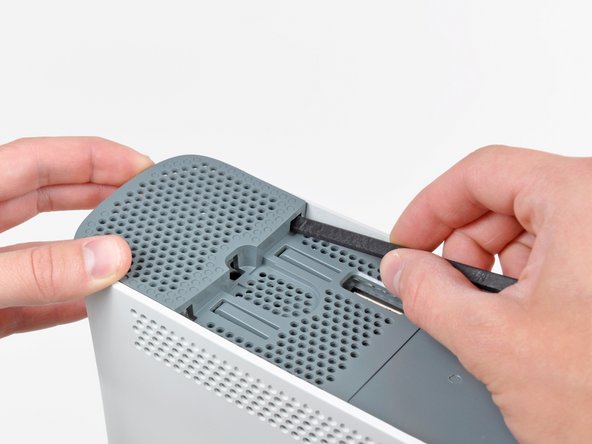
      • 在接下来的几个步骤中,你将使用撬棒的尖端或 Xbox 360 开启工具的指状部分,松开底部通风口左右两侧的卡扣。它们的位置已用红色标出。

      • 你需要将工具插入白色塑料侧壳模制的孔中。

      询问修复机器人
      添加评论

    3. Xbox 360 三红故障维修套件: 步骤 4 中的图像 1,2 Xbox 360 三红故障维修套件: 步骤 4 中的图像 2,2
      • 要松开这些卡扣,请从底部通风口的边缘前侧开始操作。

      • 在稍微抬起底部通风口前缘的同时,使用撬棒尖端将靠近通风口前侧的卡扣向主机内部推。

      询问修复机器人

      添加评论

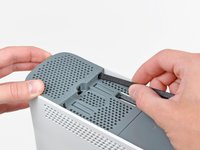
    4. Xbox 360 三红故障维修套件: 步骤 5 中的图像 1,2 Xbox 360 三红故障维修套件: 步骤 5 中的图像 2,2
      • 重复相同的操作,松开底部通风口上的两个中心卡扣。

      询问修复机器人
      添加评论

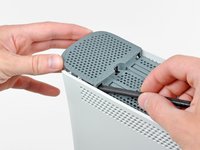
    5. Xbox 360 三红故障维修套件: 步骤 6 中的图像 1,2 Xbox 360 三红故障维修套件: 步骤 6 中的图像 2,2
      • 使用撬棒的尖端松开 Xbox 背部附近底部通风口上的卡扣。

      询问修复机器人
      添加评论

    6. Xbox 360 三红故障维修套件: 步骤 7 中的图像 1,1
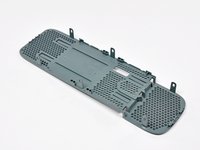
      • 从 360 上拆下底部通风口。

      询问修复机器人

      添加评论

    1. Xbox 360 三红故障维修套件, 拆卸面板: 步骤 8 中的图像 1,2 Xbox 360 三红故障维修套件, 拆卸面板: 步骤 8 中的图像 2,2
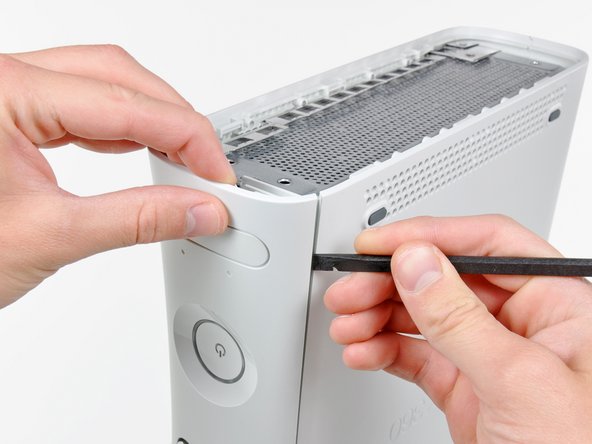
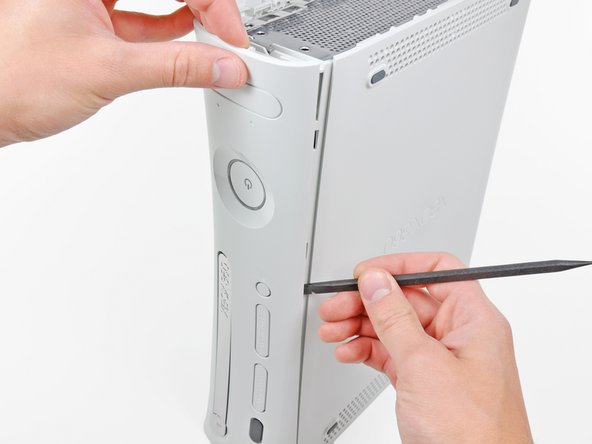
      • 将撬棒的扁平端插入电源按钮附近面板与外壳之间的缝隙中。

      • 沿着面板边缘滑动撬棒,松开固定在主机正面的卡扣。

      • 你也可以使用 Xbox 360 开启工具的边缘来完成此操作,但可能会刮伤塑料外壳。

      • 或者,你也可以用手小心地将面板从 Xbox 上拉开。

      添加评论

    2. Xbox 360 三红故障维修套件: 步骤 9 中的图像 1,1
      • 重复之前的动作,松开面板左侧。

      询问修复机器人

      添加评论

    3. Xbox 360 三红故障维修套件: 步骤 10 中的图像 1,1
      • 从游戏机正面拆下前面板。

      询问修复机器人

      添加评论

    1. Xbox 360 三红故障维修套件, 顶部通风口: 步骤 11 中的图像 1,2 Xbox 360 三红故障维修套件, 顶部通风口: 步骤 11 中的图像 2,2
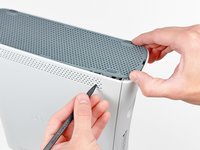
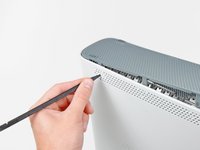
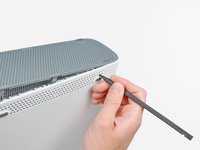
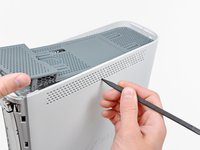
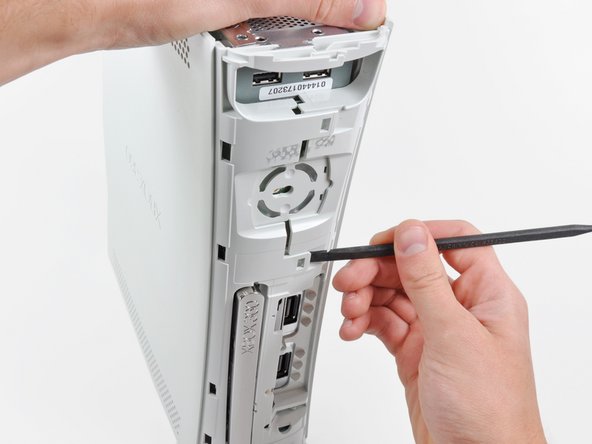
      • 将游戏机垂直放置,顶部边缘朝上。

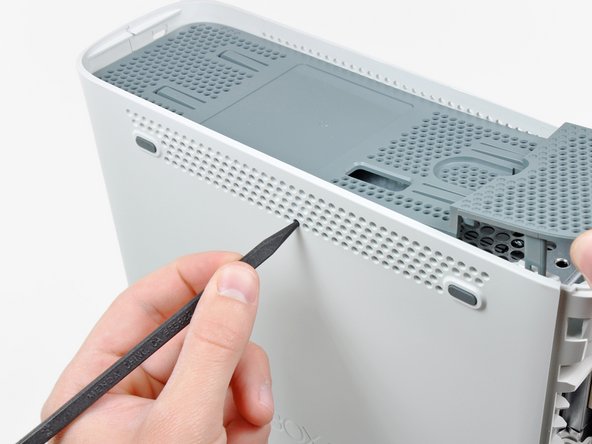
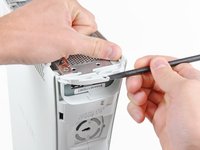
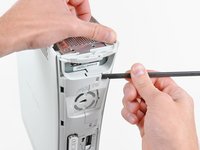
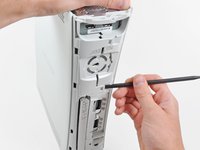
      • 顶部通风罩通过卡扣固定在游戏机上。如图所示,前两个卡扣位于靠近前面板的顶部通风罩下方。

      询问修复机器人
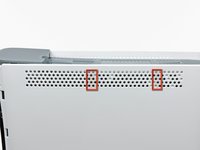
      添加评论

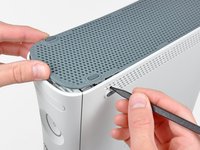
    2. Xbox 360 三红故障维修套件: 步骤 12 中的图像 1,2 Xbox 360 三红故障维修套件: 步骤 12 中的图像 2,2
      • 将撬棒的扁平一端插入之前提到的缝隙中,以松开卡扣。

      • 你也可以使用 Xbox 360 开启工具的长指部分来完成此项任务。

      添加评论

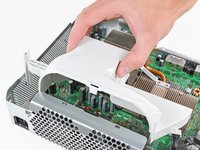
    3. Xbox 360 三红故障维修套件: 步骤 13 中的图像 1,3 Xbox 360 三红故障维修套件: 步骤 13 中的图像 2,3 Xbox 360 三红故障维修套件: 步骤 13 中的图像 3,3
      • 在接下来的几个步骤中,你将使用撬棒的尖端或 Xbox 360 开启工具的指状端,松开顶部通风口左右两侧的卡扣。其位置已用红色标出。

      询问修复机器人
      添加评论

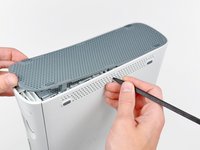
    4. Xbox 360 三红故障维修套件: 步骤 14 中的图像 1,2 Xbox 360 三红故障维修套件: 步骤 14 中的图像 2,2
      • 要松开卡扣,请从顶部通风口的中间开始操作。

      • 在稍微抬起顶部通风口前缘的同时,用撬棒的尖端将靠近顶部通风口中心处的卡扣向主机内部推。

      询问修复机器人

      添加评论

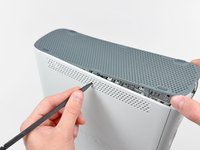
    5. Xbox 360 三红故障维修套件: 步骤 15 中的图像 1,1
      • 用撬棒尖端松开靠近 Xbox 上壳后部的顶部通风口处的卡扣。

      询问修复机器人

      添加评论

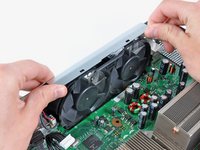
    6. Xbox 360 三红故障维修套件: 步骤 16 中的图像 1,2 Xbox 360 三红故障维修套件: 步骤 16 中的图像 2,2
      • 最后一个卡扣隐藏在靠近主机后部的橡胶垫脚下方。

      • 使用撬棒的尖端松开靠近 Xbox 后部的顶部通风口卡扣。

      • 将顶部通风口从 Xbox 360 上拆下。

      询问修复机器人
      添加评论

    1. Xbox 360 三红故障维修套件, 底壳: 步骤 17 中的图像 1,1
      • 将游戏机垂直放置,顶部边缘朝下。

      • 小心地揭下游戏机上的保修标签。

      添加评论

    2. Xbox 360 三红故障维修套件: 步骤 18 中的图像 1,3 Xbox 360 三红故障维修套件: 步骤 18 中的图像 2,3 Xbox 360 三红故障维修套件: 步骤 18 中的图像 3,3
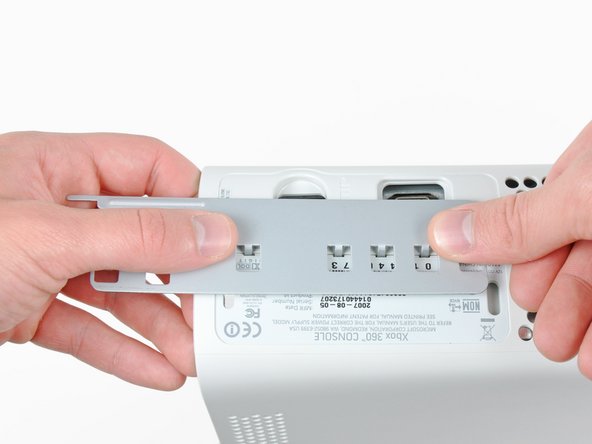
      • 上下外壳通过位于主机前部和后部的多个卡扣连接。必须松开这些卡扣才能将上外壳与主机分离。

      • 使用撬棒的扁平端松开以下卡扣:

      • 前置 USB 端口上方。

      • 前置 USB 端口下方。

      • 记忆卡插槽上方。

      添加评论

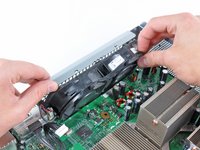
    3. Xbox 360 三红故障维修套件: 步骤 19 中的图像 1,1
      • 插入撬棒的扁平端并向上撬动,以松开位于弹出按钮上方的最后一个锁扣。

      询问修复机器人
      添加评论

    4. Xbox 360 三红故障维修套件: 步骤 20 中的图像 1,1
      • 稍微抬起后盖的前部,确保前部的卡扣已完全松开。

      询问修复机器人

      添加评论

    5. Xbox 360 三红故障维修套件: 步骤 21 中的图像 1,2 Xbox 360 三红故障维修套件: 步骤 21 中的图像 2,2
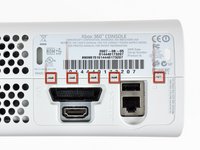
      • 上下外壳由位于控制台背面的七个松开卡扣固定。这些卡扣的位置已用红色标出。

      询问修复机器人

      添加评论

    6. Xbox 360 三红故障维修套件: 步骤 22 中的图像 1,3 Xbox 360 三红故障维修套件: 步骤 22 中的图像 2,3 Xbox 360 三红故障维修套件: 步骤 22 中的图像 3,3
      • 将 Xbox 360 开启工具向下按压,伸入 I/O 端口附近将下壳固定在上壳的卡扣中。

      • 在按压工具的同时,将下壳和上壳向两侧推开,以脱开固定卡扣。

      添加评论

    7. Xbox 360 三红故障维修套件: 步骤 23 中的图像 1,2 Xbox 360 三红故障维修套件: 步骤 23 中的图像 2,2
      • 在将上下外壳分开的同时,用撬棒的尖端或 Xbox 360 开启工具的手指部分,将红色高亮显示的那个长卡扣推向 Xbox 360 的中心。

      • 卡扣应该会松开,此时只剩下电源连接器附近的卡扣在固定着上下外壳。

      询问修复机器人

      添加评论

    8. Xbox 360 三红故障维修套件: 步骤 24 中的图像 1,1
      • 将 Xbox 360 开启工具向下按压,插入电源连接器附近的两个剩余卡扣中。

      • 将上壳和下壳推开,以彻底松开固定卡扣。

      询问修复机器人

      添加评论

    9. Xbox 360 三红故障维修套件: 步骤 25 中的图像 1,1
      • 将主机放置为前部朝下。

      • 握住底壳的后部并向上提起,将其从主机上拆下。

      • 注意不要过度弯曲电源插头附近的底壳,否则容易开裂。

      询问修复机器人

      添加评论

    1. Xbox 360 三红故障维修套件, 退盘键: 步骤 26 中的图像 1,2 Xbox 360 三红故障维修套件, 退盘键: 步骤 26 中的图像 2,2
      • 使用撬棒的尖端松开将退盘按钮固定在金属外壳上的卡扣。

      • 将撬棒的扁平一端插入退盘按钮与光驱之间。

      • 将退盘按钮从其固定柱上撬下,并将其从 Xbox 360 上取下。

      • 此操作也可使用 Xbox 360 开启工具完成。

      询问修复机器人

      添加评论

    1. Xbox 360 三红故障维修套件, 上壳: 步骤 27 中的图像 1,1
      • 拧下将上盖固定到金属外壳上的 6 颗银色 64 mm T10 Torx 螺丝。

      添加评论

    2. Xbox 360 三红故障维修套件: 步骤 28 中的图像 1,1
      • 调整主机方向,使上壳朝上。

      • 将上壳垂直向上提起,并将其从主机上取下。

      询问修复机器人

      添加评论

    1. Xbox 360 三红故障维修套件, 光驱: 步骤 29 中的图像 1,1
      • 揭下将光驱固定在金属外壳上的银色胶带。

      添加评论

    2. Xbox 360 三红故障维修套件, 拆卸光驱: 步骤 30 中的图像 1,1
      • 稍微向上抬起光驱,以留出空间来断开光驱背面的 SATA 线缆和电源线连接器。

      • 现在不要尝试完全取出光驱。仍有两条线缆将其与主板相连。

      询问修复机器人

      添加评论

    3. Xbox 360 三红故障维修套件: 步骤 31 中的图像 1,2 Xbox 360 三红故障维修套件: 步骤 31 中的图像 2,2
      • 抓住电源线连接器,将其从光驱的插孔中直接拔出。

      • 将 SATA 数据连接器从光驱的插孔中直接向外拉,即可断开连接。

      添加评论

    4. Xbox 360 三红故障维修套件: 步骤 32 中的图像 1,1
      • 将光驱组件从金属外壳中取出。

      添加评论

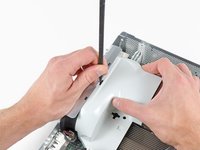
    1. Xbox 360 三红故障维修套件, 散热风扇导风罩: 步骤 33 中的图像 1,2 Xbox 360 三红故障维修套件, 散热风扇导风罩: 步骤 33 中的图像 2,2
      • 将撬棒的扁平端插入散热风扇导风罩顶部的矩形小孔中。

      • 小心地松开导风罩的固定卡扣,将导风罩从 Xbox 中拆下。

      • 也可以使用 Xbox 360 开启工具的金属拨片来松开该卡扣。

      添加评论

    1. Xbox 360 三红故障维修套件, 双风扇: 步骤 34 中的图像 1,2 Xbox 360 三红故障维修套件, 双风扇: 步骤 34 中的图像 2,2
      • 在提起双风扇上方的金属底盘条时,将风扇向主板中心拉动。

      • 暂不要完全拆下双风扇组件。它的线缆仍连接在主板上。

      添加评论

    2. Xbox 360 三红故障维修套件: 步骤 35 中的图像 1,1
      • 将双风扇连接器从主板上的插孔中垂直向上提起。

      • 有些风扇连接器带有锁定片。如果你的连接器有锁定片,请务必在将风扇从主板上断开时按下它。

      • 将双风扇组件从游戏机中取出。

      询问修复机器人

      添加评论

    1. Xbox 360 三红故障维修套件, 主板: 步骤 36 中的图像 1,3 Xbox 360 三红故障维修套件, 主板: 步骤 36 中的图像 2,3 Xbox 360 三红故障维修套件, 主板: 步骤 36 中的图像 3,3
      • 使用撬棒的扁平端松开射频 (RF) 模块屏蔽罩沿顶部和左侧边缘的卡扣。

      • 使用指甲松开射频 (RF) 模块上的卡扣可能会更轻松一些。

      • 将射频 (RF) 模块屏蔽罩从主机上取下。

      询问修复机器人

      添加评论

    2. Xbox 360 三红故障维修套件: 步骤 37 中的图像 1,1
      • 拧下三颗将 RF 模块固定在金属底盘上的 5.6 mm Torx 螺丝。

      添加评论

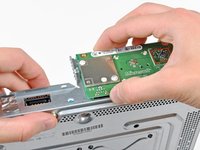
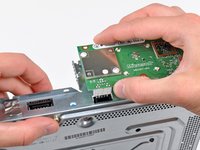
    3. Xbox 360 三红故障维修套件: 步骤 38 中的图像 1,2 Xbox 360 三红故障维修套件: 步骤 38 中的图像 2,2
      • 握住射频模块并将其垂直向上提起,从主板的插孔中拔出。

      • 将射频模块从主机中取出。

      询问修复机器人

      添加评论

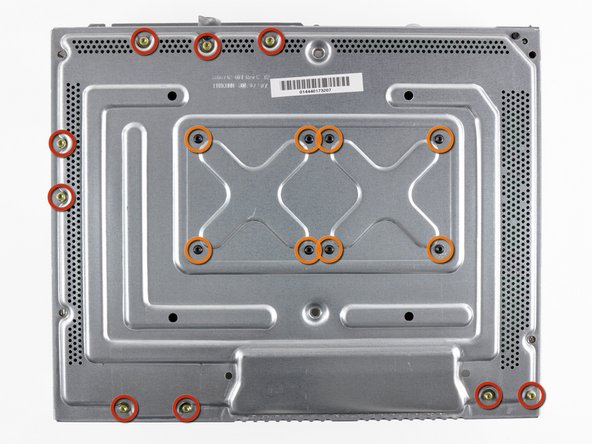
    4. Xbox 360 三红故障维修套件, 拆下主板螺丝: 步骤 39 中的图像 1,1
      • 拧下以下将主板固定在金属外壳上的螺丝:

      • 九颗 11 mm 金色 T10 Torx 螺丝。

      • 八颗 5.6 mm 黑色 T8 Torx 螺丝。

      • 如果你在安装“三红故障”维修套件后重新组装 Xbox 360,则无需重复使用橙色圈出的八颗 T8 Torx 螺丝。

      添加评论

    5. Xbox 360 三红故障维修套件: 步骤 40 中的图像 1,2 Xbox 360 三红故障维修套件: 步骤 40 中的图像 2,2
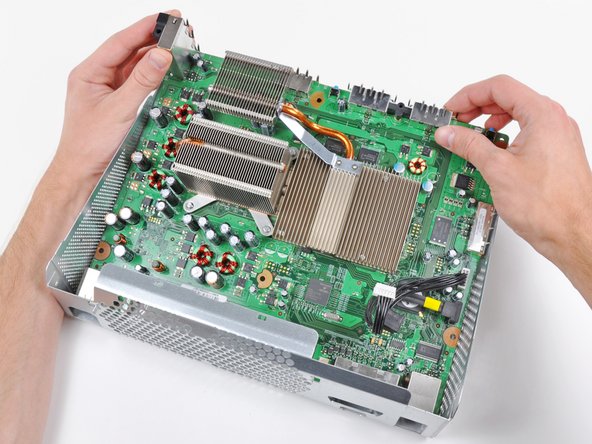
      • 将 Xbox 翻转过来,注意不要让主板从机箱中掉出来。

      • 从前缘提起主板组件。

      • 将主板从金属外壳中旋转取出时,小心不要损坏插孔。

      • 将主板组件从金属外壳中取出。

      询问修复机器人

      添加评论

    1. Xbox 360 三红故障维修套件, GPU 散热器: 步骤 41 中的图像 1,1
      • 将一字螺丝刀的刀头插入 X 形夹与散热器上的固定柱之间。

      • 撬动 X 形夹,使其远离固定柱,直到它被抬升至固定柱上切割的凹槽上方。

      添加评论

    2. Xbox 360 三红故障维修套件, 移除 X 形夹: 步骤 42 中的图像 1,2 Xbox 360 三红故障维修套件, 移除 X 形夹: 步骤 42 中的图像 2,2
      • 将螺丝刀与主板平行,插入 X 形夹及其固定柱之间。

      • 扭转螺丝刀,将 X 形夹从固定柱上完全松开。

      • 对 X 形夹的其余三个角重复此过程。

      • 在松开 X 形夹的最后一个角时,如果主板处于倒置状态,请务必托住 GPU 散热器,以防其掉落导致损坏。

      询问修复机器人

      添加评论

    3. Xbox 360 三红故障维修套件, 重新安装 X 形夹: 步骤 43 中的图像 1,1
      • 要重新安装 X 形夹,请先将两个角固定在散热器的支柱上。

      • 按住 X 形夹的第三个支臂,使其紧贴散热器上的支柱,然后使用一把小号一字螺丝刀将 X 形夹从散热器支柱上撬开。

      • 撬动时,向下按压 X 形夹的支臂,直至将其“推入”散热器支柱上的固定槽内。

      • 对 X 形夹的第四个支臂重复此操作。

      添加评论

    4. Xbox 360 三红故障维修套件: 步骤 44 中的图像 1,1
      • 拆下 GPU 散热器。

      • 在重新安装 GPU 散热器之前,请务必涂抹一层新的导热硅脂。

      • 如果你需要将散热器重新安装到主板上,我们可以参考这份 导热硅脂指南,它能让你轻松更换导热介质。

      询问修复机器人

      添加评论

    1. Xbox 360 三红故障维修套件, CPU 散热器: 步骤 45 中的图像 1,2 Xbox 360 三红故障维修套件, CPU 散热器: 步骤 45 中的图像 2,2
      • 将一字螺丝刀的刀头插入 X 形夹与散热器上的固定柱之间。

      • 撬动 X 形夹,使其离开固定柱,直到它被抬起并越过固定柱上的小凹槽。

      • 如有必要,将螺丝刀平行于主板插入 X 形夹与固定柱之间。转动螺丝刀,将 X 形夹从固定柱上完全松开。

      • 在 X 形夹的四个角上重复此过程。

      • 拆卸 X 形夹的最后一个角时,如果主板处于倒置状态,请务必托住 CPU 散热器,以免它掉落造成损坏。

      • 从主板上取下 CPU 散热器。

      询问修复机器人

      添加评论

    1. Xbox 360 三红故障维修套件, 三红故障维修套件: 步骤 46 中的图像 1,2 Xbox 360 三红故障维修套件, 三红故障维修套件: 步骤 46 中的图像 2,2
      在这个步骤中使用的工具:
      Arctic Silver ArctiClean
      $11.99
      • 安装红环故障维修套件时,不需要重复使用 X 形夹。

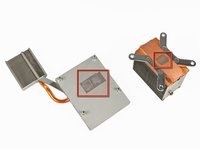
      • 既然已经取下了两个处理器的散热器,请使用塑料撬棒清除两个处理器表面以及散热器内侧的所有旧导热硅脂残留物。

      • 清除旧残留物时请慢一点,因为处理器附近焊接了许多敏感元件。如果损坏了这些元件且无法重新焊接,你可能需要更换整个主板。

      • 最好使用 ArctiClean 等溶剂溶解旧导热硅脂并清除所有残留物,然后再涂抹新的导热硅脂。或者,也可以使用高纯度酒精等温和溶剂。

      • 你还可以使用许多经典的干式除氧化喷雾:喷在硅脂上,然后擦拭,这样清除残留物的效果更好。

      • 现在也是清除两个散热器散热鳍片间灰尘的好时机。

      添加评论

    2. Xbox 360 三红故障维修套件: 步骤 47 中的图像 1,2 Xbox 360 三红故障维修套件: 步骤 47 中的图像 2,2
      在这个步骤中使用的工具:
      Heat Gun
      $29.99
      • 清洁完成后,将散热器的配合面放置在处理器上,使其倒置。

      • 在继续之前,现在是重熔主板焊点的最佳时机。重熔可以提高修复红环故障的成功率,而且操作并不困难。你只需要一把 热风枪。我们有一份 指南 可以让操作变得很简单。

      询问修复机器人

      添加评论

    3. Xbox 360 三红故障维修套件: 步骤 48 中的图像 1,1
      • 翻转主板。

      • 如果你的主板背面没有像图中所示那样的 RAM 芯片,请跳过此步骤。

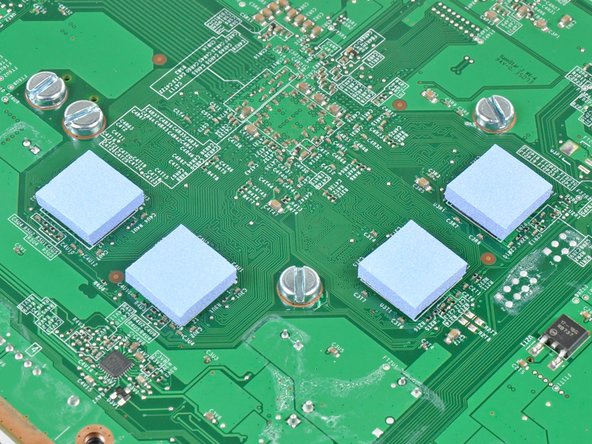
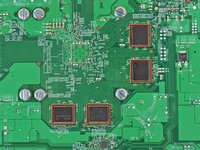
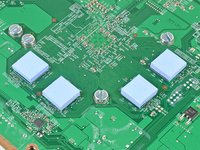
      • 揭下主板底部 RAM 芯片上粘贴的四块硅胶导热垫。

      询问修复机器人

      添加评论

    4. Xbox 360 三红故障维修套件: 步骤 49 中的图像 1,1
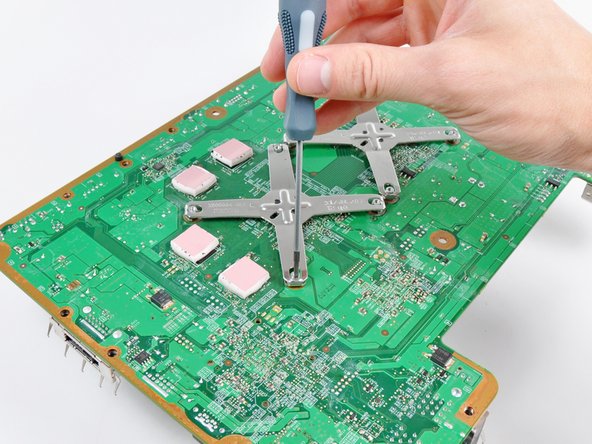
      • 使用随附螺丝刀的 1/4 英寸插孔端(不安装批头),拆下 CPU 和 GPU 散热器上的四颗 X 形夹支柱。

      询问修复机器人

      添加评论

    5. Xbox 360 三红故障维修套件: 步骤 50 中的图像 1,1
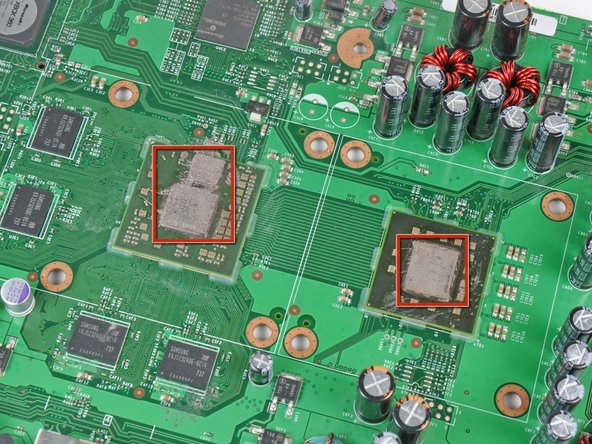
      • 在红色高亮区域涂抹一层薄薄的导热硅脂。

      • 如果你从未涂抹过导热硅脂,我们有一份指南可以让操作变得简单。

      • 在处理器上涂好导热硅脂后,依次固定散热器。在我们的例子中,我们先安装了 CPU 散热器。

      询问修复机器人

      添加评论

    6. Xbox 360 三红故障维修套件: 步骤 51 中的图像 1,3 Xbox 360 三红故障维修套件: 步骤 51 中的图像 2,3 Xbox 360 三红故障维修套件: 步骤 51 中的图像 3,3
      • 此步骤在将主板从机箱中取出后进行。

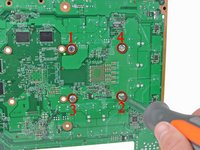
      • 将一颗机螺钉穿过 CPU 散热器周围的四个孔位,使其螺丝头位于主板背面。在固定住螺丝的同时,在主板和金属垫圈之间夹入尼龙垫圈。

      • 垫圈的顺序很重要。不要先装金属垫圈。

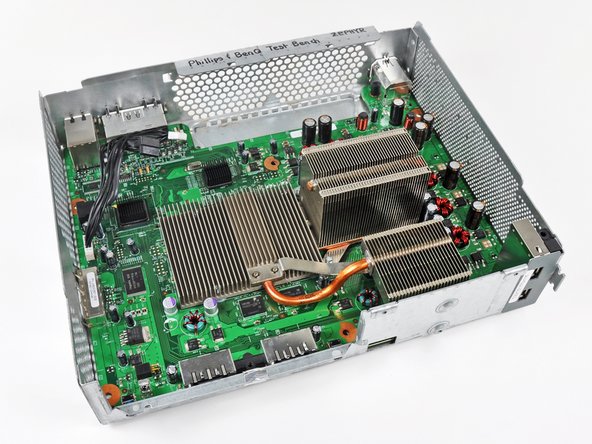
      • 安装 CPU 散热器时,请确保散热鳍片与风扇的气流方向对齐(如第三张图所示)。如果散热鳍片的平坦侧与气流方向垂直,会导致你的 Xbox 360 过热。

      • 使用大号一字螺丝刀,将螺丝拧入 CPU 散热器。先按第二张图所示的 X 型顺序轻轻拧紧这四颗螺丝,然后再按相同的 X 型顺序将螺丝拧紧。

      • 不要担心拧紧带来的压力——螺丝拧紧后,散热器和处理器之间产生的压力对于固定散热器是必要的。

      • 但请记住,CPU 和 GPU 上的晶片(DIE)是非常脆弱的部件。它们位于深绿色电路板中央、一堆小元件和小引线之间。如果拧得太紧,晶片就会破裂,主板也就报废了。

      • 重复相同的过程来安装你的 GPU 散热器。

      添加评论

    7. Xbox 360 三红故障维修套件: 步骤 52 中的图像 1,2 Xbox 360 三红故障维修套件: 步骤 52 中的图像 2,2
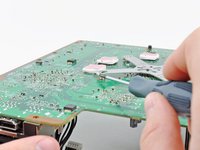
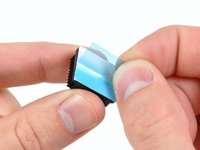
      • 使用一字螺丝刀的尖端或其他薄而尖的物体,小心地掀起两个散热器底部覆盖在粘合剂上的蓝色或白色塑料薄膜的一角。

      • 在此过程中,请注意不要弄皱或剥离粘合剂。

      • 将保护膜从两个散热器的粘合剂上揭下。

      询问修复机器人

      添加评论

    8. Xbox 360 三红故障维修套件: 步骤 53 中的图像 1,2 Xbox 360 三红故障维修套件: 步骤 53 中的图像 2,2
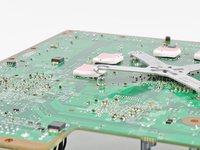
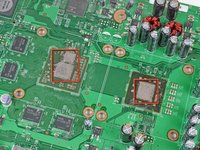
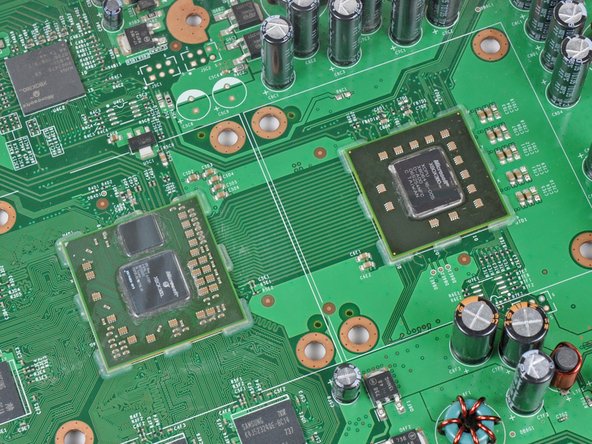
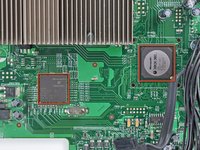
      • 轻轻清洁第一张图片中红色高亮显示的两个芯片表面。

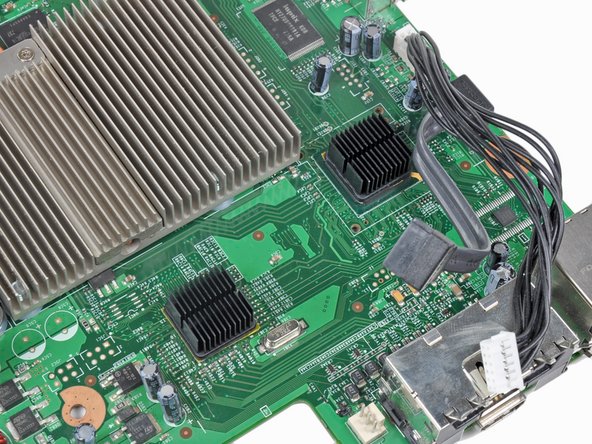
      • 在粘贴散热器之前,请务必将其放置到位,因为其背胶粘性极强且不宜反复调整位置。

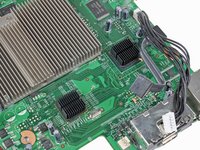
      • 将两个散热器贴在第一张图片中红色高亮显示的两个芯片上方,并确保散热鳍片方向与第二张图片所示对齐。

      • 重新安装光驱时,请确保电源线和 SATA 线缆不会阻挡靠近主板插孔一侧的散热器。

      添加评论

    9. Xbox 360 三红故障维修套件: 步骤 54 中的图像 1,2 Xbox 360 三红故障维修套件: 步骤 54 中的图像 2,2
      • 如果你的主板背面没有 RAM 芯片,则无需粘贴导热垫。

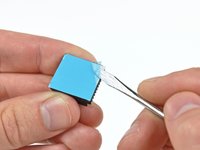
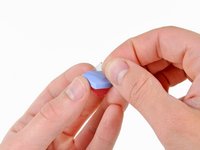
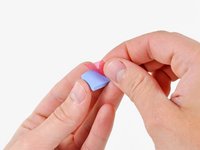
      • 揭掉所有四个导热垫上的透明和彩色塑料保护层。

      询问修复机器人

      添加评论

    10. Xbox 360 三红故障维修套件: 步骤 55 中的图像 1,3 Xbox 360 三红故障维修套件: 步骤 55 中的图像 2,3 Xbox 360 三红故障维修套件: 步骤 55 中的图像 3,3
      • 将导热垫粘贴在主板底部的 RAM 芯片上。

      • 你套件中包含的导热垫颜色可能与图中所示略有不同。

      • 将主板装回外壳中,并重新组装你的 Xbox 360。

      询问修复机器人

      添加评论

结论

要重新组装设备,请按相反顺序执行从 步骤 42 开始的说明。

取消:我没有完成这个指南。

634等其他人完成本指南。

75指南评论

I didn't have a heat gun so I disabled the fan and left the 360 on for 1/2 hour to heat up the weak solder points and then let it cool down for 1/2 hour before re-assembling the 360. This gave me all green lights.

ChasCam580 - 回复 分享

yea but it goes in standby after some time and it dont heat up anymore, how did u do that?

Simone Abbona - 回复 分享

Unfortunately this repair only lasted a few months on my xbox, going to try it again and hope for better results.

zima539 - 回复 分享

When you take it apart, I recommend following our reflow guide before installing the RROD fix kit. I recently did this to an X360 that the RROD kit fixed only momentarily and afterwards it worked good as new.

Andrew Bookholt - 回复 分享

I did the relowing of the motherboard this weekend, hopefully it lasts longer than the previous repair.

zima539 - 回复 分享

添加评论

浏览统计数据:

过去 24 小时: 43

过去 7 天: 309

过去 30 天: 1,193

总计 948,717