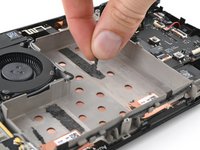
跳转到主内容
加入维修社区 - 创建账户

此翻译由机器生成,尚未经过人工审核。 会说这种语言吗? 查看评论。

Steam Deck OLED 电池更换

浏览量: 4.4万

浏览统计数据:

过去24小时
107
过去 7 天:
612
过去 30 天:
2,134
总计
43,901
评论: 25

15 comments on steps, 10 guide comments.

Go to guide comments
已完成: 15

15 人已将本指南标记为“已完成”。你会是下一个完成的人吗?

收藏: 4

4 人已收藏(并订阅)本指南。你会是下一个吗?

所需时间: 2 - 3 小时
难度: 困难
OEM指南

iFixit 与制造商合作制作了本指南。

Steam Deck OLED 电池更换

此向导为安全移除并替换 Steam Deck OLED 中损耗或无法保有电量的电池的流程。

安全起见,请在完成以下过程之前启动你的 Steam Deck 并将电池电量水平使用到5%以下。仍有电量的锂离子聚合物电池受到意外穿刺可能会造成严重后果。如果你的电池看上去出现了膨胀或形变,请进行额外的安全准备。

修理设备时,也请注意遵守各类静电相关的安全措施。

不要重新使用移除的电池,以防可能的安全风险。安装新的电池作为替代。

完成修理需要替代的电池粘合剂。

你所需要的

修复工具包

本套装包含完成指南所需的所有零件和工具。

配件

工具

    1. Steam Deck OLED 电池更换, 拆开 Steam Deck 前的准备工作: 步骤 1 中的图像 1,3 Steam Deck OLED 电池更换, 拆开 Steam Deck 前的准备工作: 步骤 1 中的图像 2,3 Steam Deck OLED 电池更换, 拆开 Steam Deck 前的准备工作: 步骤 1 中的图像 3,3
      • 断开你的 Steam Deck OLED 上所有的线缆连接。

      • 在开始维修之前,请打开您的 Steam Deck 并将电池放电至5%以下,因为一旦意外穿刺,已充电的锂聚合物电池可能会变得危险。

      • 在BIOS中将您的 Steam Deck OLED 置于电池存储模式。阅读如何操作

      • 如果您安装了 microSD 卡,请确保在打开 Steam Deck 之前将其取出。如果您在安装 microSD 卡的情况下尝试拆卸背盖,microSD卡可能会断成两半

      • 小技巧:在维修过程中,将 Steam Deck OLED 面朝下放在其盒子中可以帮助保护摇杆并防止摇晃。

      询问修复机器人

      添加评论

    1. Steam Deck OLED 电池更换, 取下后盖上的螺丝: 步骤 2 中的图像 1,2 Steam Deck OLED 电池更换, 取下后盖上的螺丝: 步骤 2 中的图像 2,2
      在这个步骤中使用的工具:
      FixMat
      $36.95
      • 使用T6梅花螺丝刀取下固定后盖的八颗5.8毫米长的螺丝。

      • 在整个维修过程中,请保存好每一个螺丝,确保它回到原来的位置。

      询问修复机器人

      添加评论

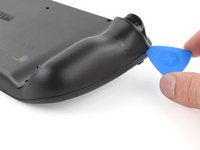
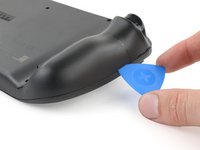
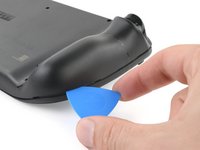
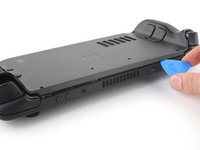
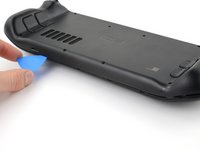
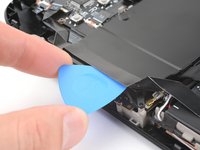
    2. Steam Deck OLED 电池更换, 打开一个手柄: 步骤 3 中的图像 1,3 Steam Deck OLED 电池更换, 打开一个手柄: 步骤 3 中的图像 2,3 Steam Deck OLED 电池更换, 打开一个手柄: 步骤 3 中的图像 3,3
      • 在后盖和前壳靠近其中一个扳机附近的位置,以向上的角度插入橇片。

      • 如果无法在这里插入橇片,请尝试在Steam Deck OLED的顶部或底部边缘沿着把手方向滑动。

      • 沿着把手的边缘滑动开背工具,释放固定它到前壳上的卡扣。

      添加评论

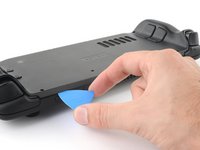
    3. Steam Deck OLED 电池更换, 打开顶部和底部边缘: 步骤 4 中的图像 1,3 Steam Deck OLED 电池更换, 打开顶部和底部边缘: 步骤 4 中的图像 2,3 Steam Deck OLED 电池更换, 打开顶部和底部边缘: 步骤 4 中的图像 3,3
      • 重新插入橇片,沿着顶部和底部边缘滑动,直到感觉后盖松动。

      询问修复机器人

      添加评论

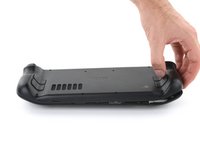
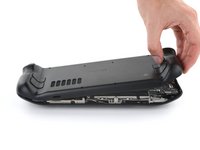
    4. Steam Deck OLED 电池更换, 取下后盖: 步骤 5 中的图像 1,3 Steam Deck OLED 电池更换, 取下后盖: 步骤 5 中的图像 2,3 Steam Deck OLED 电池更换, 取下后盖: 步骤 5 中的图像 3,3
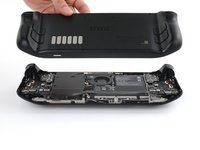
      • 握住已开口处,将其从前壳上拉开,释放其余的卡扣。

      • 取下后盖

      询问修复机器人

      添加评论

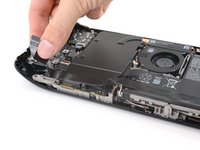
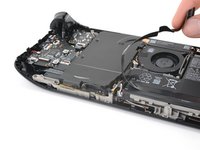
    1. Steam Deck OLED 电池更换, 断开电池连接: 步骤 6 中的图像 1,3 Steam Deck OLED 电池更换, 断开电池连接: 步骤 6 中的图像 2,3 Steam Deck OLED 电池更换, 断开电池连接: 步骤 6 中的图像 3,3
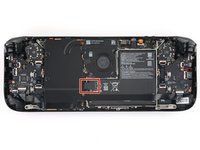
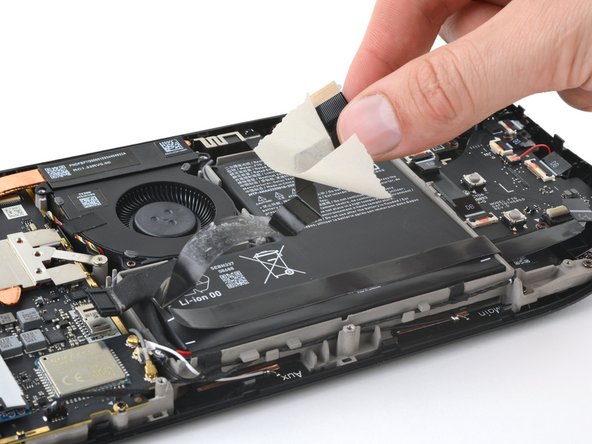
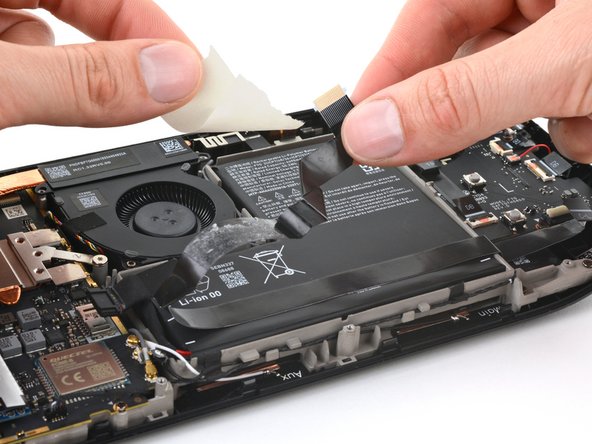
      • 握住位于电池左侧的电池排线拉片

      • 用力将电池排线直接从主板护板上拉开(朝向电池)以断开连接。

      • 这种捆绑的电缆相当牢固。如果遇到问题,请重新握住靠近连接器头部的拉片,并在拉动时轻轻地左右移动。

      • 如果在此过程中排线拉片感觉脆弱或撕裂,请在卸下主板防护罩后使用撬棒断开电缆。

      • 当电池排线脱离时,它可能会推起主板防护罩。不用担心,这不会损坏任何东西。

      添加评论

    1. Steam Deck OLED 电池更换, 断开右侧触摸板: 步骤 7 中的图像 1,3 Steam Deck OLED 电池更换, 断开右侧触摸板: 步骤 7 中的图像 2,3 Steam Deck OLED 电池更换, 断开右侧触摸板: 步骤 7 中的图像 3,3
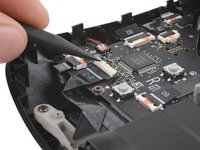
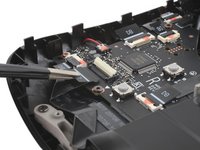
      • 使用撬棒翘起右侧按钮板互联排线的小白色ZIF接口

      • 使用镊子或手指握住排线的拉片,将其直接从插座中拉出以断开连接。

      • 拉片上可能标有C-R

      添加评论

    2. Steam Deck OLED 电池更换, 划开排线的黏合剂: 步骤 8 中的图像 1,3 Steam Deck OLED 电池更换, 划开排线的黏合剂: 步骤 8 中的图像 2,3 Steam Deck OLED 电池更换, 划开排线的黏合剂: 步骤 8 中的图像 3,3
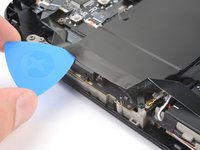
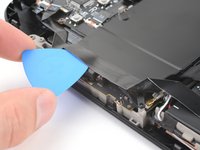
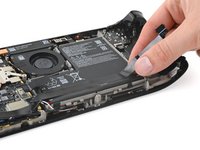
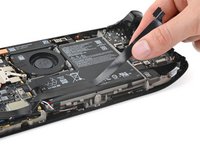
      • 互联排线粘在主板保护罩上。

      • 在互联排线和主板保护罩之间插入一个橇片。

      • 小心不要对排线造成折痕或撕裂。

      • 如果插入撬片时遇到困难,可以轻轻加热排线,使用iOpener或者吹风机

      • 沿着保护罩滑动橇片以分离排线。

      添加评论

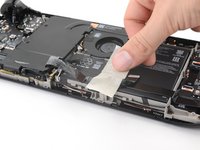
    3. Steam Deck OLED 电池更换, 移动互联排线: 步骤 9 中的图像 1,3 Steam Deck OLED 电池更换, 移动互联排线: 步骤 9 中的图像 2,3 Steam Deck OLED 电池更换, 移动互联排线: 步骤 9 中的图像 3,3
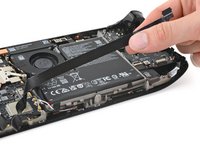
      • 在接下来的维修过程中,将互联排线移动到电池上方,使其远离主板保护罩可能会有帮助。

      • 小心不要对排线造成折痕或拉伸,因为它仍然粘在电池上。

      • 用胶带将排线固定在远离主板保护罩的位置。

      添加评论

    4. Steam Deck OLED 电池更换, 取下主板保护罩上的螺丝: 步骤 10 中的图像 1,2 Steam Deck OLED 电池更换, 取下主板保护罩上的螺丝: 步骤 10 中的图像 2,2
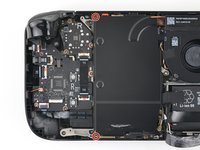
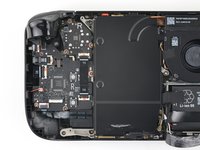
      • 使用T6梅花螺丝刀取下位于左上角和左下角的两颗3.8毫米固定主板保护罩的螺丝。

      询问修复机器人

      添加评论

    5. Steam Deck OLED 电池更换, 取下主板保护罩: 步骤 11 中的图像 1,3 Steam Deck OLED 电池更换, 取下主板保护罩: 步骤 11 中的图像 2,3 Steam Deck OLED 电池更换, 取下主板保护罩: 步骤 11 中的图像 3,3
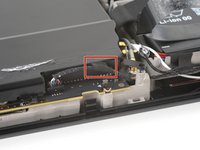
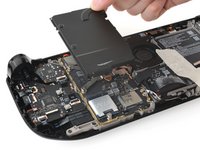
      • 扬声器电缆被胶带固定在主板保护罩的底边,需要轻轻剥离。

      • 取下主板保护罩。

      询问修复机器人

      添加评论

    1. Steam Deck OLED 电池更换, 重新组装说明: 步骤 12 中的图像 1,3 Steam Deck OLED 电池更换, 重新组装说明: 步骤 12 中的图像 2,3 Steam Deck OLED 电池更换, 重新组装说明: 步骤 12 中的图像 3,3
      • 重新组装时,使用撬棒平头部分将电池接口滑入主板上的插座。

      添加评论

    1. Steam Deck OLED 电池更换, 断开互连排线: 步骤 13 中的图像 1,3 Steam Deck OLED 电池更换, 断开互连排线: 步骤 13 中的图像 2,3 Steam Deck OLED 电池更换, 断开互连排线: 步骤 13 中的图像 3,3
      在这个步骤中使用的工具:
      Tweezers
      $4.99
      • 使用撬棒翻起按键电路板互连排线 ZIF 连接器上白色的小锁定翻盖。

      • 此连接器上的拉片可能标有 C‑L 字样。

      • 使用 镊子 或手指捏住排线的拉片,将其水平滑出插孔以断开连接。

      询问修复机器人

      添加评论

    2. Steam Deck OLED 电池更换, 断开跨接线连接: 步骤 14 中的图像 1,3 Steam Deck OLED 电池更换, 断开跨接线连接: 步骤 14 中的图像 2,3 Steam Deck OLED 电池更换, 断开跨接线连接: 步骤 14 中的图像 3,3
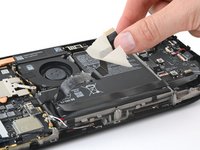
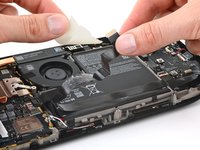
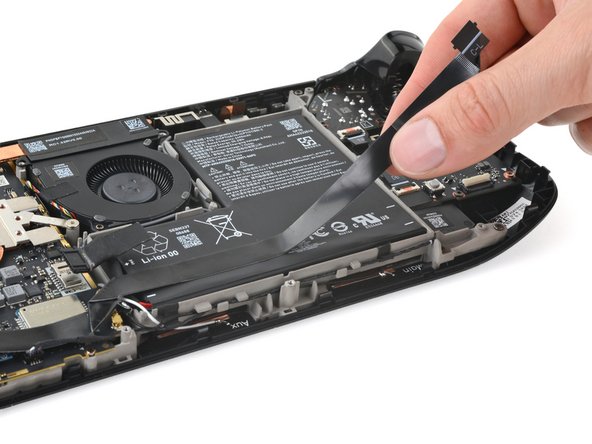
      • 将跨接线从电池上剥开。

      • 如果线缆由胶带固定,可以移除胶带。

      询问修复机器人

      添加评论

    3. Steam Deck OLED 电池更换: 步骤 15 中的图像 1,3 Steam Deck OLED 电池更换: 步骤 15 中的图像 2,3 Steam Deck OLED 电池更换: 步骤 15 中的图像 3,3
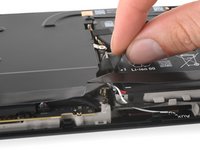
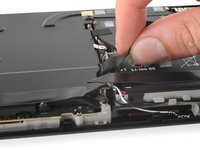
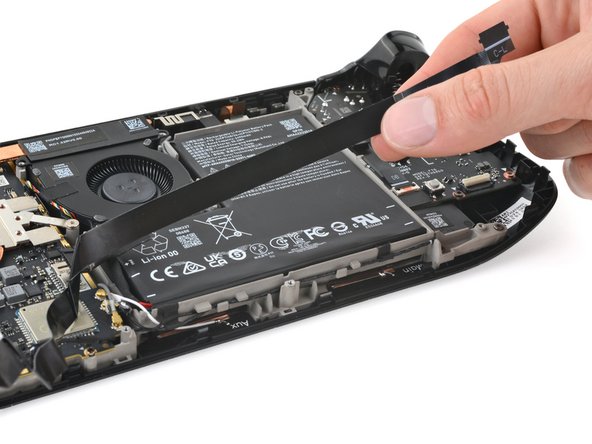
      • 抓住跨接线的一端,以一个小角度从电池上剥离。

      • 注意不要造成褶皱。

      询问修复机器人

      添加评论

    4. Steam Deck OLED 电池更换, 移除电池的有关信息: 步骤 16 中的图像 1,1
      • 中段的底部有两个槽位,使你能够在电池下插入卡片。

      • 接下来的步骤中将会腾出两个槽位的空间,准备能够插入的卡片,并将电池与粘合剂分离。

      询问修复机器人

      添加评论

    5. Steam Deck OLED 电池更换, 调整天线线缆的位置: 步骤 17 中的图像 1,3 Steam Deck OLED 电池更换, 调整天线线缆的位置: 步骤 17 中的图像 2,3 Steam Deck OLED 电池更换, 调整天线线缆的位置: 步骤 17 中的图像 3,3
      在这个步骤中使用的工具:
      Tweezers
      $4.99
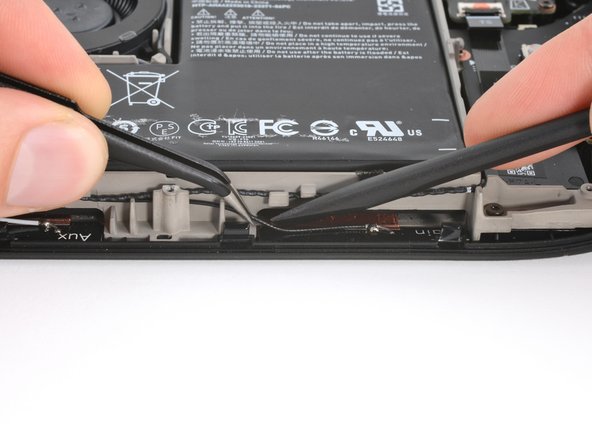
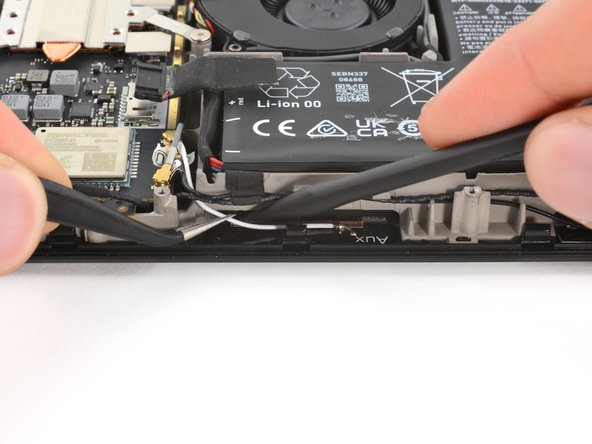
      • 天线线缆往往会挡住中段的槽位,本步骤会调整它们的位置使你能够正常插入卡片。

      • 用镊子钳住右侧槽位前的黑色的线缆。

      • 小心地将其拉至右侧,并用撬棒按压,使其不再阻挡槽位。

      • 对左侧的白色线缆同理。

      询问修复机器人

      添加评论

    6. Steam Deck OLED 电池更换, 电池粘合剂的有关信息: 步骤 18 中的图像 1,2 Steam Deck OLED 电池更换, 电池粘合剂的有关信息: 步骤 18 中的图像 2,2
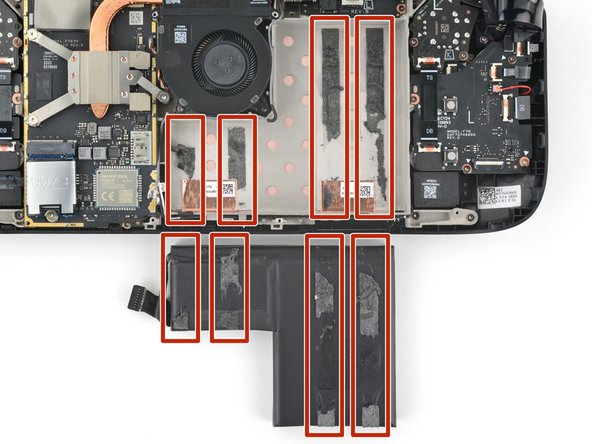
      • 电池由四条强力粘合剂固定在主体框架上。接下来的步骤中可以使用这张图片作为粘合剂位置的参考。

      询问修复机器人

      添加评论

    7. Steam Deck OLED 电池更换, 剪开一张塑料卡片: 步骤 19 中的图像 1,3 Steam Deck OLED 电池更换, 剪开一张塑料卡片: 步骤 19 中的图像 2,3 Steam Deck OLED 电池更换, 剪开一张塑料卡片: 步骤 19 中的图像 3,3
      在这个步骤中使用的工具:
      Plastic Cards
      $2.99
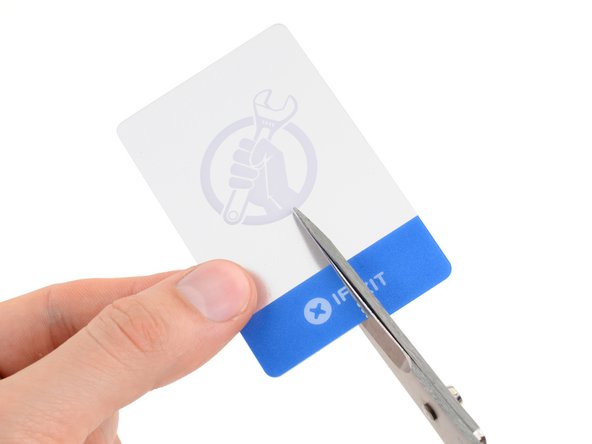
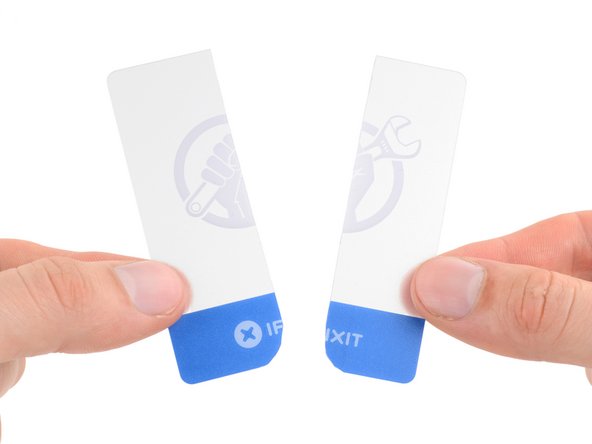
      • 接下来的步骤需要两张塑料片,分别通过中段的两个槽位达到电池下方。

      • 将一张塑料卡片沿长边切成两半。

      • 两部分不一定需要宽度相同,因为两个槽位的宽度也不同。

      • 在剪开的卡片上进一步剪出圆角,防止过于锋利的部分意外刮擦或刺穿电池,造成火灾风险。

      询问修复机器人

      添加评论

    8. Steam Deck OLED 电池更换, 保护主体框架: 步骤 20 中的图像 1,3 Steam Deck OLED 电池更换, 保护主体框架: 步骤 20 中的图像 2,3 Steam Deck OLED 电池更换, 保护主体框架: 步骤 20 中的图像 3,3
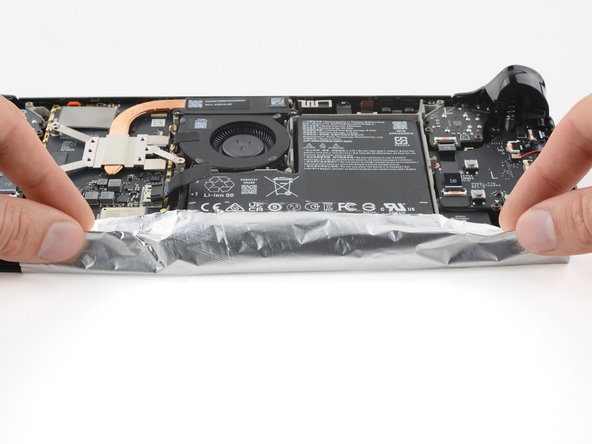
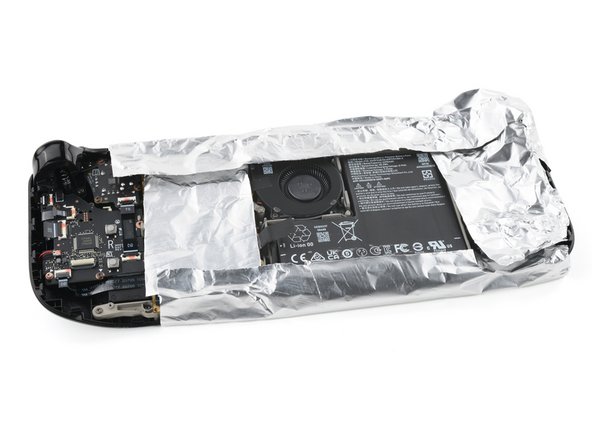
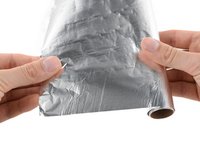
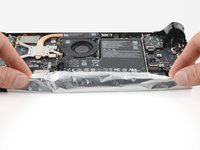
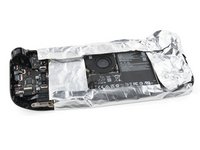
      • 使用铝箔包住整个框架,只将电池裸露在外。

      • 这将防止接下来的步骤中的高温损坏塑料框架。

      询问修复机器人

      添加评论

    9. Steam Deck OLED 电池更换: 步骤 21 中的图像 1,2 Steam Deck OLED 电池更换: 步骤 21 中的图像 2,2
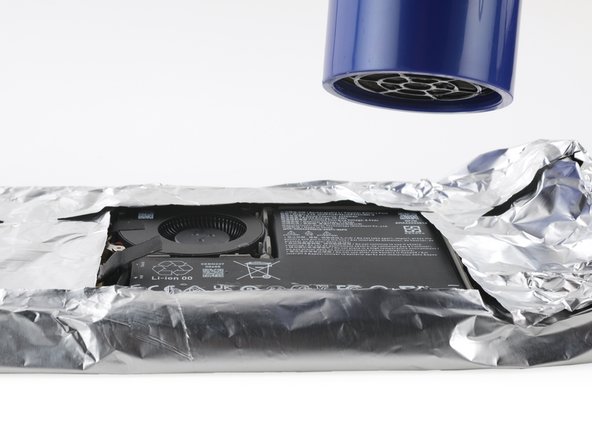
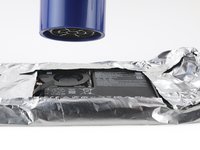
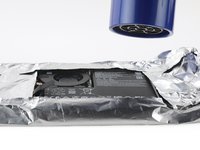
      • 使用吹风机或高温枪的“低”档位,缓慢加热电池部分,以软化其下的粘合剂。

      • 不要让电池或周边组件过热,包括较软的塑料框架。保持耐心,让电池稳定在一个稍高的温度一至三分钟,通常就能达到软化的效果。

      • 移除铝箔。

      询问修复机器人

      添加评论

    10. Steam Deck OLED 电池更换, 插入塑料卡片: 步骤 22 中的图像 1,3 Steam Deck OLED 电池更换, 插入塑料卡片: 步骤 22 中的图像 2,3 Steam Deck OLED 电池更换, 插入塑料卡片: 步骤 22 中的图像 3,3
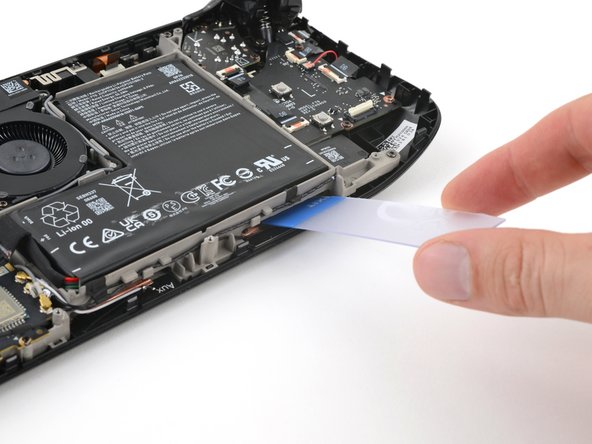
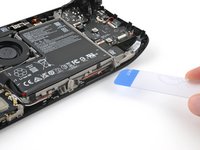
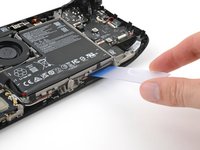
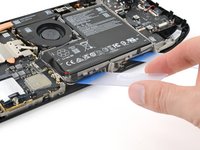
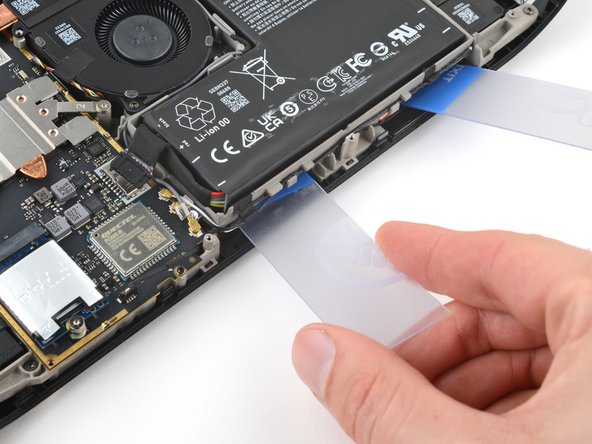
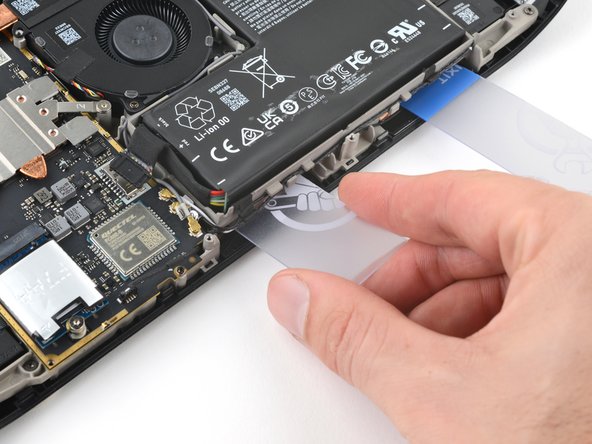
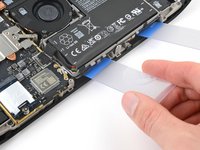
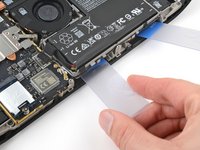
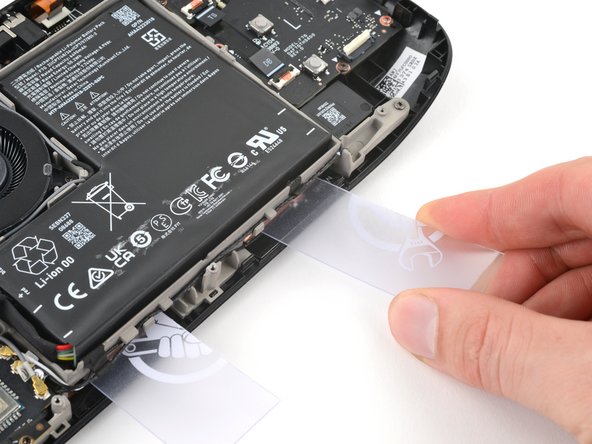
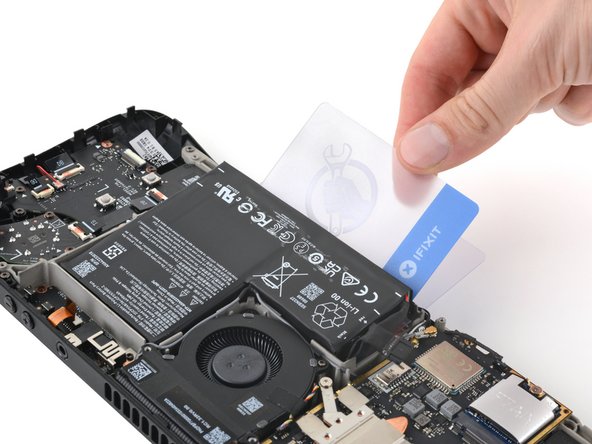
      • 将两半塑料卡片的其中一张的一端插入中段的右侧槽位,电池下方。

      • 如果两半的宽度明显不同,请将较宽的一半用于右侧。

      • 同理将另一半插入左侧。

      询问修复机器人

      添加评论

    11. Steam Deck OLED 电池更换, 剥开粘合剂: 步骤 23 中的图像 1,3 Steam Deck OLED 电池更换, 剥开粘合剂: 步骤 23 中的图像 2,3 Steam Deck OLED 电池更换, 剥开粘合剂: 步骤 23 中的图像 3,3
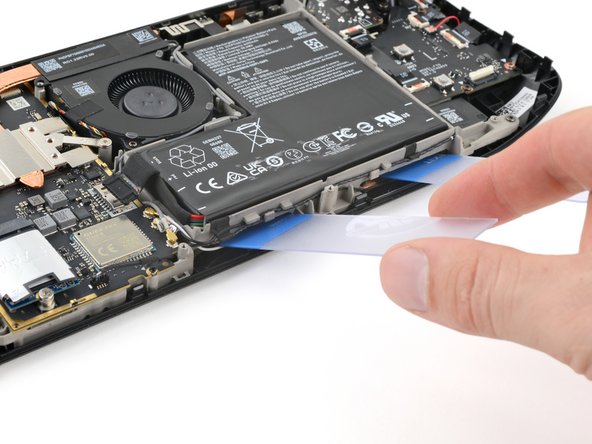
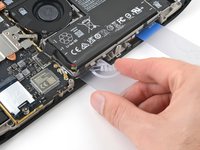
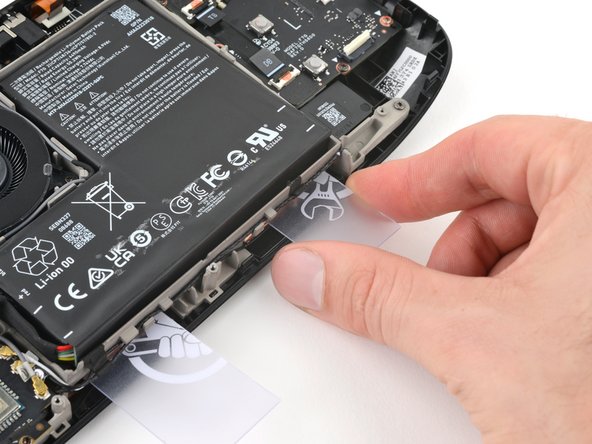
      • 将卡片插入电池下方的过程可能需要较大的力气,请保持耐心并小心前进。

      • 将左侧的卡片完全滑入电池下方。

      • 如果卡住,可以稍稍进行左右晃动或旋转,以帮助剥开粘合剂。

      询问修复机器人

      添加评论

    12. Steam Deck OLED 电池更换: 步骤 24 中的图像 1,3 Steam Deck OLED 电池更换: 步骤 24 中的图像 2,3 Steam Deck OLED 电池更换: 步骤 24 中的图像 3,3
      在这个步骤中使用的工具:
      iFixit Adhesive Remover
      $19.99
      • 同理,将右侧卡片完全滑入电池下方。

      • 如果卡住,可以稍稍进行左右晃动或旋转,以帮助剥开粘合剂。

      • 如果发现完全无法进一步插入,可以将其取出,在一端滴一滴高浓度(90%以上)异丙醇或粘合剂移除剂后再次尝试。

      • 每次用量不要超过一滴,防止过量的液体损伤屏幕。

      询问修复机器人

      添加评论

    13. Steam Deck OLED 电池更换, 撬起电池: 步骤 25 中的图像 1,3 Steam Deck OLED 电池更换, 撬起电池: 步骤 25 中的图像 2,3 Steam Deck OLED 电池更换, 撬起电池: 步骤 25 中的图像 3,3
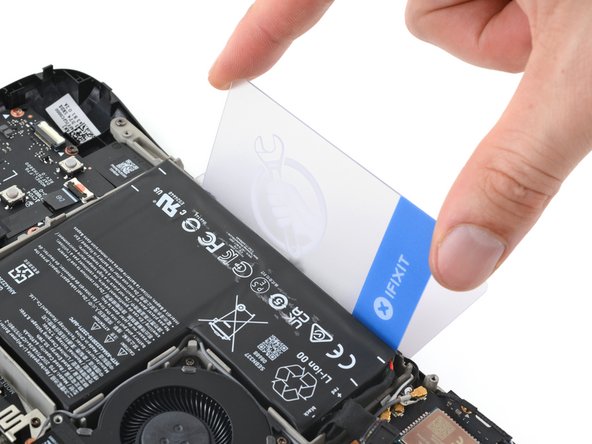
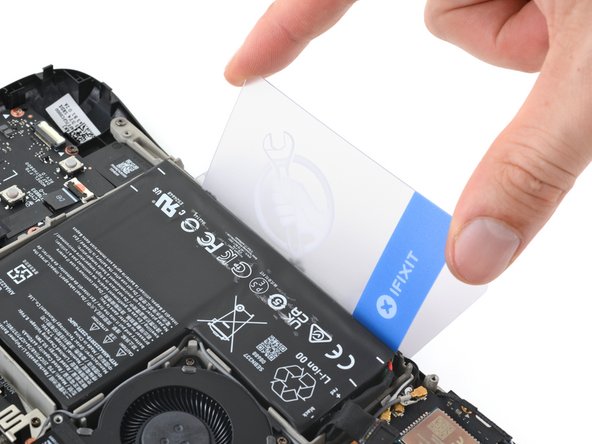
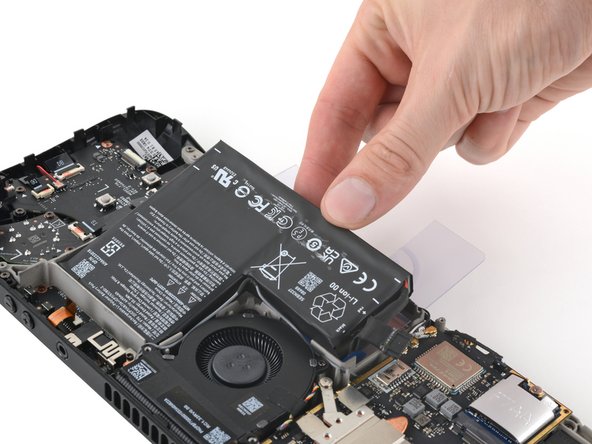
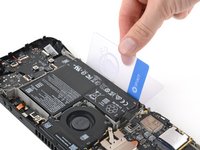
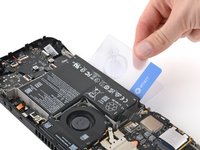
      • 将另一张完整的塑料卡片插入电池底部与中段框架之间。

      • 持续向上发力以将底边上剩余的粘合剂进一步分离。

      • 底部可能不会很快就分离。在重新尝试之前,请尽量保证持续发力30秒。

      询问修复机器人

      添加评论

    14. Steam Deck OLED 电池更换: 步骤 26 中的图像 1,3 Steam Deck OLED 电池更换: 步骤 26 中的图像 2,3 Steam Deck OLED 电池更换: 步骤 26 中的图像 3,3
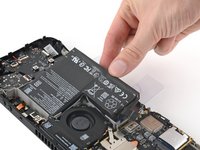
      • 继续撬起电池,直到你能够用手指握住它。

      • 如果电池仍然卡住,可以对先前剪成两半的卡片进行撬动或扭转,以进一步分离剩余的粘合剂。

      • 注意撬起时不要让右侧较大的部分的撬起远高于较小的部分,防止连接处撕裂。

      询问修复机器人

      添加评论

    15. Steam Deck OLED 电池更换, 移除电池: 步骤 27 中的图像 1,2 Steam Deck OLED 电池更换, 移除电池: 步骤 27 中的图像 2,2
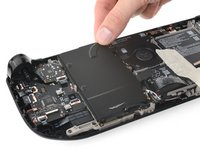
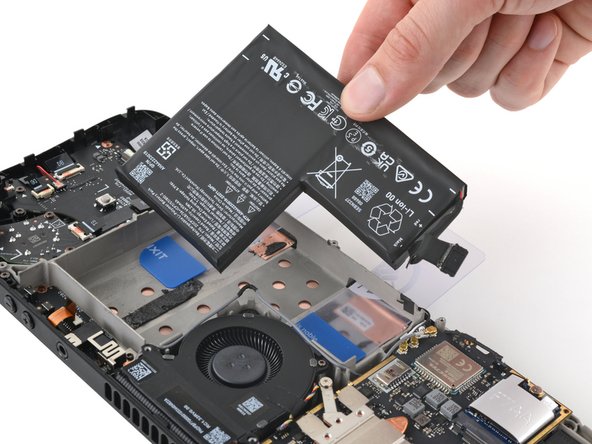
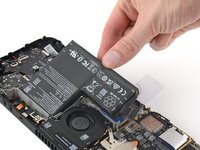
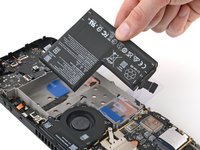
      • 取出电池。

      询问修复机器人

      添加评论

    16. Steam Deck OLED 电池更换, 重新组装时: 步骤 28 中的图像 1,2 Steam Deck OLED 电池更换, 重新组装时: 步骤 28 中的图像 2,2
      • 不要重复利用移除的电池,因为这会带来安全风险。使用新的替代电池。

      • 安装新的电池时:

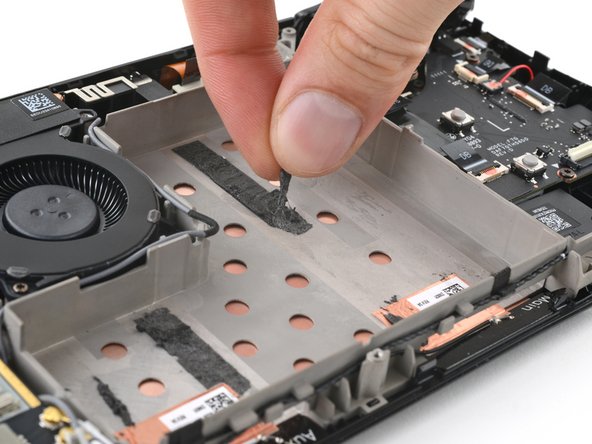
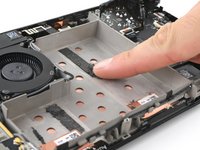
      • 从中段框架上移除原有的粘合剂。可以使用手指将每一条卷起。

      • 用几滴高浓度异丙醇(90%以上)沾湿一块微纤或无纺布,将中段框架擦拭干净。不要让液体渗入圆形的孔洞中。

      • 剥开新的粘合剂上的保护条。根据旧电池上粘合剂的位置,将每一条对应贴在新电池上。

      • 将新电池牢固地按到对应位置上。

      询问修复机器人

      添加评论

结论

要重新组装你的设备,请按照以上指南相反的步骤。

为了优化电池性能,请在完成后进行电池校准y。

将你的电子废弃物交给 R2 or e-Stewards 认证回收点的专业人员处理。

维修进程与计划不符?参考一些通用的排错步骤,或来Steam Deck OLED 的问答社区寻求帮助。

取消:我没有完成这个指南。

15等其他人完成本指南。

由衷感谢以下译者:

en zh

100%

Linus Xu正在帮助我们修复这个世界! 您也想加入吗?
开始翻译 ›

Clay Eickemeyer

于09/19/22注册

108,316 声望

创作了471篇指南

团队

Guide Team Guide Team 的会员

Staff

10 名成员

创作了62,142篇指南

10指南评论

More a question than a commentary : I'm replacing the battery because mine is not working, the deck turns off when not plugged in.

But I think the battery is full, with no way to drain it.

Is it dangerous to apply heat to a full battery? What are the alternatives?

AshEnke - 回复 分享
I have the exact same problem. Battery is full and there's no way to drain it. Unplugging the charging simply turns the deck, off.

Hermann Tan - 回复 分享
Had the exact same problem and just did the swap. I did it with a hairdryer on low and was very careful with it. Did fix the problem with the deck turning off when not plugged in so if you want to take a shot I did work for me!

UnseenVerse - 回复 分享

I can answer my own quesdtion, I decided to try it with the heat and take extra care.
I managed to remove the adhesive and it wasn't too hard ! I don't know if the heat helped or not but the main difficulty was removing all the leftover adhesive once the battery was off. Prying the battery loose went quite well.

AshEnke - 回复 分享

The oled steam deck battery can be attached to the lcd steam deck?, this is requested in order to improve the steam deck battery

Diego Saavedra - 回复 分享

添加评论

浏览统计数据:

过去 24 小时: 107

过去 7 天: 612

过去 30 天: 2,134

总计 43,901