跳转到主内容
加入维修社区 - 创建账户
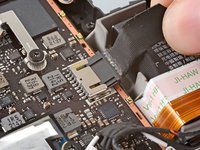
关于断开Steam Deck屏幕的指南

仅作为前提条件
本指南仅提供前提条件!本指南是另一个程序的一部分,不能单独使用。

你所需要的

  1. 关于断开Steam Deck屏幕的指南, 为拆解Steam Deck作准备: 步骤 1 中的图像 1,3 关于断开Steam Deck屏幕的指南, 为拆解Steam Deck作准备: 步骤 1 中的图像 2,3 关于断开Steam Deck屏幕的指南, 为拆解Steam Deck作准备: 步骤 1 中的图像 3,3
    • 在开始维修之前,让您的 Steam Deck 开机并让电池放电至 25% 以下,因为电力充足的锂离子电池如果被意外刺破会很危险。

    • 作为额外的预防措施,Valve 建议在开始任何内部维修之前,将您的 Steam Deck 在 BIOS 中设置为电池存储模式在此处阅读如何操作。

    • 关闭您的 Steam Deck 并拔下所有线缆。

    • 如果您安装了 microSD 卡,请确保在打开 Steam Deck 之前将其移除。 如果您尝试在后盖仍然安装的情况下卸下后盖,它可能会裂成两半。

    • 在维修过程中,有时将 Steam Deck 面朝下放入其外壳中以保护操纵杆并防止摇晃会很有帮助。

  2. 关于断开Steam Deck屏幕的指南, 移除后盖螺丝: 步骤 2 中的图像 1,1
    在这个步骤中使用的工具:
    Magnetic Project Mat
    $19.95
    • 用十字螺丝刀拆卸固定后盖的 8 颗螺丝:

    • 四个 9.5 毫米长的粗螺纹螺丝

    • 四个 5.8 毫米长的细螺纹螺丝

    • 尽管有相关标准,但十字螺丝刀的尺寸和形状可能各不相同——两把标有相同尺寸的螺丝刀在插入同一个螺丝时可能会有差异。请使用与螺丝头最贴合的尺寸。

    • 切记在修理过程中管理好你的螺丝。确保它从哪里来回哪里去,避免损坏你的 Steam Deck。

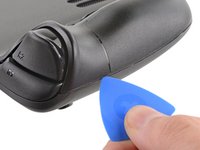
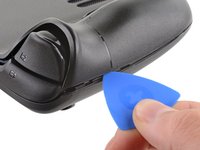
  3. 关于断开Steam Deck屏幕的指南, 松开后盖: 步骤 3 中的图像 1,2 关于断开Steam Deck屏幕的指南, 松开后盖: 步骤 3 中的图像 2,2
    • 沿着右握把的边缘,在后盖和前壳之间的细缝中插入一个塑料片。

    • 如果您在将三角撬片插入把手接缝时遇到问题,请尝试先从顶部或底部长边开始,然后将镐滑向把手。

    • 撬起后盖,将其从卡扣中释放出来。

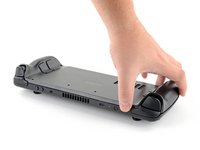
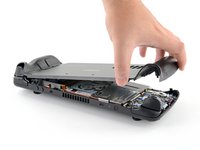
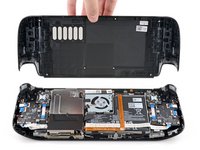
  4. 关于断开Steam Deck屏幕的指南, 移除后盖: 步骤 4 中的图像 1,3 关于断开Steam Deck屏幕的指南, 移除后盖: 步骤 4 中的图像 2,3 关于断开Steam Deck屏幕的指南, 移除后盖: 步骤 4 中的图像 3,3
    • 一旦一个卡扣松开,剩下的就很容易打开了。

    • 在你刚刚打开的开口处抓住后盖,沿着长边把它拉起来。

    • 移除后盖。

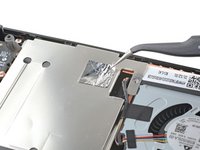
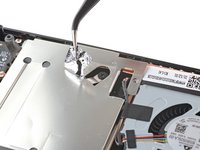
  5. 关于断开Steam Deck屏幕的指南, 揭开覆盖在螺丝上的贴纸: 步骤 5 中的图像 1,2 关于断开Steam Deck屏幕的指南, 揭开覆盖在螺丝上的贴纸: 步骤 5 中的图像 2,2
    在这个步骤中使用的工具:
    Tweezers
    $4.99
    • 如果你的Steam Deck是带有黑色主板盖的新版 Steam Deck,请跳过此步骤。

    • 使用镊子掀开这片金属贴纸,露出防护板上的螺丝。

    • 小心,尽量不要扯坏这片贴纸以备重复利用。真弄坏了就剪点铝箔胶带代替。

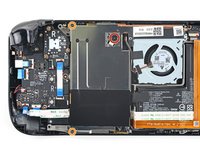
  6. 关于断开Steam Deck屏幕的指南, 移除防护板螺丝: 步骤 6 中的图像 1,2 关于断开Steam Deck屏幕的指南, 移除防护板螺丝: 步骤 6 中的图像 2,2
    • 用十字螺丝刀拧下三个固定防护板的螺丝:

    • 一个3.4毫米螺丝

    • 两个3.7毫米螺丝

    • 新版 Steam Deck 只有左侧边缘的两个3.7毫米螺丝。

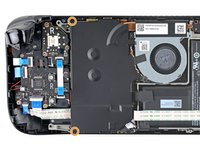
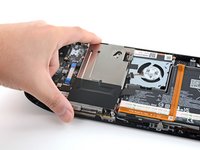
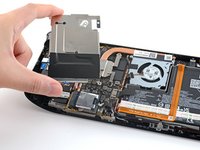
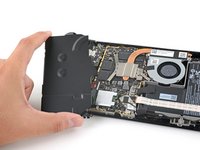
  7. 关于断开Steam Deck屏幕的指南, 移除防护板: 步骤 7 中的图像 1,3 关于断开Steam Deck屏幕的指南, 移除防护板: 步骤 7 中的图像 2,3 关于断开Steam Deck屏幕的指南, 移除防护板: 步骤 7 中的图像 3,3
    • 把防护板拿走吧。

    • 根据你的 Steam Deck 的使用年限,这个保护罩可能会粘在下面的隔热垫上。

    • 组装的时候,确保风扇的线没有被压在屏防护板下面

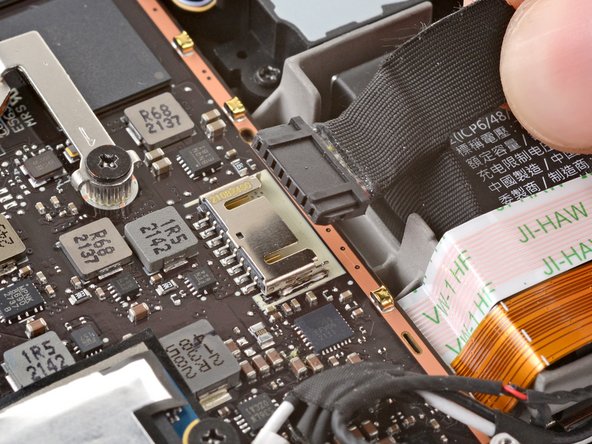
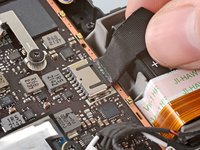
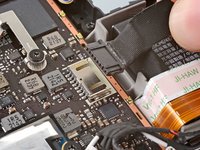
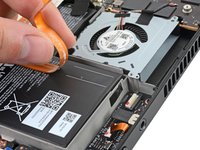
  8. 关于断开Steam Deck屏幕的指南, 断开电池: 步骤 8 中的图像 1,3 关于断开Steam Deck屏幕的指南, 断开电池: 步骤 8 中的图像 2,3 关于断开Steam Deck屏幕的指南, 断开电池: 步骤 8 中的图像 3,3
    • 捏住电池插头上的小把手,平行于主板向外拉,确保电池完全断开。

    • 你也可以用一根撬棒的平头或是指甲来轻轻将电池插头推出插座,然后用手将插头拉出使电池完全断开。

  9. 关于断开Steam Deck屏幕的指南, 卸下SSD螺钉: 步骤 9 中的图像 1,1
    • 把这个固定SSD的3.4mm的螺丝用十字螺丝刀拧出。

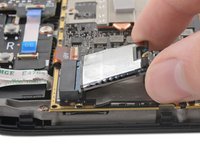
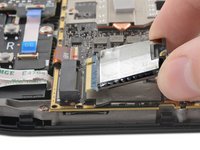
  10. 关于断开Steam Deck屏幕的指南, 卸下SSD: 步骤 10 中的图像 1,2 关于断开Steam Deck屏幕的指南, 卸下SSD: 步骤 10 中的图像 2,2
    • 拧出SSD螺丝后SSD会弹出来。

    • 抓住SSD的尾部,将SSD从M.2接口中抽出。

    • 装入SSD的时候,将SSD斜插入M.2接口并上紧螺丝,上螺丝后确保SSD呈水平状态。

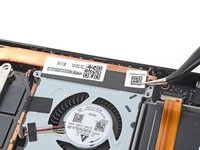
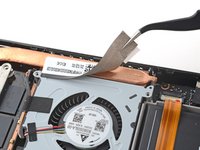
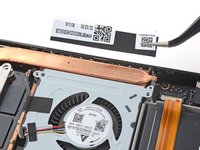
  11. 关于断开Steam Deck屏幕的指南, 取下散热片贴纸: 步骤 11 中的图像 1,3 关于断开Steam Deck屏幕的指南, 取下散热片贴纸: 步骤 11 中的图像 2,3 关于断开Steam Deck屏幕的指南, 取下散热片贴纸: 步骤 11 中的图像 3,3
    在这个步骤中使用的工具:
    Tweezers
    $4.99
    • 用一双镊子把贴纸从风扇的上边缘撕下来。

    • 如果可能的话,尽量不要撕毁或撕裂这个贴纸,这样它就可以重新使用。如有必要,可使用稍微加热一下来软化粘合剂。

    • 如果感觉贴纸可能会被撕裂,请用镊子刮起一边,直到您可以用手指夹住它,然后用手撕下其余部分。

  12. 关于断开Steam Deck屏幕的指南, 卸下散热片螺丝: 步骤 12 中的图像 1,2 关于断开Steam Deck屏幕的指南, 卸下散热片螺丝: 步骤 12 中的图像 2,2
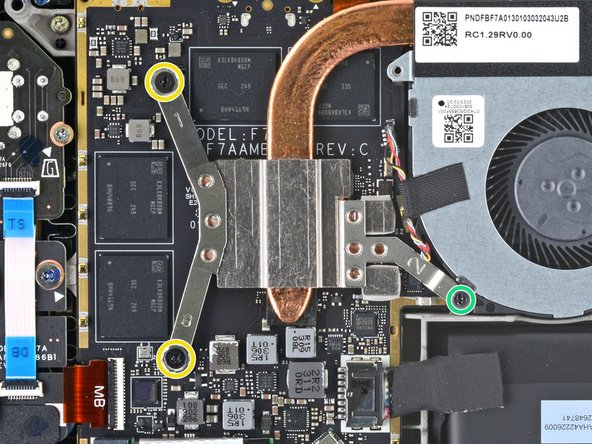
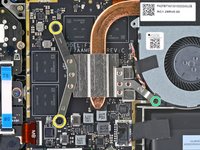
    • 老版本的 Steam Decks: 用十字螺丝刀松开并卸下将散热器固定在主板上的两颗螺丝。

    • 一颗3.5毫米的紧固螺丝

    • 一颗3.4毫米的螺丝

    • 不,你的眼睛没有欺骗你! 在拆卸过程中,第三个散热片螺丝已经被拆掉了:它同时也是隐藏的电路板挡板螺丝。

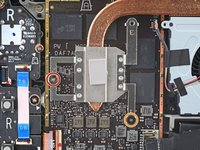
    • 新版本的 Steam Decks: 用十字螺丝刀松开并卸下将散热器固定到主板上的三颗螺丝:

    • 两颗 2.9 毫米的螺丝

    • 一颗 3.7 毫米的螺丝

    • 在重新组装这两个版本时,请按照印在散热器上的顺序(1, 2, 3)拧紧这些螺丝。

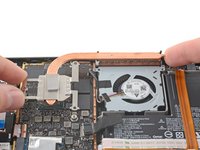
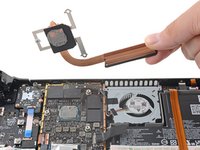
  13. 关于断开Steam Deck屏幕的指南, 拆下散热器: 步骤 13 中的图像 1,3 关于断开Steam Deck屏幕的指南, 拆下散热器: 步骤 13 中的图像 2,3 关于断开Steam Deck屏幕的指南, 拆下散热器: 步骤 13 中的图像 3,3
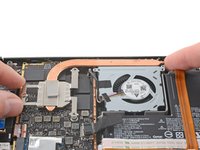
    • 抬起并卸下散热器。

    • 在重新安装散热器之前,请按照本指南清洁散热器和APU,并重新涂抹散热膏。

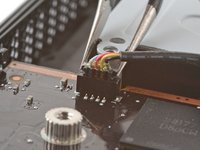
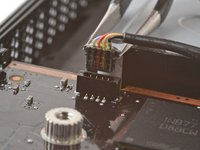
  14. 关于断开Steam Deck屏幕的指南, 断开风扇: 步骤 14 中的图像 1,2 关于断开Steam Deck屏幕的指南, 断开风扇: 步骤 14 中的图像 2,2
    在这个步骤中使用的工具:
    Tweezers
    $4.99
    • 镊子夹住风扇连接器的边缘并向上拉以将其从主板上断开。

    • 拉动风扇电缆的连接器,而不是电线本身。

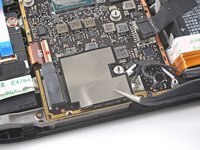
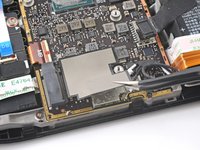
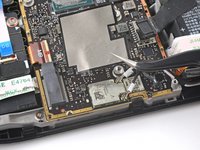
  15. 关于断开Steam Deck屏幕的指南, 取下 Wi-Fi 屏蔽胶带: 步骤 15 中的图像 1,3 关于断开Steam Deck屏幕的指南, 取下 Wi-Fi 屏蔽胶带: 步骤 15 中的图像 2,3 关于断开Steam Deck屏幕的指南, 取下 Wi-Fi 屏蔽胶带: 步骤 15 中的图像 3,3
    • 用镊子将Wi-Fi屏蔽胶带剥开并取出。

    • 如果可能的话,尽量不要撕毁或撕裂这个贴纸,这样它就可以被重新使用。如有必要,可以稍微加热这个地方来软化粘合剂。

  16. 关于断开Steam Deck屏幕的指南, 断开扬声器: 步骤 16 中的图像 1,2 关于断开Steam Deck屏幕的指南, 断开扬声器: 步骤 16 中的图像 2,2
    • 用镊子夹住扬声器连接器的边缘,向上拉,使其与主板断开连接。

    • 通过连接器拉动扬声器电缆,而不是电线本身。

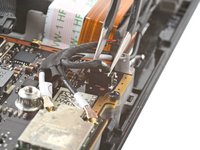
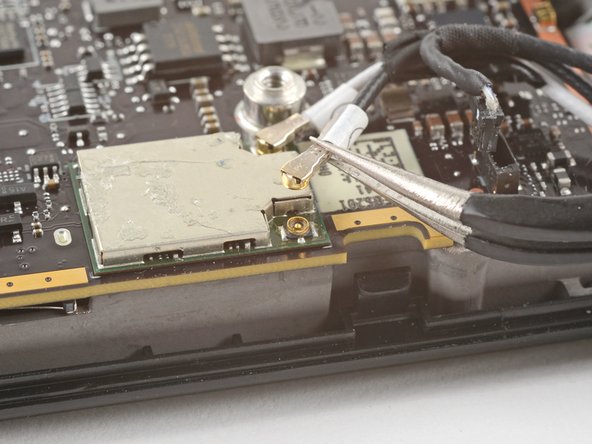
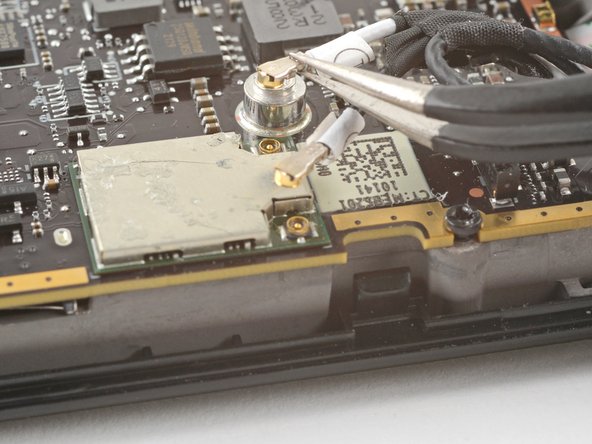
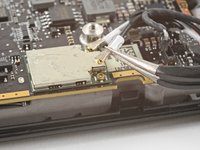
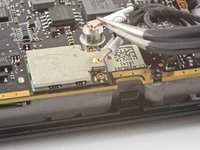
  17. 关于断开Steam Deck屏幕的指南, 断开 Wi-Fi: 步骤 17 中的图像 1,3 关于断开Steam Deck屏幕的指南, 断开 Wi-Fi: 步骤 17 中的图像 2,3 关于断开Steam Deck屏幕的指南, 断开 Wi-Fi: 步骤 17 中的图像 3,3
    • 新版本 Steam Decks 上的 Wi-Fi 模块位于固态硬盘旁边。

    • 用镊子紧紧抓住天线连接器的底部。

    • 垂直向上拉动断开电缆。

    • 对第二根天线电缆重复上述步骤。

    • 在重新组装过程中,确保两根天线电缆在其适当的连接器上重新连接。电缆上的标签与Wi-Fi模块上的标记一致。

    • 要重新连接每条电缆,将连接器直接对准其插座,然后向下按,使其卡入到位。

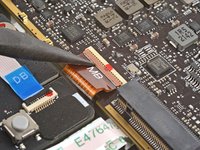
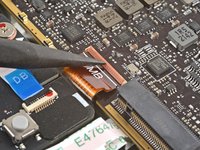
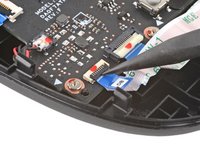
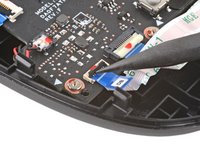
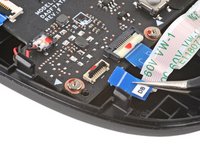
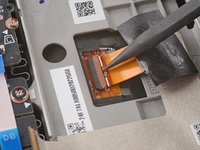
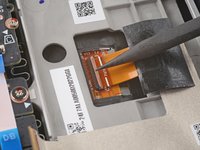
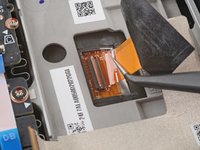
  18. 关于断开Steam Deck屏幕的指南, 断开显示屏: 步骤 18 中的图像 1,3 关于断开Steam Deck屏幕的指南, 断开显示屏: 步骤 18 中的图像 2,3 关于断开Steam Deck屏幕的指南, 断开显示屏: 步骤 18 中的图像 3,3
    • 用撬棒的尖头将显示器电缆的ZIF连接器上的小锁扣掀起来。

    • 使用镊子将电缆从其连接器中滑出。

    • 夹住电缆的拉片,而不是电缆本身。

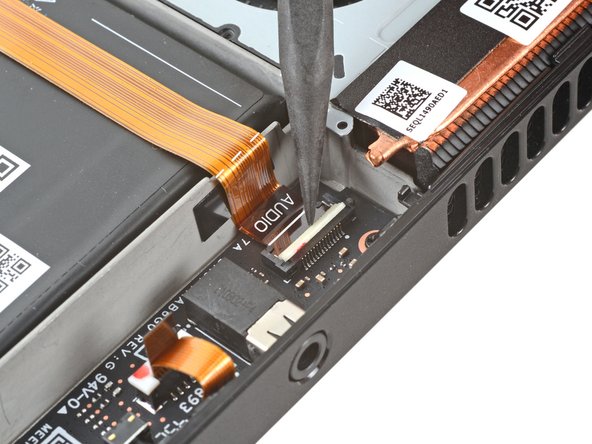
  19. 关于断开Steam Deck屏幕的指南, 断开音频线: 步骤 19 中的图像 1,2 关于断开Steam Deck屏幕的指南, 断开音频线: 步骤 19 中的图像 2,2
    • 新版本的 Steam Deck 没有这根音频线。 如果您是新版本,请跳过接下来的三个步骤。

    • 用撬棒的尖头将音频电缆的ZIF连接器上的小锁扣掀起来。

  20. 关于断开Steam Deck屏幕的指南: 步骤 20 中的图像 1,2 关于断开Steam Deck屏幕的指南: 步骤 20 中的图像 2,2
    • 使用镊子将电缆从连接器中滑出。

    • 夹住电缆的拉片,而不是电缆本身。

  21. 关于断开Steam Deck屏幕的指南: 步骤 21 中的图像 1,3 关于断开Steam Deck屏幕的指南: 步骤 21 中的图像 2,3 关于断开Steam Deck屏幕的指南: 步骤 21 中的图像 3,3
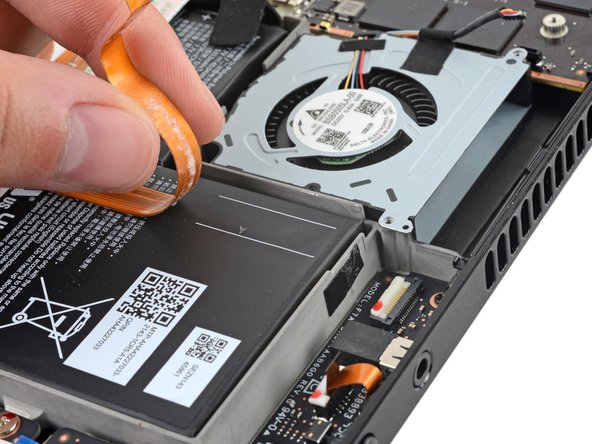
    • 小心地将音频线从电池上剥下来。

    • 音频线用一些轻质粘合剂固定在电池上。

    • 如果粘合剂很顽固,不要强行拉扯电缆。用iOpener或吹风机轻度加热音频线,以软化粘合剂。

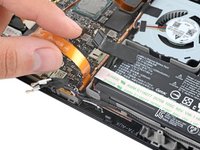
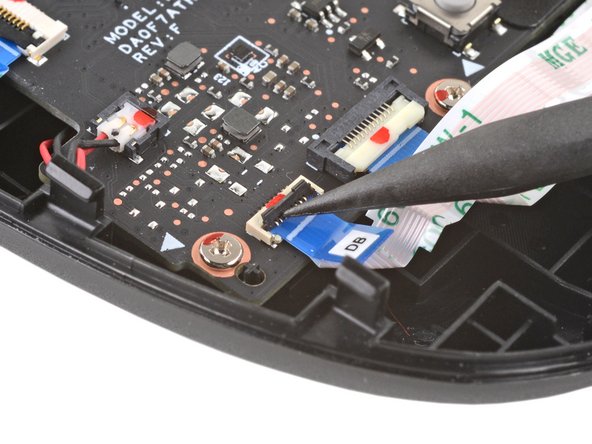
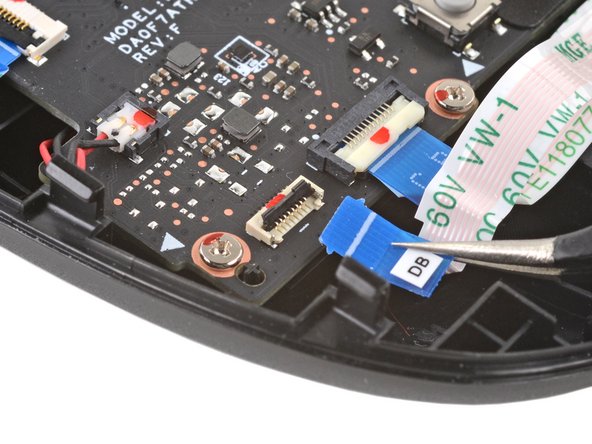
  22. 关于断开Steam Deck屏幕的指南, 断开按键板: 步骤 22 中的图像 1,3 关于断开Steam Deck屏幕的指南, 断开按键板: 步骤 22 中的图像 2,3 关于断开Steam Deck屏幕的指南, 断开按键板: 步骤 22 中的图像 3,3
    • 用撬棒的尖头将按钮板电缆的ZIF连接器上的小锁扣掀起来。

    • 使用镊子将电缆从连接器中滑出。

    • 夹住电缆的蓝色拉片,而不是电缆本身。

  23. 关于断开Steam Deck屏幕的指南, 卸下主板螺丝: 步骤 23 中的图像 1,1
    • 用十字螺丝刀卸下固定主板的三颗3.7毫米螺丝。

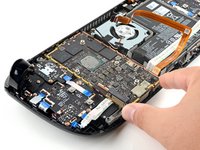
  24. 关于断开Steam Deck屏幕的指南, 卸下主板: 步骤 24 中的图像 1,3 关于断开Steam Deck屏幕的指南, 卸下主板: 步骤 24 中的图像 2,3 关于断开Steam Deck屏幕的指南, 卸下主板: 步骤 24 中的图像 3,3
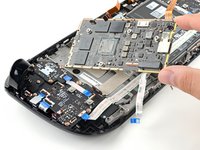
    • 现在可以取下主板了。

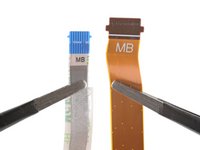
    • 音频和按钮板的电缆用ZIF连接器连接到主板的底部。

  25. 关于断开Steam Deck屏幕的指南, 揭开显示器连接器: 步骤 25 中的图像 1,2 关于断开Steam Deck屏幕的指南, 揭开显示器连接器: 步骤 25 中的图像 2,2
    在这个步骤中使用的工具:
    Tweezers
    $4.99
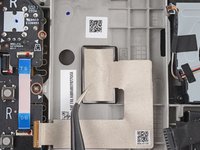
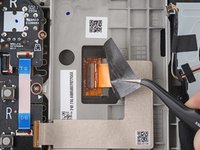
    • 镊子将覆盖在显示器连接器上的贴纸剥开。

    • 如果可能的话,尽量不要撕毁或撕裂这个贴纸,这样它就可以被重新使用。如有必要,可以稍微加热一下来软化粘合剂。

  26. 关于断开Steam Deck屏幕的指南, 断开显示屏: 步骤 26 中的图像 1,3 关于断开Steam Deck屏幕的指南, 断开显示屏: 步骤 26 中的图像 2,3 关于断开Steam Deck屏幕的指南, 断开显示屏: 步骤 26 中的图像 3,3
    • 用撬棒的尖头将显示器电缆的ZIF连接器上的小锁扣掀起来。

    • 使用镊子将电缆从连接器中滑出。

结论

要重新组装你的设备,以相反的步骤操作。

由衷感谢以下译者:

en zh

100%

这些译者帮助我们修补全世界! 您也想加入吗?
开始翻译 ›

Carsten Frauenheim

于03/10/20注册

157,769 声望

创作了439篇指南

团队

iFixit iFixit 的会员

Staff

123 名成员

创作了23,992篇指南

0指南评论

添加评论

浏览统计数据:

过去 24 小时: 0

过去 7 天: 14

过去 30 天: 40

总计 196