跳转到主内容
加入维修社区 - 创建账户

此翻译由机器生成,尚未经过人工审核。 会说这种语言吗? 查看评论

Microsoft Surface Laptop 3 15" LCD 面板更换

你所需要的

    1. Microsoft Surface Laptop 3 15" LCD 面板更换, 准备设备: 步骤 1 中的图像 1,2 Microsoft Surface Laptop 3 15" LCD 面板更换, 准备设备: 步骤 1 中的图像 2,2
      • 开启你的笔记本电脑并让电池电量低于 25% 再开始维修。如果充电后的锂离子电池意外被刺穿,可能会有危险。

      • 关闭笔记本电脑并拔下所有线缆。

      • 合上笔记本电脑。

      询问修复机器人

      添加评论

    1. Microsoft Surface Laptop 3 15" LCD 面板更换, 将笔记本电脑翻转过来: 步骤 2 中的图像 1,2 Microsoft Surface Laptop 3 15" LCD 面板更换, 将笔记本电脑翻转过来: 步骤 2 中的图像 2,2
      • 将笔记本电脑翻转过来,将其放在工作台上,底部朝上。

      询问修复机器人

      添加评论

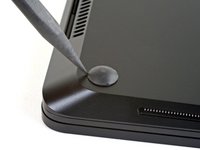
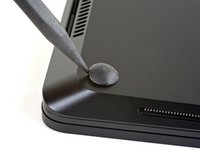
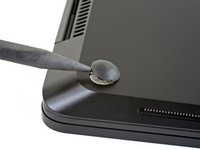
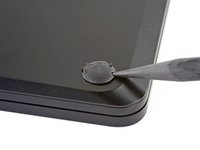
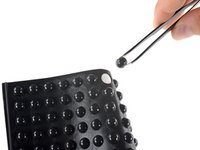
    2. Microsoft Surface Laptop 3 15" LCD 面板更换, 拆卸提示: 步骤 3 中的图像 1,2 Microsoft Surface Laptop 3 15" LCD 面板更换, 拆卸提示: 步骤 3 中的图像 2,2
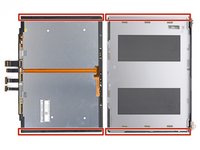
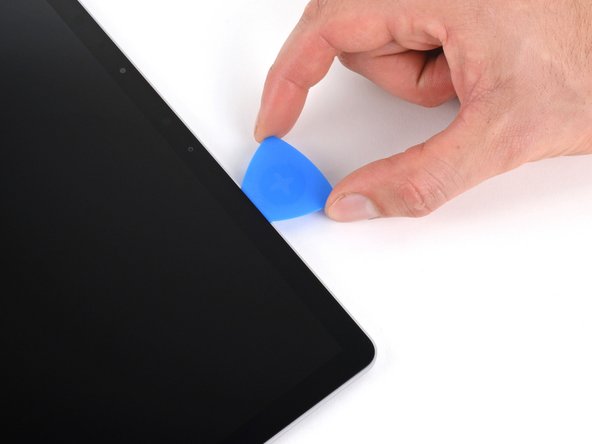
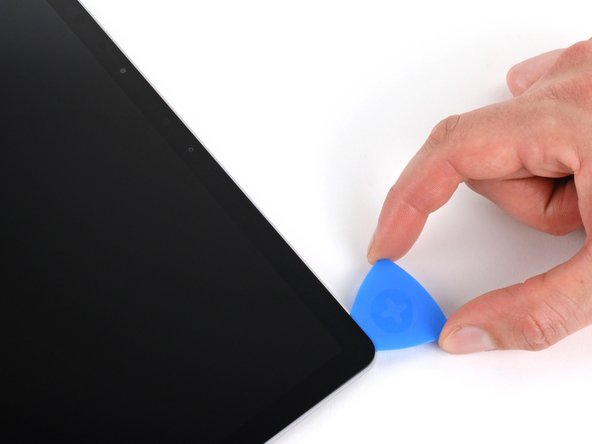
      • 笔记本电脑底部的支脚应该用撬棒的尖端移除。

      • 每只脚都有一个隐藏的凹痕,可以简化拆卸。

      • 为确保撬棒位于凹口中,请将其插入最近的长边,平行于笔记本电脑的短边推动,如图所示。

      • 请注意,靠近后部(屏幕)边缘的两只支脚与前部的两只支脚不同。

      询问修复机器人

      添加评论

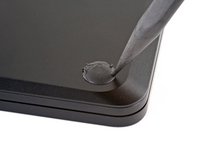
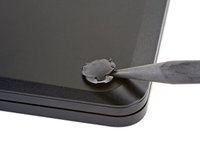
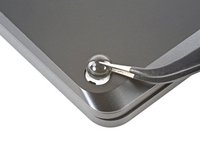
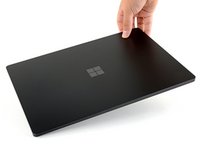
    3. Microsoft Surface Laptop 3 15" LCD 面板更换, 拆下后脚: 步骤 4 中的图像 1,3 Microsoft Surface Laptop 3 15" LCD 面板更换, 拆下后脚: 步骤 4 中的图像 2,3 Microsoft Surface Laptop 3 15" LCD 面板更换, 拆下后脚: 步骤 4 中的图像 3,3
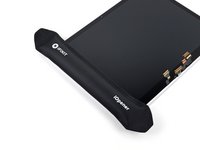
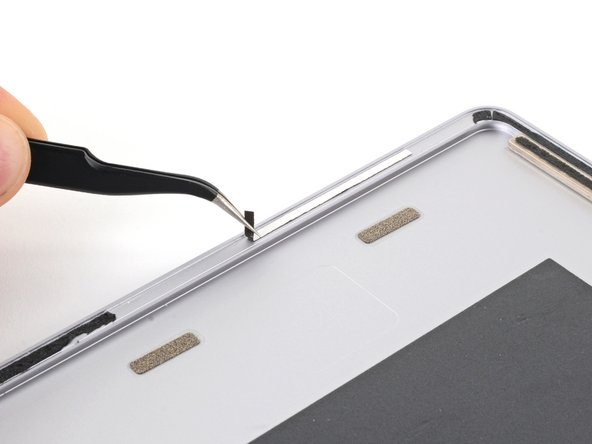
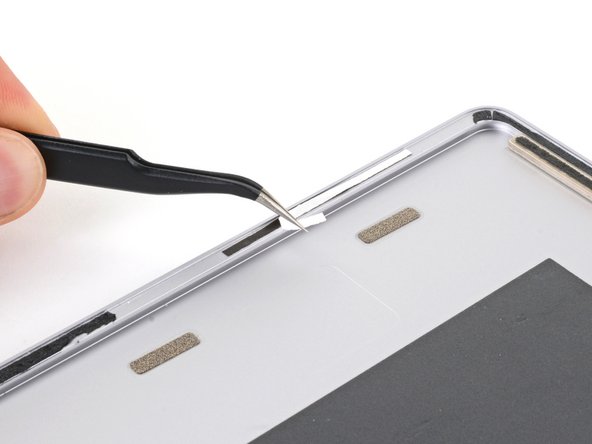
      • 将撬棒的尖端插入两个后支脚之一下方的后边缘。

      • 将撬棒推到脚底下,然后向上撬以松开。

      • 两个后脚用一些轻粘合剂固定。

      • 重复以移除第二个后脚。

      询问修复机器人
      添加评论

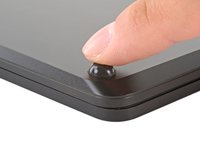
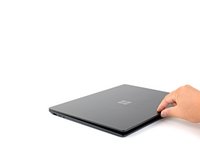
    4. Microsoft Surface Laptop 3 15" LCD 面板更换, 拆下前脚: 步骤 5 中的图像 1,3 Microsoft Surface Laptop 3 15" LCD 面板更换, 拆下前脚: 步骤 5 中的图像 2,3 Microsoft Surface Laptop 3 15" LCD 面板更换, 拆下前脚: 步骤 5 中的图像 3,3
      • 将撬棒的尖端插入两个前脚之一的前缘下方。

      • 将撬棒推到脚底下,然后向上撬以松开。

      • 两个前脚用塑料夹和轻胶固定。

      • 重复以移除第二个前脚。

      询问修复机器人
      添加评论

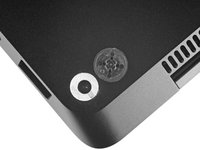
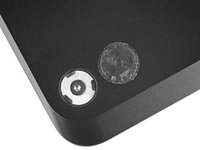
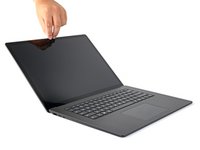
    5. Microsoft Surface Laptop 3 15" LCD 面板更换, 重新组装提示: 步骤 6 中的图像 1,2 Microsoft Surface Laptop 3 15" LCD 面板更换, 重新组装提示: 步骤 6 中的图像 2,2
      • 重装过程中:

      • 注意前后脚是不同的。

      • 请注意,前脚是有方向的,只能以一种方式夹住。

      询问修复机器人
      添加评论

    6. Microsoft Surface Laptop 3 15" LCD 面板更换, 重新组装提示: 步骤 7 中的图像 1,3 Microsoft Surface Laptop 3 15" LCD 面板更换, 重新组装提示: 步骤 7 中的图像 2,3 Microsoft Surface Laptop 3 15" LCD 面板更换, 重新组装提示: 步骤 7 中的图像 3,3
      • 8 mm 橡胶家具垫可以代替在设备上重复使用旧的、磨损的脚垫。

      • 从背衬上剥下垫子,将其对准空隙,然后按压以固定。

      询问修复机器人

      添加评论

    1. Microsoft Surface Laptop 3 15" LCD 面板更换, 移除上壳螺丝: 步骤 8 中的图像 1,1
      • 使用 T5 Torx 螺丝刀卸下用于将上壳固定到设备的脚孔中的四颗 3 毫米螺丝。

      • 在整个维修过程中,请跟踪每个螺钉并确保它准确地回到原来的位置,以免损坏你的笔记本电脑。

      • 在重新组装过程中,不要过度拧紧这些螺丝——它们很容易脱落。

      询问修复机器人

      添加评论

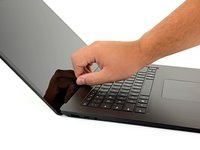
    2. Microsoft Surface Laptop 3 15" LCD 面板更换, 打开显示器: 步骤 9 中的图像 1,3 Microsoft Surface Laptop 3 15" LCD 面板更换, 打开显示器: 步骤 9 中的图像 2,3 Microsoft Surface Laptop 3 15" LCD 面板更换, 打开显示器: 步骤 9 中的图像 3,3
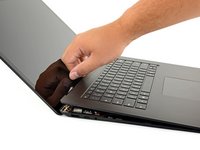
      • 将设备翻转过来。

      • 尽可能大角度地打开显示屏。

      询问修复机器人

      添加评论

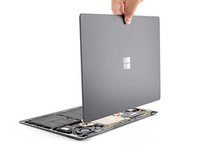
    3. Microsoft Surface Laptop 3 15" LCD 面板更换, 提起上壳: 步骤 10 中的图像 1,3 Microsoft Surface Laptop 3 15" LCD 面板更换, 提起上壳: 步骤 10 中的图像 2,3 Microsoft Surface Laptop 3 15" LCD 面板更换, 提起上壳: 步骤 10 中的图像 3,3
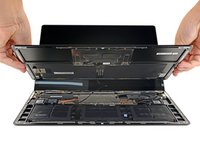
      • 上壳由磁铁固定到位。

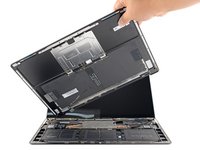
      • 握住键盘上方上壳的顶部边缘,然后垂直向上提起以将其松开。

      • 暂时不要尝试完全移除上壳,因为它仍然连接到笔记本电脑的其余部分。

      • 将上壳的前边缘向上提离笔记本电脑,注意不要拉紧下面的键盘和触摸板带状电缆。

      • 在重新组装期间,将上壳降低到下壳上,直到磁铁卡入到位并放平。

      • 检查上壳是否与整个周边齐平。靠近显示器的上下外壳之间的任何间隙都可能在显示器关闭时造成损坏。

      询问修复机器人

      添加评论

    4. Microsoft Surface Laptop 3 15" LCD 面板更换, 断开带状电缆: 步骤 11 中的图像 1,3 Microsoft Surface Laptop 3 15" LCD 面板更换, 断开带状电缆: 步骤 11 中的图像 2,3 Microsoft Surface Laptop 3 15" LCD 面板更换, 断开带状电缆: 步骤 11 中的图像 3,3
      • 键盘和触摸板带状电缆通过磁吸接口固定到位。

      • 在某些型号上,此接口周围贴有黑色贴纸。

      • 将撬棒的平端插入带状电缆接口的一个边缘下方,然后撬起以将其松开。

      • 从主板上取下带状电缆。

      询问修复机器人

      添加评论

    5. Microsoft Surface Laptop 3 15" LCD 面板更换, 取下上壳: 步骤 12 中的图像 1,2 Microsoft Surface Laptop 3 15" LCD 面板更换, 取下上壳: 步骤 12 中的图像 2,2
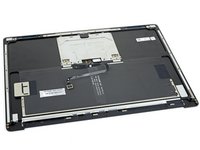
      • 取下上壳。

      • 将上壳放在干净的表面上,键盘面朝下。

      • 确保带状电缆平放,没有扭曲或受压。

      添加评论

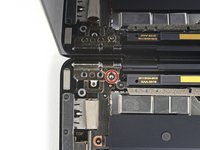
    1. Microsoft Surface Laptop 3 15" LCD 面板更换, 卸下 SSD 螺丝: 步骤 13 中的图像 1,1
      • 使用 T5 Torx 螺丝刀卸下固定 SSD 的 2.7 毫米螺丝。

      • 卸下 SSD 也可用作电池断开连接,应在所有主要维修之前执行。

      询问修复机器人
      添加评论

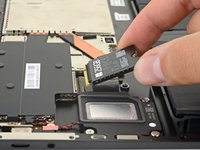
    2. Microsoft Surface Laptop 3 15" LCD 面板更换, 卸下 SSD: 步骤 14 中的图像 1,2 Microsoft Surface Laptop 3 15" LCD 面板更换, 卸下 SSD: 步骤 14 中的图像 2,2
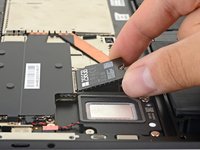
      • 卸下 SSD 螺丝后,SSD 会以较浅的角度弹出。

      • 抓住 SSD 的末端并将其从其接口中拉出以将其卸下。

      • 在重新组装期间,将 SSD 以小角度插入其板接口,然后用 SSD 螺丝将其固定回水平位置。

      添加评论

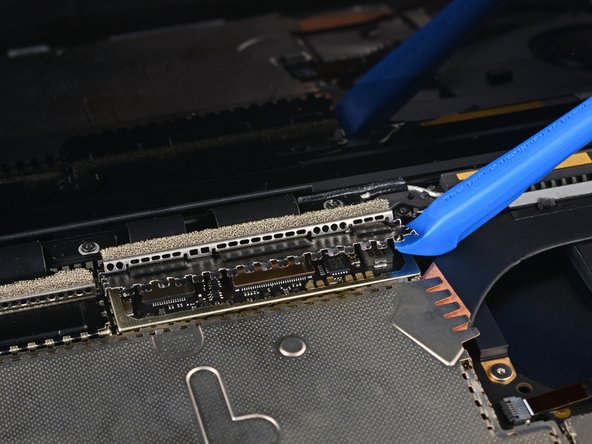
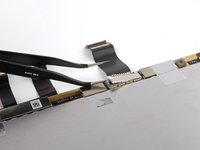
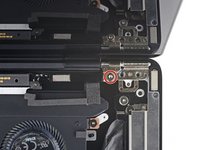
    1. Microsoft Surface Laptop 3 15" LCD 面板更换, 拆下显示屏连接器盖板: 步骤 15 中的图像 1,3 Microsoft Surface Laptop 3 15" LCD 面板更换, 拆下显示屏连接器盖板: 步骤 15 中的图像 2,3 Microsoft Surface Laptop 3 15" LCD 面板更换, 拆下显示屏连接器盖板: 步骤 15 中的图像 3,3
      • 使用开启工具撬起覆盖在右侧显示屏连接器组上的黑色盖板。

      • 尽量不要使盖板过度变形——你在重新组装时还需要将其装回。

      • 在盖板周围的不同位置重复此操作,直到它变松。

      • 取下盖板。

      询问修复机器人
      添加评论

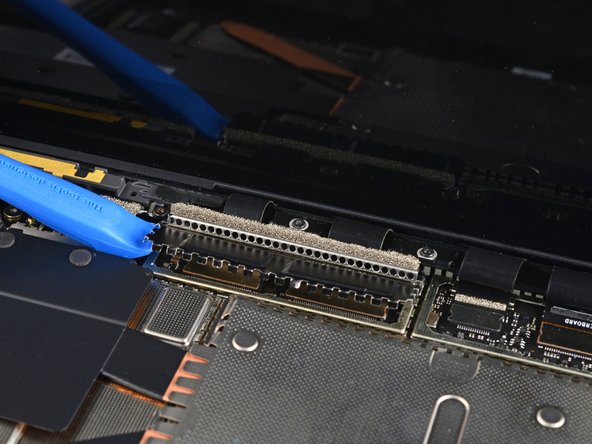
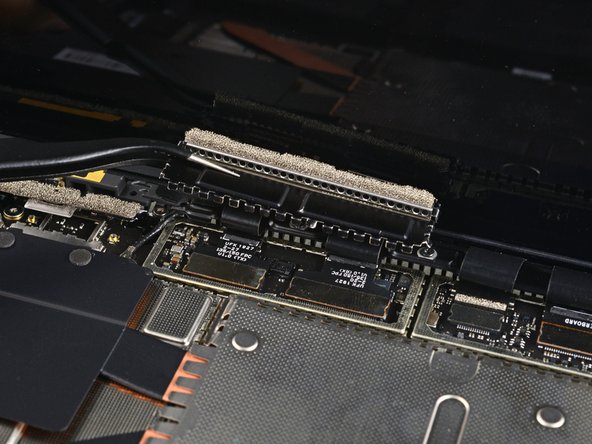
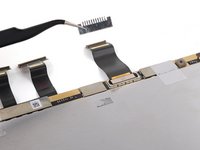
    2. Microsoft Surface Laptop 3 15" LCD 面板更换: 步骤 16 中的图像 1,3 Microsoft Surface Laptop 3 15" LCD 面板更换: 步骤 16 中的图像 2,3 Microsoft Surface Laptop 3 15" LCD 面板更换: 步骤 16 中的图像 3,3
      • 重复上一个步骤,拆下左侧显示屏连接器阵列上的其余屏蔽罩。

      询问修复机器人

      添加评论

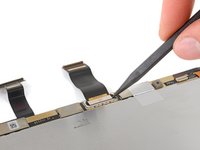
    3. Microsoft Surface Laptop 3 15" LCD 面板更换, 断开显示屏排线: 步骤 17 中的图像 1,2 Microsoft Surface Laptop 3 15" LCD 面板更换, 断开显示屏排线: 步骤 17 中的图像 2,2
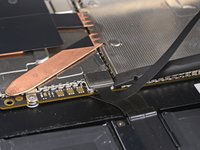
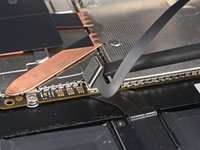
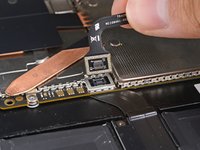
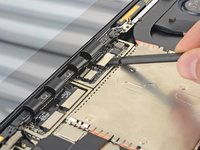
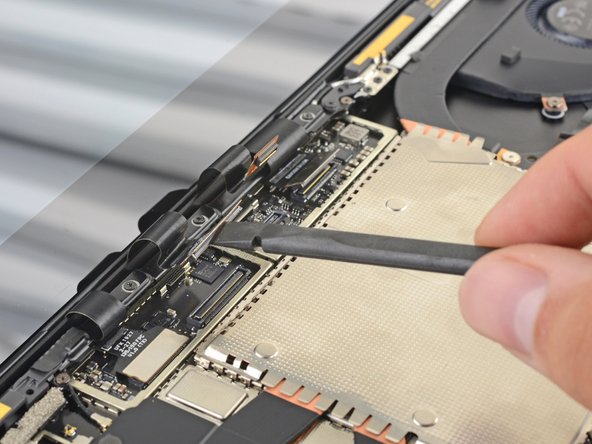
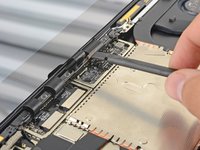
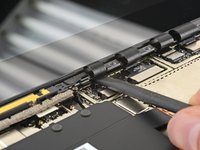
      • 使用撬棒的扁平端撬起第一根显示屏排线,并将其从主板的插孔中拔出,从而断开连接。

      询问修复机器人

      添加评论

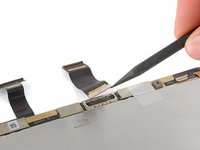
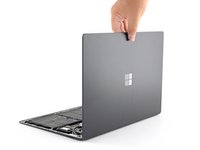
    4. Microsoft Surface Laptop 3 15" LCD 面板更换: 步骤 18 中的图像 1,3 Microsoft Surface Laptop 3 15" LCD 面板更换: 步骤 18 中的图像 2,3 Microsoft Surface Laptop 3 15" LCD 面板更换: 步骤 18 中的图像 3,3
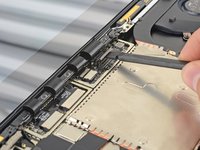
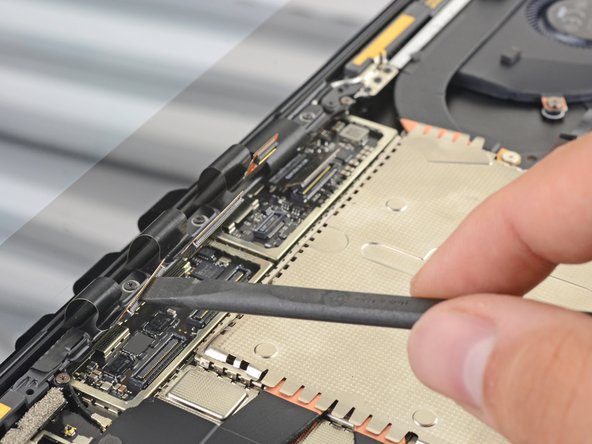
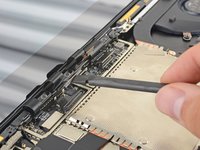
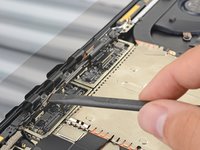
      • 断开剩余的三个显示连接器。

      询问修复机器人
      添加评论

    5. Microsoft Surface Laptop 3 15" LCD 面板更换, 重新组装提示: 步骤 19 中的图像 1,2 Microsoft Surface Laptop 3 15" LCD 面板更换, 重新组装提示: 步骤 19 中的图像 2,2
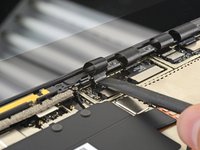
      • 重新组装时,使用撬棒的平头端将显示屏排线轻轻推回下壳的凹槽中。

      添加评论

    6. Microsoft Surface Laptop 3 15" LCD 面板更换, 倾斜打开屏幕: 步骤 20 中的图像 1,1
      • 将屏幕尽可能地倾斜打开。

      询问修复机器人

      添加评论

    7. Microsoft Surface Laptop 3 15" LCD 面板更换, 拆下四颗铰链螺丝: 步骤 21 中的图像 1,3 Microsoft Surface Laptop 3 15" LCD 面板更换, 拆下四颗铰链螺丝: 步骤 21 中的图像 2,3 Microsoft Surface Laptop 3 15" LCD 面板更换, 拆下四颗铰链螺丝: 步骤 21 中的图像 3,3
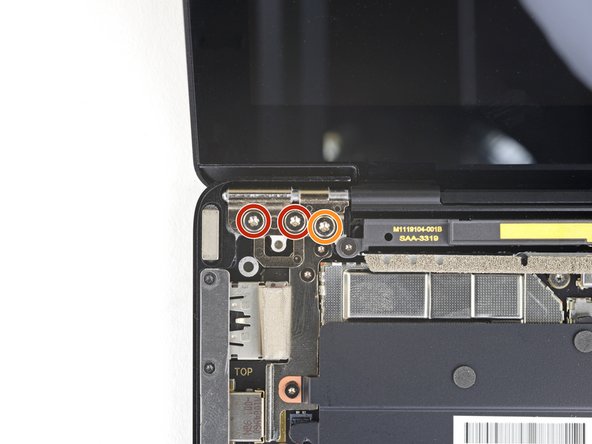
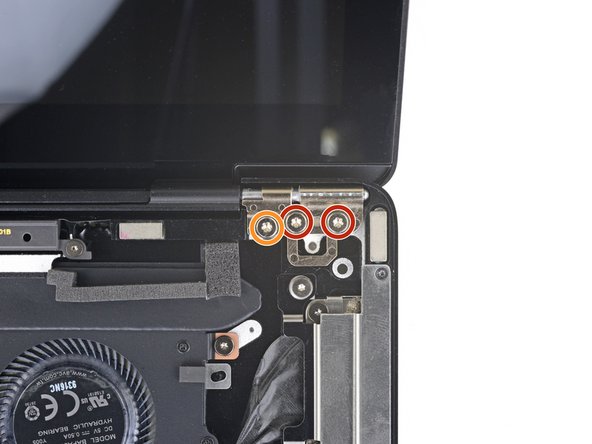
      • 拆卸铰链螺丝时,请务必拿稳屏幕,因为随着铰链螺丝逐渐被拆下,屏幕会变得越来越松。

      • 在拿稳屏幕的同时,使用 T6 Torx 螺丝刀拆下固定屏幕的四颗最外侧 5.9 mm 螺丝,每侧各两颗。

      • 暂时不要拆下最内侧的两颗铰链螺丝,每侧各留一颗。

      询问修复机器人

      添加评论

    8. Microsoft Surface Laptop 3 15" LCD 面板更换, 将屏幕倾斜至垂直位置: 步骤 22 中的图像 1,1
      • 缓慢倾斜屏幕,直至其大致呈垂直状态。

      • 在重新组装过程中,拧紧前两颗铰链螺丝后,屏幕便可自由倾斜打开,以便安装其余四颗铰链螺丝。

      询问修复机器人

      添加评论

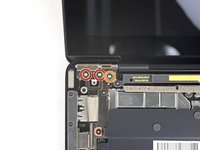
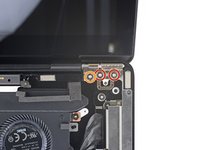
    9. Microsoft Surface Laptop 3 15" LCD 面板更换, 拆卸最后两颗铰链螺丝: 步骤 23 中的图像 1,2 Microsoft Surface Laptop 3 15" LCD 面板更换, 拆卸最后两颗铰链螺丝: 步骤 23 中的图像 2,2
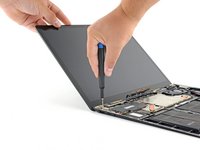
      • 在稳住屏幕的同时,使用 T6 Torx 螺丝刀拆下固定屏幕的两颗剩余 5.9 mm 螺丝,每侧一颗。

      • 拆下这两颗最后的螺丝后,屏幕将与设备其余部分分离,请务必将其稳住。

      • 如果屏幕与下壳完全垂直,螺丝刀手柄在拆卸时可能会碰到显示屏。如果你遇到困难,请将屏幕向后稍微倾斜,直到不挡住螺丝刀为止。

      询问修复机器人

      添加评论

    10. Microsoft Surface Laptop 3 15" LCD 面板更换, 拆下屏幕: 步骤 24 中的图像 1,2 Microsoft Surface Laptop 3 15" LCD 面板更换, 拆下屏幕: 步骤 24 中的图像 2,2
      • 将屏幕垂直向上提起,从下壳上取下。

      • 在重新组装时,确保替换屏幕的铰链与显示屏呈 90 度角。

      询问修复机器人

      添加评论

    1. Microsoft Surface Laptop 3 15" LCD 面板更换, 软化排线支架的胶水: 步骤 25 中的图像 1,2 Microsoft Surface Laptop 3 15" LCD 面板更换, 软化排线支架的胶水: 步骤 25 中的图像 2,2
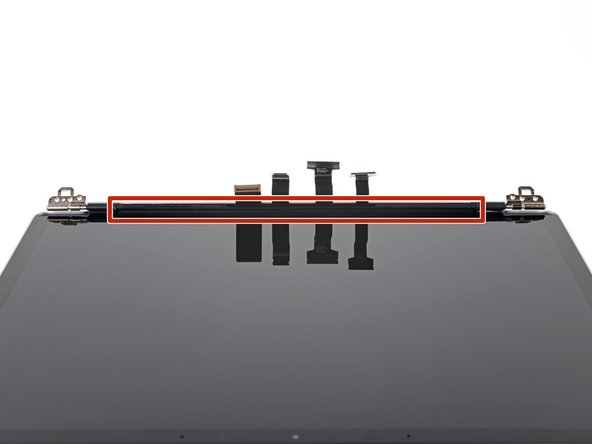
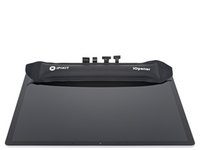
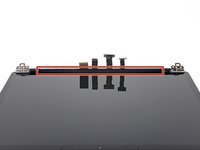
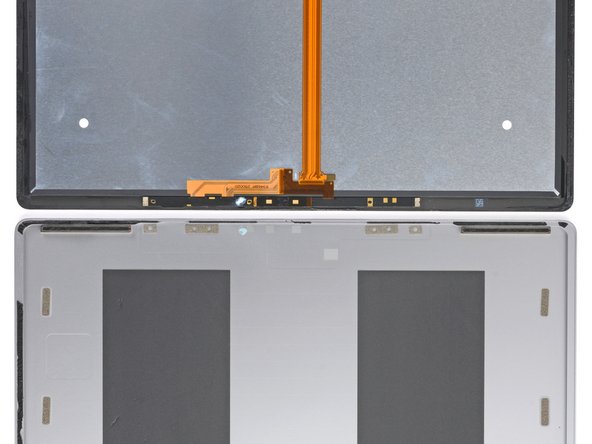
      • LCD 面板排线由一个粘在后盖上的塑料排线支架固定。

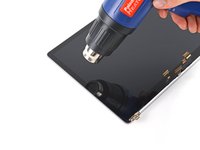
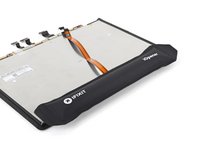
      • 加热后的 iOpener 放在屏幕底部的长条形塑料排线支架上加热一分钟,以软化胶水。

      • 或者,你也可以使用 热风枪吹风机 来软化胶水。

      • 小心不要让塑料支架过热。请将吹风机或热风枪保持在距离支架约 5 厘米处并不断移动,以免支架变形或熔化。

      询问修复机器人

      添加评论

    2. Microsoft Surface Laptop 3 15" LCD 面板更换, 分离线缆盖板胶带: 步骤 26 中的图像 1,3 Microsoft Surface Laptop 3 15" LCD 面板更换, 分离线缆盖板胶带: 步骤 26 中的图像 2,3 Microsoft Surface Laptop 3 15" LCD 面板更换, 分离线缆盖板胶带: 步骤 26 中的图像 3,3
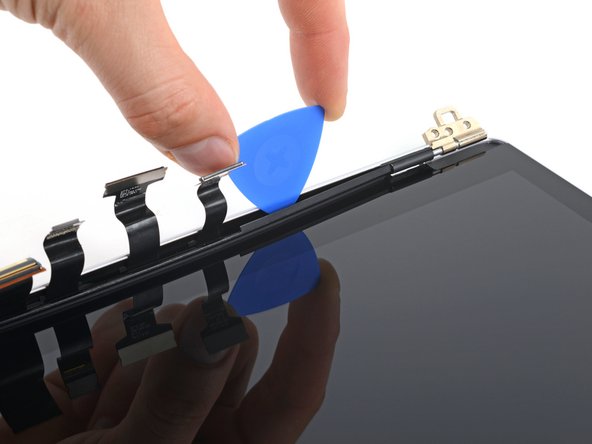
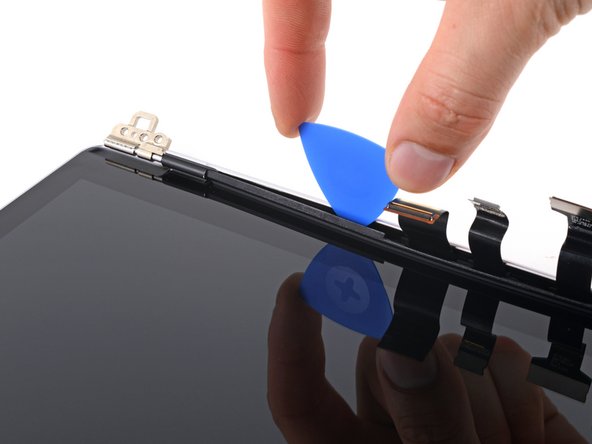
      • 将开启撬片插入线缆盖板与 LCD 后盖之间的接缝中(在线缆的右侧)。

      • 将撬片朝左侧铰链方向滑动,以分离胶带。

      询问修复机器人

      添加评论

    3. Microsoft Surface Laptop 3 15" LCD 面板更换: 步骤 27 中的图像 1,3 Microsoft Surface Laptop 3 15" LCD 面板更换: 步骤 27 中的图像 2,3 Microsoft Surface Laptop 3 15" LCD 面板更换: 步骤 27 中的图像 3,3
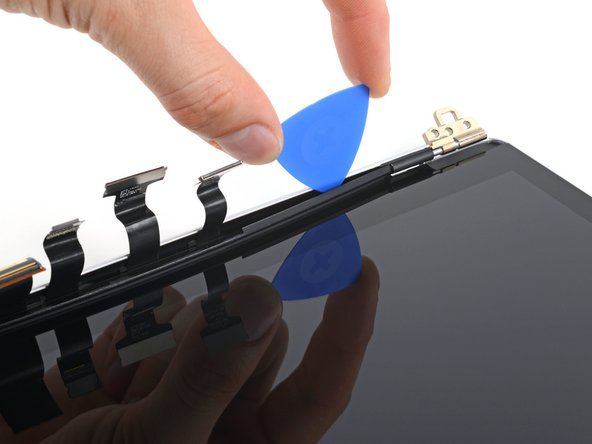
      • 再次将开启撬片插入线缆左侧,并将其向铰链方向滑动,以彻底断开粘合剂。

      询问修复机器人

      添加评论

    4. Microsoft Surface Laptop 3 15" LCD 面板更换, 拆下线缆支架: 步骤 28 中的图像 1,2 Microsoft Surface Laptop 3 15" LCD 面板更换, 拆下线缆支架: 步骤 28 中的图像 2,2
      • 握住线缆支架的中部,将其从线缆上拉开。

      • 将支架左侧从靠近铰链的凹槽中拉出。

      询问修复机器人

      添加评论

    5. Microsoft Surface Laptop 3 15" LCD 面板更换: 步骤 29 中的图像 1,2 Microsoft Surface Laptop 3 15" LCD 面板更换: 步骤 29 中的图像 2,2
      在这个步骤中使用的工具:
      Tesa 61395 Tape
      $10.95
      • 将线缆盖板的右侧从凹槽中拉出。

      • 取下盖板。

      • 重新组装时,清除盖板和后盖上的旧胶带。在原先有胶带的位置贴上 薄双面胶

      询问修复机器人

      添加评论

    6. Microsoft Surface Laptop 3 15" LCD 面板更换, 屏幕拆卸相关信息: 步骤 30 中的图像 1,3 Microsoft Surface Laptop 3 15" LCD 面板更换, 屏幕拆卸相关信息: 步骤 30 中的图像 2,3 Microsoft Surface Laptop 3 15" LCD 面板更换, 屏幕拆卸相关信息: 步骤 30 中的图像 3,3
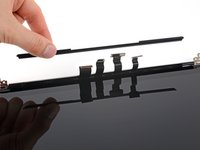
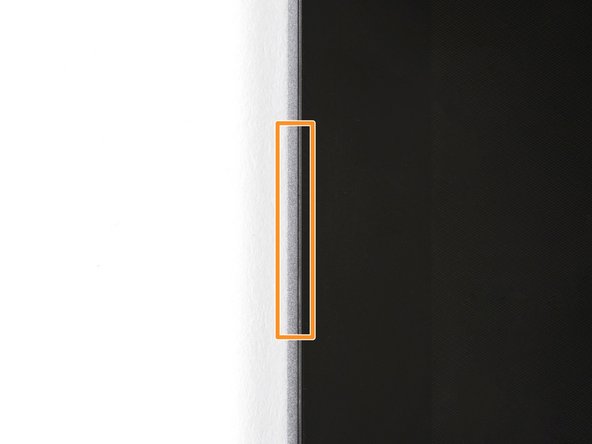
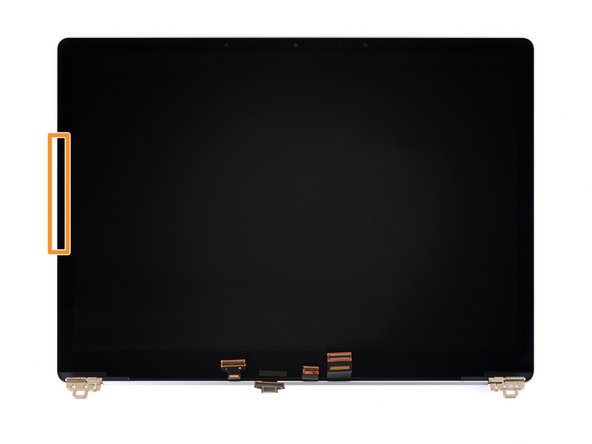
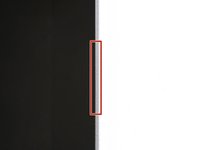
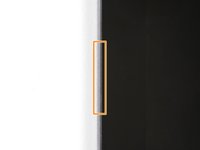
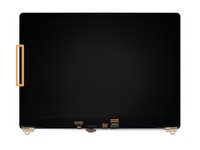
      • 你的屏幕比后盖上的凹槽略小。观察屏幕的左右边缘,看看哪一侧的缝隙更大。

      • 本指南中使用的屏幕右侧缝隙较小,从这一侧开始会比较困难。

      • 左侧边缘的缝隙较宽,从这一侧开始会更容易。

      • 由于这款屏幕左侧边缘缝隙较宽,接下来的几个步骤将从左侧开始,并按顺时针方向进行。如果你的屏幕右侧缝隙更宽,请从右侧开始,按逆时针方向进行。如果两侧看起来一样,请选择更靠近你惯用手的一侧。

      询问修复机器人

      添加评论

    7. Microsoft Surface Laptop 3 15" LCD 面板更换, 软化左边缘的粘合剂: 步骤 31 中的图像 1,3 Microsoft Surface Laptop 3 15" LCD 面板更换, 软化左边缘的粘合剂: 步骤 31 中的图像 2,3 Microsoft Surface Laptop 3 15" LCD 面板更换, 软化左边缘的粘合剂: 步骤 31 中的图像 3,3
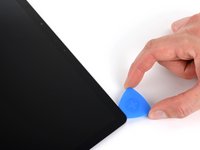
      • 将屏幕固定到后盖上的粘合剂非常牢固,在你能制造出初始间隙之前需要大量的热量。

      • 请注意我们在本步骤中要软化的粘合剂位置:长胶条将屏幕的每个短边固定住。

      • 将一个 加热后的 iOpener 放在屏幕左边缘加热三分钟。

      • 或者,使用 热风枪吹风机 来软化粘合剂。如果你打算重复使用屏幕,请小心不要过热。加热到感觉勉强可以舒适触摸的程度即可。

      询问修复机器人

      添加评论

    8. Microsoft Surface Laptop 3 15" LCD 面板更换, 制造缝隙: 步骤 32 中的图像 1,3 Microsoft Surface Laptop 3 15" LCD 面板更换, 制造缝隙: 步骤 32 中的图像 2,3 Microsoft Surface Laptop 3 15" LCD 面板更换, 制造缝隙: 步骤 32 中的图像 3,3
      在这个步骤中使用的工具:
      Jimmy
      $7.95
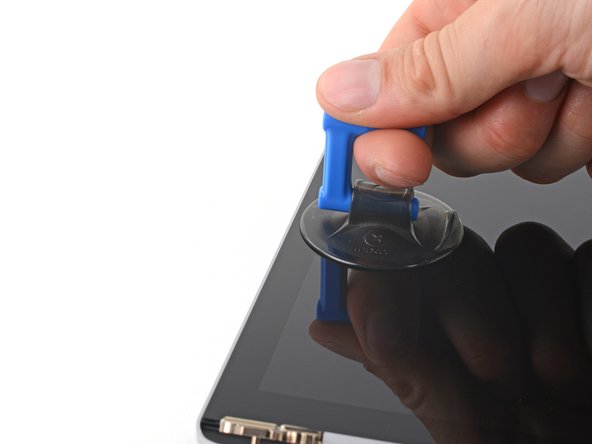
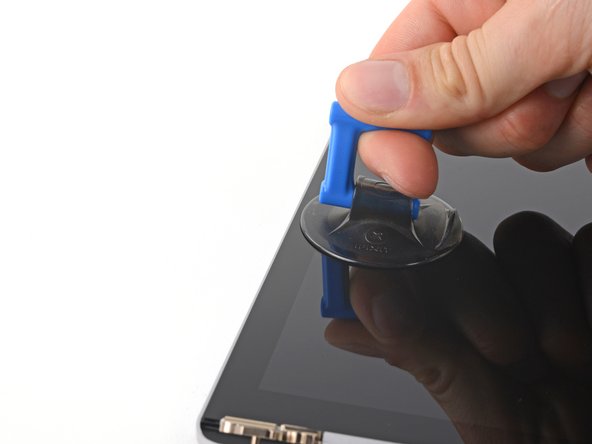
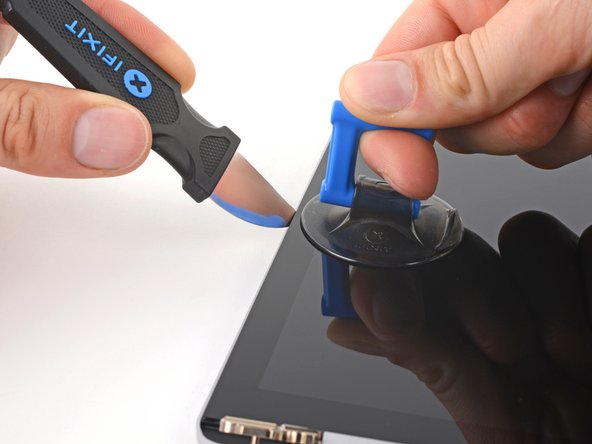
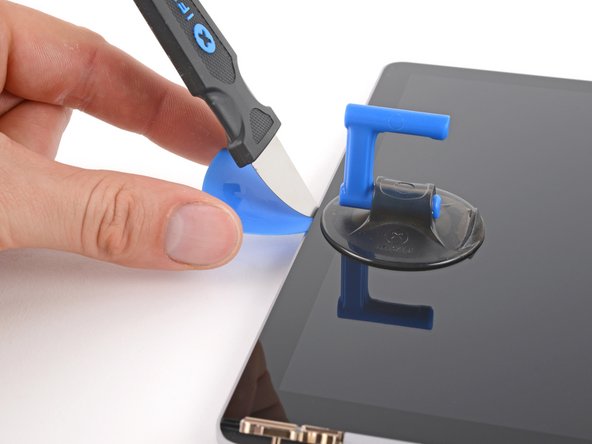
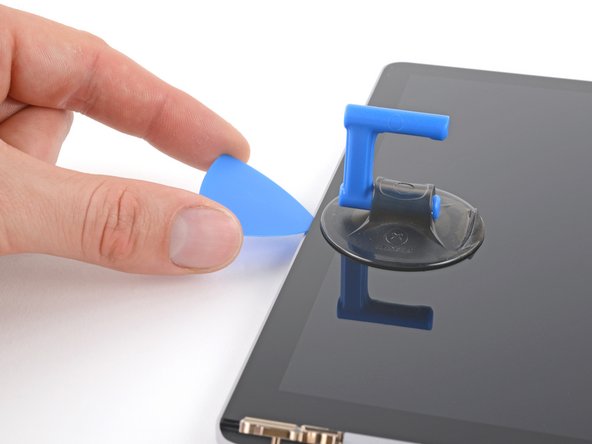
      • 将吸盘手柄放置在屏幕左侧边缘,尽量靠近边缘。

      • 用稳定且强劲的力度向上拉动吸盘手柄,使玻璃面板微微抬起。

      • 如果无法抬起玻璃面板,请重新加热屏幕并再次尝试。如果你使用的是 iOpener,可能需要多次加热。

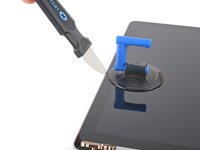
      • Jimmy、iFlex 或其他薄金属工具以 45 度角插入屏幕与后盖之间的缝隙中。

      询问修复机器人

      添加评论

    9. Microsoft Surface Laptop 3 15" LCD 面板更换, 插入开启撬片: 步骤 33 中的图像 1,3 Microsoft Surface Laptop 3 15" LCD 面板更换, 插入开启撬片: 步骤 33 中的图像 2,3 Microsoft Surface Laptop 3 15" LCD 面板更换, 插入开启撬片: 步骤 33 中的图像 3,3
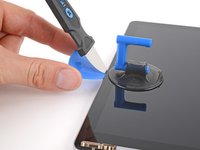
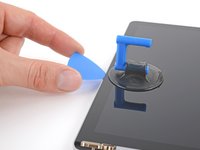
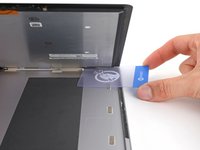
      • 将一张开启撬片插入由 Jimmy 制造的缝隙中。

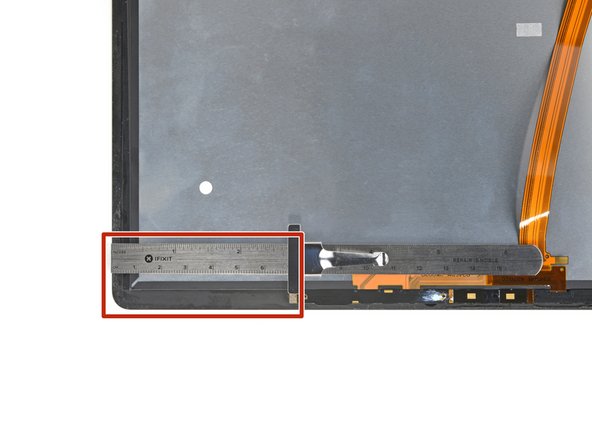
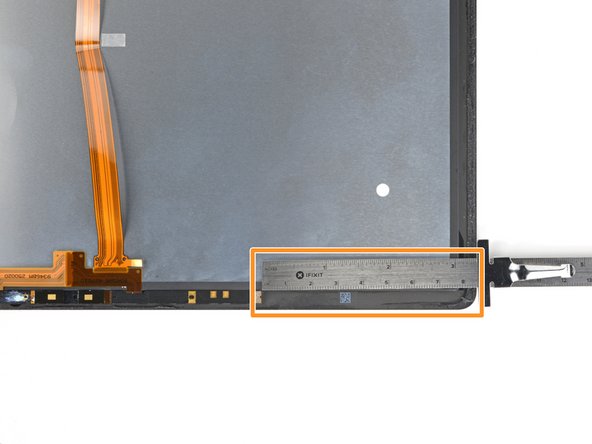
      • 撬片插入的深度不要超过 7 mm(大约在撬片尖端与 iFixit 标志的中间位置),否则可能会损坏 LCD 面板。

      • 取下 Jimmy。

      询问修复机器人

      添加评论

    10. Microsoft Surface Laptop 3 15" LCD 面板更换, 分离左边缘粘合剂: 步骤 34 中的图像 1,2 Microsoft Surface Laptop 3 15" LCD 面板更换, 分离左边缘粘合剂: 步骤 34 中的图像 2,2
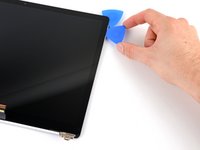
      • 为在不损坏 LCD 面板的前提下完全分离粘合剂,请将开启撬片插入至少 4 mm、但不要超过 7 mm 的深度。

      • 将开启撬片向转轴方向滑动。

      • 将开启撬片留在屏幕左下角,以防粘合剂重新粘合。

      询问修复机器人

      添加评论

    11. Microsoft Surface Laptop 3 15" LCD 面板更换: 步骤 35 中的图像 1,3 Microsoft Surface Laptop 3 15" LCD 面板更换: 步骤 35 中的图像 2,3 Microsoft Surface Laptop 3 15" LCD 面板更换: 步骤 35 中的图像 3,3
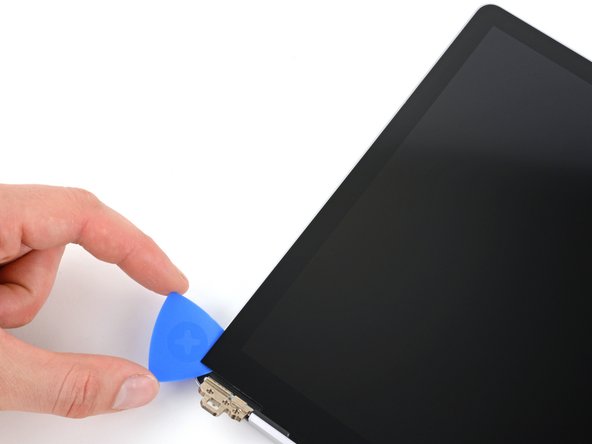
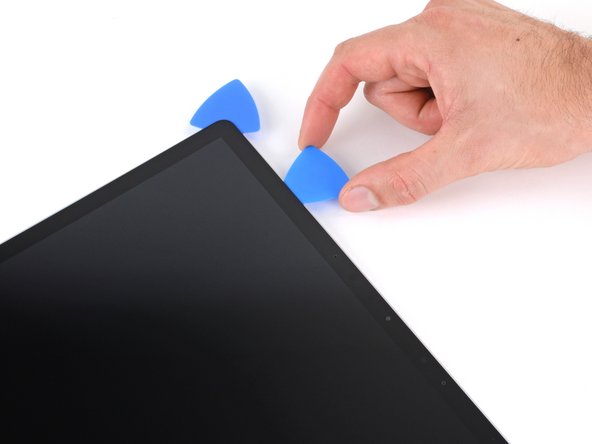
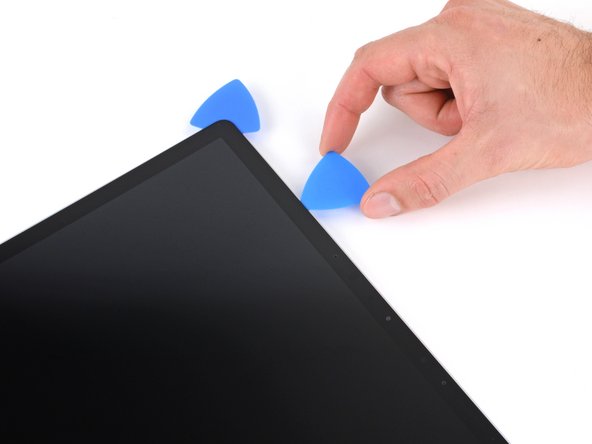
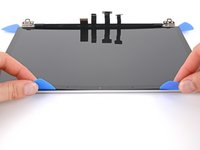
      • 记得不要将开启撬片插入超过 7 mm。

      • 在左下角的开启撬片旁插入第二个开启撬片。

      • 将开启撬片滑动到左上角,以完全分离左侧边缘的胶条。

      • 将此开启撬片留在左上角,以防止胶条重新粘合。

      询问修复机器人

      添加评论

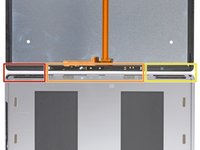
    12. Microsoft Surface Laptop 3 15" LCD 面板更换, 屏幕胶条信息: 步骤 36 中的图像 1,3 Microsoft Surface Laptop 3 15" LCD 面板更换, 屏幕胶条信息: 步骤 36 中的图像 2,3 Microsoft Surface Laptop 3 15" LCD 面板更换, 屏幕胶条信息: 步骤 36 中的图像 3,3
      • 请留意屏幕顶部边缘的以下胶条位置:

      • 左侧胶条段从屏幕左边缘延伸 69 mm(2.7 英寸),深度为 6 mm

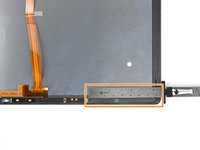
      • 中间胶条段深度为 2 mm。传感器安装在一个粘贴在屏幕上的保护支架中。

      • 右侧胶条段从屏幕右边缘延伸 84 mm(3.3 英寸),深度为 6 mm

      询问修复机器人

      添加评论

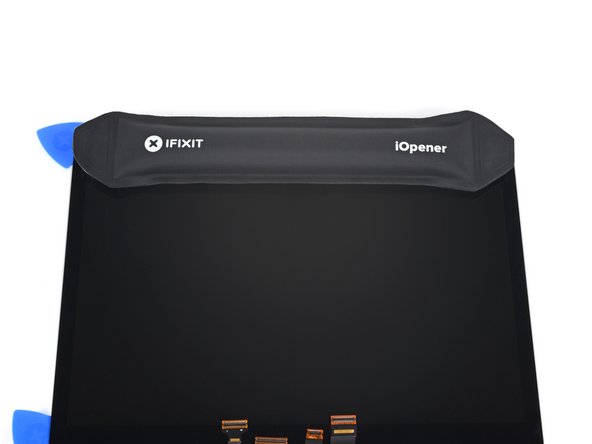
    13. Microsoft Surface Laptop 3 15" LCD 面板更换, 软化顶部边缘的粘合剂: 步骤 37 中的图像 1,1
      • 加热后的 iOpener放在屏幕顶部边缘,持续两分钟。

      • 或者,你可以使用热风枪吹风机来软化粘合剂。注意不要让顶部边缘的传感器过热——该区域不需要太高的温度。

      询问修复机器人

      添加评论

    14. Microsoft Surface Laptop 3 15" LCD 面板更换, 分离上边缘胶条: 步骤 38 中的图像 1,3 Microsoft Surface Laptop 3 15" LCD 面板更换, 分离上边缘胶条: 步骤 38 中的图像 2,3 Microsoft Surface Laptop 3 15" LCD 面板更换, 分离上边缘胶条: 步骤 38 中的图像 3,3
      • 记住,插入开启撬片的深度不要超过 7 mm。

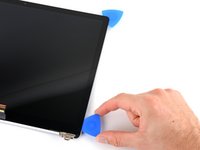
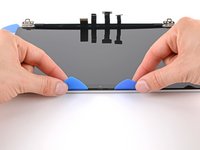
      • 在左上角的开启撬片旁插入第三个开启撬片。

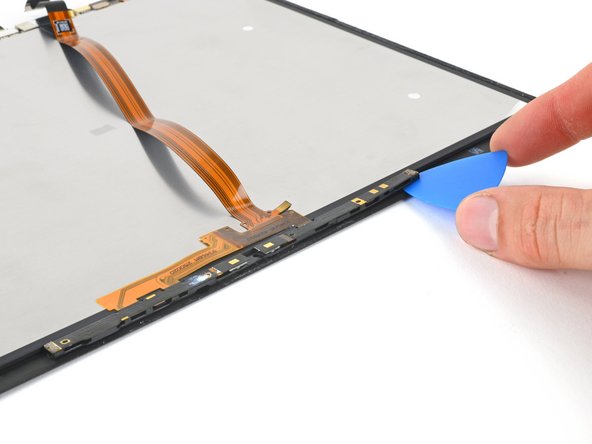
      • 将开启撬片向屏幕中间滑动以分离胶条,直到触碰到传感器支架,此时距离左边缘 69 mm。

      • 你会感觉到支架将开启撬片向外推至 2 mm 的深度。

      询问修复机器人

      添加评论

    15. Microsoft Surface Laptop 3 15" LCD 面板更换: 步骤 39 中的图像 1,2 Microsoft Surface Laptop 3 15" LCD 面板更换: 步骤 39 中的图像 2,2
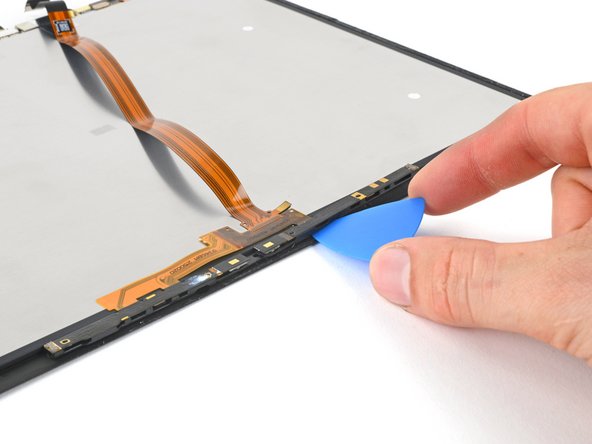
      • 保持撬片插入(深度不超过 2 mm),并将其滑向右上角。

      询问修复机器人

      添加评论

    16. Microsoft Surface Laptop 3 15" LCD 面板更换: 步骤 40 中的图像 1,3 Microsoft Surface Laptop 3 15" LCD 面板更换: 步骤 40 中的图像 2,3 Microsoft Surface Laptop 3 15" LCD 面板更换: 步骤 40 中的图像 3,3
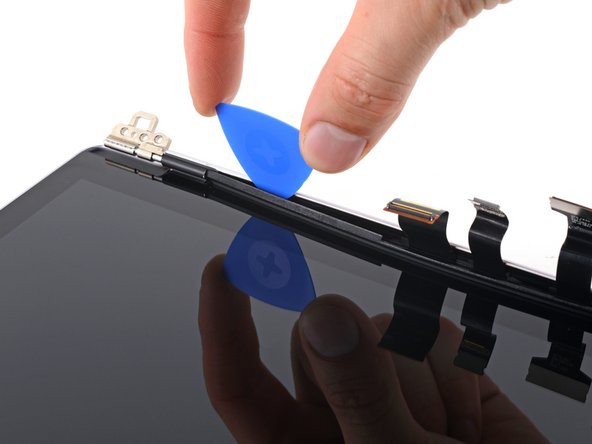
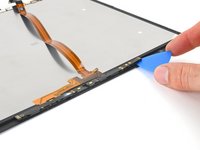
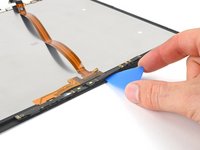
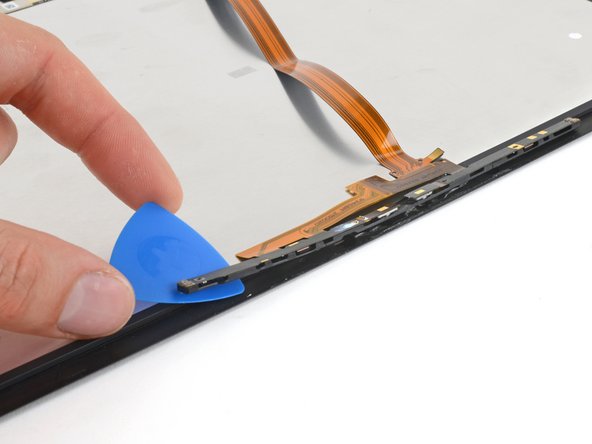
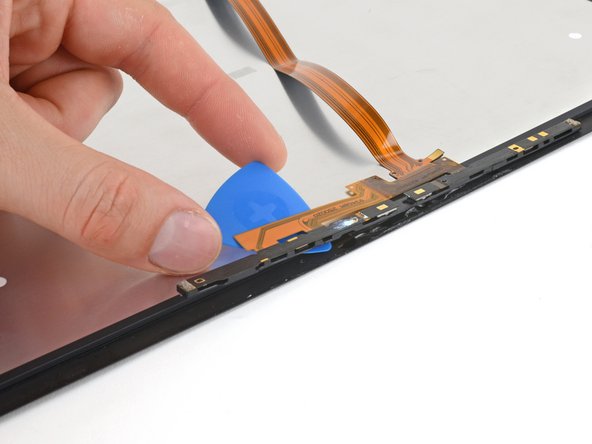
      • 当你经过传感器支架右侧,即距离右边缘 84 mm (3.3 in) 处时,可以将撬片更深入地滑入屏幕下方。

      • 切记撬片插入深度不要超过 7 mm。

      • 将撬片滑动到屏幕右上角。

      • 将这片撬片留在右上角,防止粘合剂重新粘合。

      询问修复机器人

      添加评论

    17. Microsoft Surface Laptop 3 15" LCD 面板更换, 软化右边缘的粘合剂: 步骤 41 中的图像 1,1
      询问修复机器人

      添加评论

    18. Microsoft Surface Laptop 3 15" LCD 面板更换, 分离右侧边缘的粘合剂: 步骤 42 中的图像 1,2 Microsoft Surface Laptop 3 15" LCD 面板更换, 分离右侧边缘的粘合剂: 步骤 42 中的图像 2,2
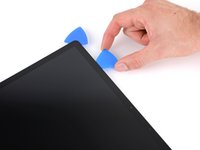
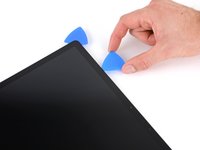
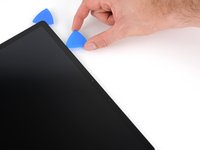
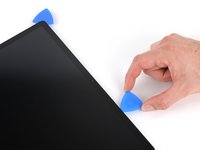
      • 在右上角那个开启撬片旁边再插入第四个开启撬片。

      • 与左侧边缘类似,为了在完全分离粘合剂的同时避免损坏 LCD 面板,插入撬片的深度至少要达到 4 mm,但不要超过 7 mm。

      • 将撬片滑动到右下角,以彻底分离右侧边缘的粘合剂。

      • 将这个开启撬片留在右下角,防止粘合剂重新粘合。

      询问修复机器人

      添加评论

    19. Microsoft Surface Laptop 3 15" LCD 面板更换, 加热顶部边缘: 步骤 43 中的图像 1,1
      • 将加热后的 iOpener 重新放置在屏幕顶部边缘加热两分钟。

      • 或者,也可以使用 热风枪吹风机 来软化胶水。请注意不要让顶部边缘的传感器过热。

      询问修复机器人

      添加评论

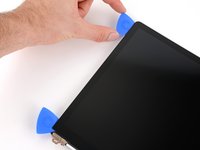
    20. Microsoft Surface Laptop 3 15" LCD 面板更换, 将屏幕与后盖分离: 步骤 44 中的图像 1,3 Microsoft Surface Laptop 3 15" LCD 面板更换, 将屏幕与后盖分离: 步骤 44 中的图像 2,3 Microsoft Surface Laptop 3 15" LCD 面板更换, 将屏幕与后盖分离: 步骤 44 中的图像 3,3
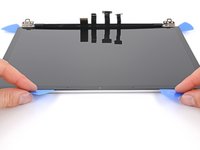
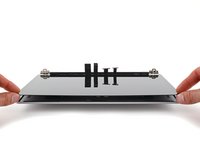
      • 旋转屏幕,使顶部边缘靠近你。

      • 握住屏幕顶角处的两个开启撬片,并将其向中间滑动,直到被传感器支架阻挡。

      • 将两个开启撬片向下倾斜,使其滑入传感器支架下方。

      • 向屏幕中间滑动倾斜的开启撬片,直到顶部边缘与后盖分离。

      询问修复机器人

      添加评论

    21. Microsoft Surface Laptop 3 15" LCD 面板更换: 步骤 45 中的图像 1,2 Microsoft Surface Laptop 3 15" LCD 面板更换: 步骤 45 中的图像 2,2
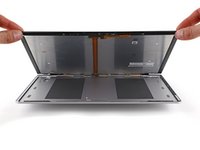
      • 暂时不要完全拆下屏幕。屏幕底边仍与后盖粘连,需要从内部将其分离。如果你抬起的角度过大,玻璃会碎裂。

      • 抓住屏幕的上角并轻轻将其掀开——角度不要超过 30 度。

      • 如果屏幕感觉被卡住,沿着三个开口边缘滑动开启撬片,以分离残余的粘合剂。

      添加评论

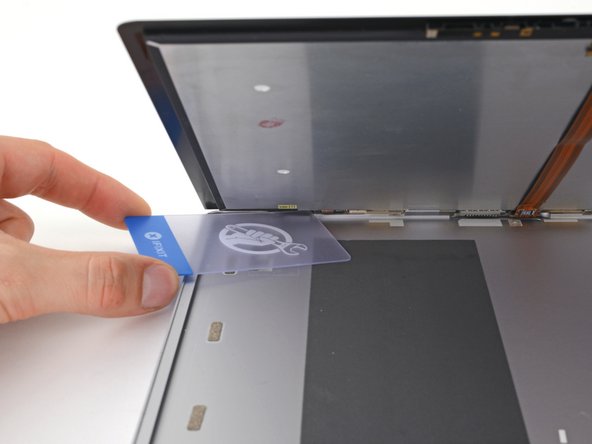
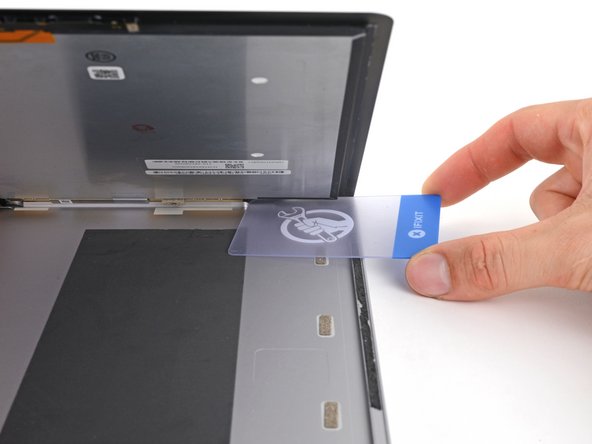
    22. Microsoft Surface Laptop 3 15" LCD 面板更换, 分离底部胶条: 步骤 46 中的图像 1,3 Microsoft Surface Laptop 3 15" LCD 面板更换, 分离底部胶条: 步骤 46 中的图像 2,3 Microsoft Surface Laptop 3 15" LCD 面板更换, 分离底部胶条: 步骤 46 中的图像 3,3
      在这个步骤中使用的工具:
      Plastic Cards
      $2.99
      • 用一只手撑住屏幕。

      • 用另一只手使用 塑料拆机片 切开固定左下角和右下角的胶条。

      询问修复机器人

      添加评论

    23. Microsoft Surface Laptop 3 15" LCD 面板更换, 拆下屏幕: 步骤 47 中的图像 1,3 Microsoft Surface Laptop 3 15" LCD 面板更换, 拆下屏幕: 步骤 47 中的图像 2,3 Microsoft Surface Laptop 3 15" LCD 面板更换, 拆下屏幕: 步骤 47 中的图像 3,3
      • 抓住屏幕的顶部两侧,将其放回后盖上并保持平整。

      • 将屏幕从铰链处拉开,左右“晃动”以分离底边剩余的胶粘剂。

      • 拆下屏幕。

      • 重新组装时,撕掉所有胶条离型纸,并沿四周用力按压以固定屏幕。

      询问修复机器人

      添加评论

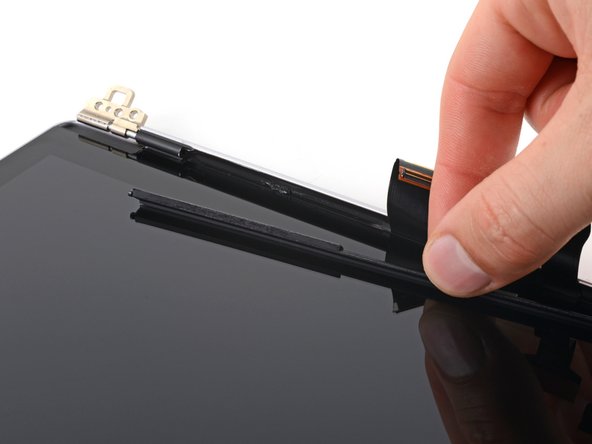
    24. Microsoft Surface Laptop 3 15" LCD 面板更换, 揭下排线: 步骤 48 中的图像 1,3 Microsoft Surface Laptop 3 15" LCD 面板更换, 揭下排线: 步骤 48 中的图像 2,3 Microsoft Surface Laptop 3 15" LCD 面板更换, 揭下排线: 步骤 48 中的图像 3,3
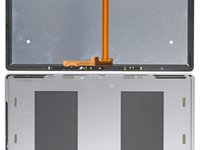
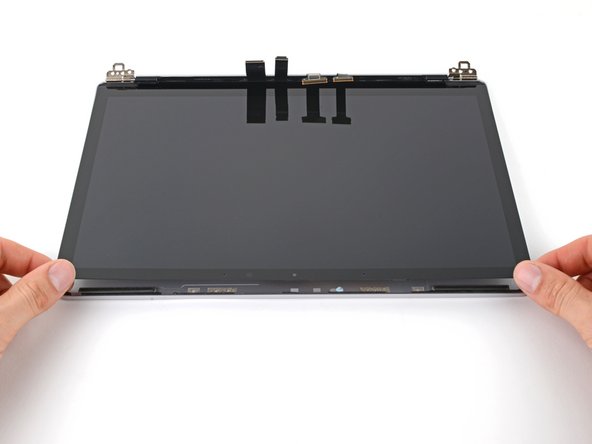
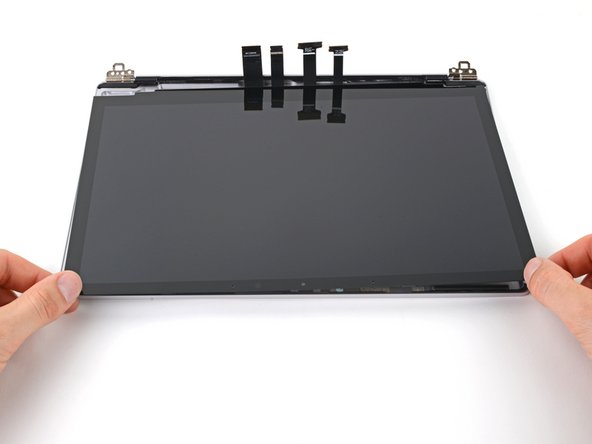
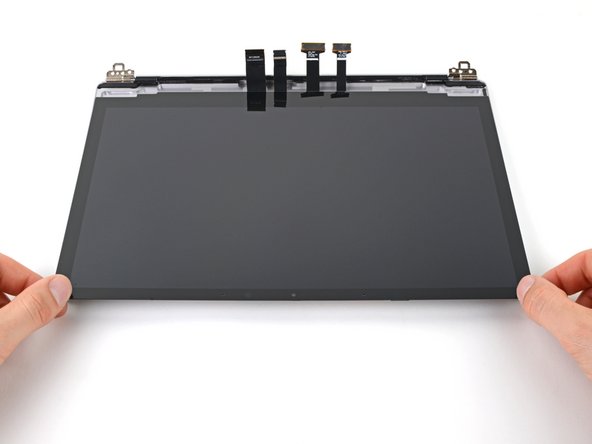
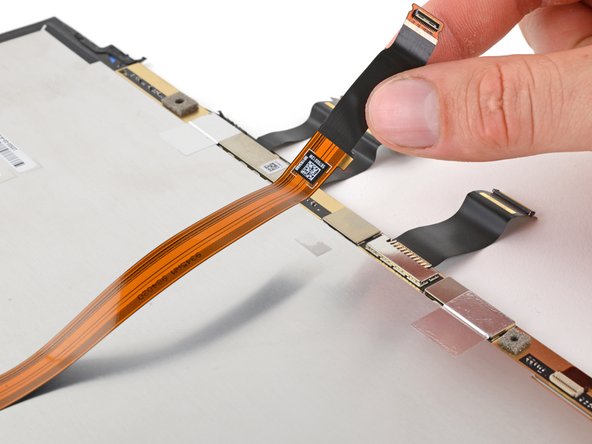
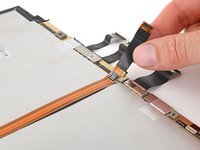
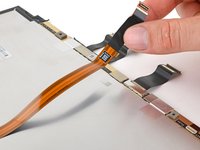
      • 顶部的传感器和排线需要迁移到你的新屏幕上。

      • 将屏幕翻转,使玻璃面朝下放在工作台面上。

      • 轻轻揭下长排线。

      询问修复机器人

      添加评论

    25. Microsoft Surface Laptop 3 15" LCD 面板更换, 软化传感器支架粘合剂: 步骤 49 中的图像 1,3 Microsoft Surface Laptop 3 15" LCD 面板更换, 软化传感器支架粘合剂: 步骤 49 中的图像 2,3 Microsoft Surface Laptop 3 15" LCD 面板更换, 软化传感器支架粘合剂: 步骤 49 中的图像 3,3
      • 使用 加热后的 iOpener 对传感器支架加热一分钟。

      • 请记录传感器支架在旧屏幕上的具体位置。你可以记下测量数据,或用胶带标出边缘。将支架转移到新屏幕时,你需要自行对齐:

      • 传感器支架左边缘距离屏幕边缘 69 mm。

      • 传感器支架右边缘距离屏幕边缘 84 mm。

      询问修复机器人

      添加评论

    26. Microsoft Surface Laptop 3 15" LCD 面板更换, 分离传感器支架粘合剂: 步骤 50 中的图像 1,3 Microsoft Surface Laptop 3 15" LCD 面板更换, 分离传感器支架粘合剂: 步骤 50 中的图像 2,3 Microsoft Surface Laptop 3 15" LCD 面板更换, 分离传感器支架粘合剂: 步骤 50 中的图像 3,3
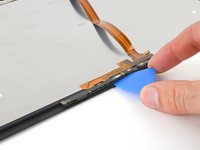
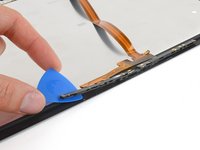
      • 使屏幕顶部边缘靠近你,将开启撬片插入传感器支架的右边缘下方。

      • 将撬片滑入支架下方以分离粘合剂。

      询问修复机器人

      添加评论

    27. Microsoft Surface Laptop 3 15" LCD 面板更换: 步骤 51 中的图像 1,3 Microsoft Surface Laptop 3 15" LCD 面板更换: 步骤 51 中的图像 2,3 Microsoft Surface Laptop 3 15" LCD 面板更换: 步骤 51 中的图像 3,3
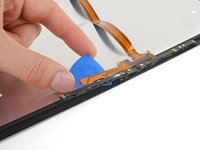
      • 当你到达传感器支架末端时,转动开启撬片绕过左边缘。

      • 将撬片滑入粘在屏幕上的排线下方,以分离其粘合剂。

      询问修复机器人

      添加评论

    28. Microsoft Surface Laptop 3 15" LCD 面板更换, 拆下传感器支架: 步骤 52 中的图像 1,1
      在这个步骤中使用的工具:
      Tesa 61395 Tape
      $8.95
      • 拆下传感器支架。

      • 重新组装时,在与原装粘合剂相同的位置贴上 薄款双面胶,并参考 此步骤 将传感器支架与你的替换屏幕对齐。

      询问修复机器人

      添加评论

    29. Microsoft Surface Laptop 3 15" LCD 面板更换, 拆下按压式连接器盖板: 步骤 53 中的图像 1,3 Microsoft Surface Laptop 3 15" LCD 面板更换, 拆下按压式连接器盖板: 步骤 53 中的图像 2,3 Microsoft Surface Laptop 3 15" LCD 面板更换, 拆下按压式连接器盖板: 步骤 53 中的图像 3,3
      在这个步骤中使用的工具:
      Tweezers
      $4.99
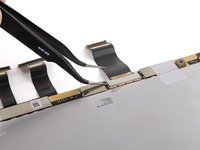
      • 其中一个显示屏连接器是完全可拆卸的,必须将其转移到你的新屏幕上。

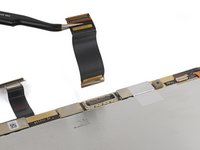
      • 使用 镊子 的一侧尖端撬起并解开屏幕底座上按压式连接器处的盖板。

      • 取下盖板。

      询问修复机器人

      添加评论

    30. Microsoft Surface Laptop 3 15" LCD 面板更换, 拆下排线: 步骤 54 中的图像 1,3 Microsoft Surface Laptop 3 15" LCD 面板更换, 拆下排线: 步骤 54 中的图像 2,3 Microsoft Surface Laptop 3 15" LCD 面板更换, 拆下排线: 步骤 54 中的图像 3,3
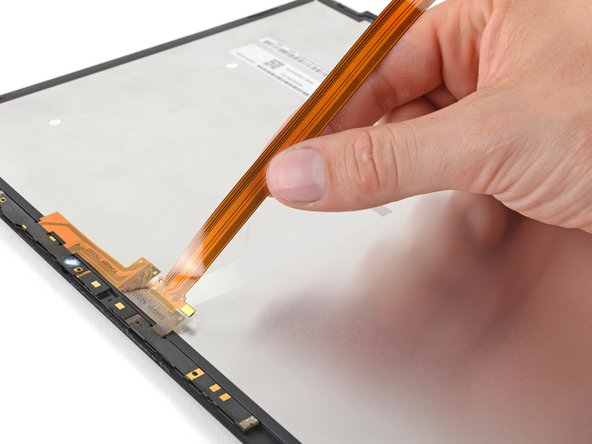
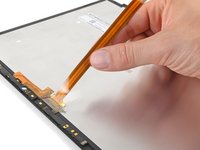
      • 使用撬棒的尖端撬起并断开连接在屏幕上的短显示屏排线。

      • 拆下排线。

      询问修复机器人

      添加评论

    31. Microsoft Surface Laptop 3 15" LCD 面板更换, 粘贴新胶条: 步骤 55 中的图像 1,3 Microsoft Surface Laptop 3 15" LCD 面板更换, 粘贴新胶条: 步骤 55 中的图像 2,3 Microsoft Surface Laptop 3 15" LCD 面板更换, 粘贴新胶条: 步骤 55 中的图像 3,3
      在这个步骤中使用的工具:
      Tesa 61395 Tape
      $8.95
      • 在粘贴新胶条之前,你需要先清洁后盖。

      • 用镊子或手指揭下并清理后盖上残留的旧胶条。

      • 用异丙醇和无绒布清洁后盖边缘。

      • 在后盖上原有的胶条位置贴上薄款双面胶带

      询问修复机器人

      添加评论

结论

将你的新替换件与原装部件进行比较——安装前,你可能需要将剩余的组件转移到新部件上,或揭掉其背面的胶纸。

如需重新组装设备,请按照上述步骤的逆序操作。

请将你的电子废弃物送到 经 R2 或 e-Stewards 认证的回收商 处。

维修结果不如预期?请尝试一些基本的 故障排除,或在我们的 Answers 社区搜索以获取帮助。

取消:我没有完成这个指南。

2等其他人完成本指南。

Clay Eickemeyer

于09/19/22注册

106,190 声望

创作了472篇指南

团队

Guide Team Guide Team 的会员

Staff

10 名成员

创作了46,938篇指南

3指南评论

Hi, I have a 15" Surface Laptop 4. Will the instructions above (for a 15" Surface Laptop 3) work for the Laptop 4? I can't find instructions for replacing only the LCD on the Laptop 4, only for replacing the whole screen assembly. Thanks.

Oliver Moffatt - 回复 分享

The answer is: yes, the instructions for changing the LCD on the Microsoft Surface Laptop 3 do work for the Microsoft Surface Laptop 4. I have just done it.

Oliver Moffatt - 回复 分享

Does anybody know whether it is possible to replace the right-hand display connector board on the Microsoft Surface Laptop 3/4? I damaged it when reassembling the computer after replacing the LCD.

Oliver Moffatt - 回复 分享

添加评论

浏览统计数据:

过去 24 小时: 4

过去 7 天: 20

过去 30 天: 73

总计 2,019