跳转到主内容
加入维修社区 - 创建账户

MacBook Pro 13" Retina Display Late 2013键盘更换指南

你所需要的

视频概述

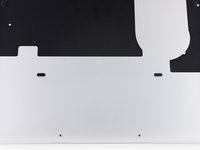
    1. MacBook Pro 13" Retina Display Late 2013键盘更换指南, 背板: 步骤 1 中的图像 1,1
      在这个步骤中使用的工具:
      Magnetic Project Mat
      $19.95
      • 拆下以下10个固定在上壳体上的螺丝

      • 两个 2.3毫米 的梅花五角螺丝

      • 八个 3.0毫米 的梅花五角螺丝

      • 在本次维修中,要对每个螺丝做好记录以便准确装回,避免对设备造成伤害。

      添加评论

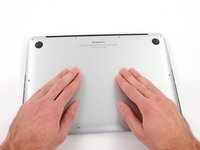
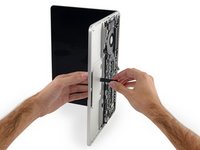
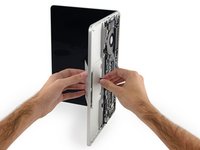
    2. MacBook Pro 13" Retina Display Late 2013键盘更换指南: 步骤 2 中的图像 1,1
      • 把你的手指放在上下壳体中间

      • 轻轻地把上下壳体拉开

      添加评论

    3. MacBook Pro 13" Retina Display Late 2013键盘更换指南: 步骤 3 中的图像 1,2 MacBook Pro 13" Retina Display Late 2013键盘更换指南: 步骤 3 中的图像 2,2
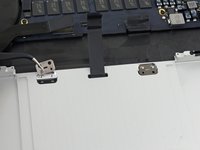
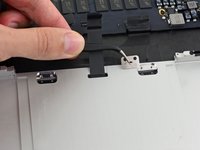
      • 上下壳体中间有两个塑料卡扣相连

      • 在组装期间要温柔地从中间推下机壳,重新扣上这两个塑料卡扣。

      添加评论

    1. MacBook Pro 13" Retina Display Late 2013键盘更换指南, 电池连接器: 步骤 4 中的图像 1,1
      • 如有必要,可拆卸粘在电池接触板上的塑料盖。

      添加评论

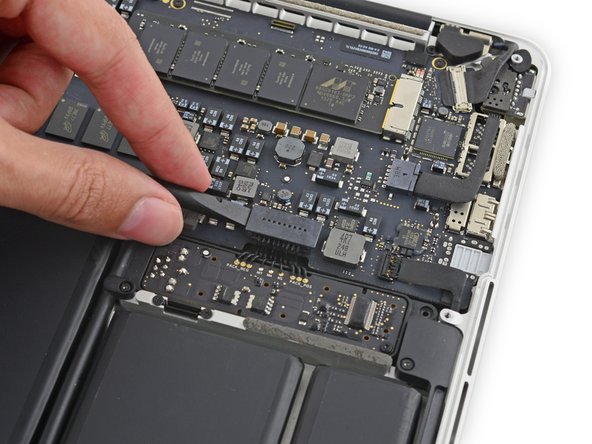
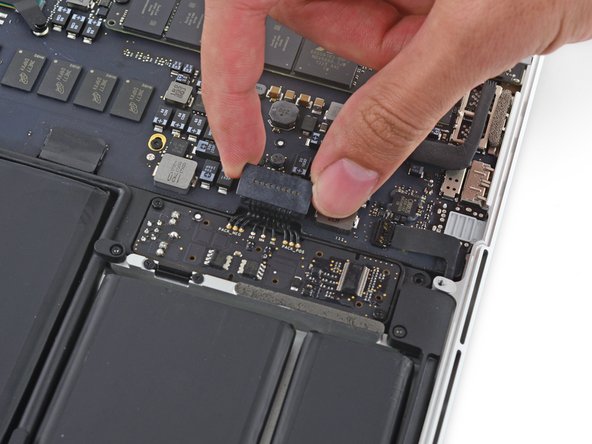
    2. MacBook Pro 13" Retina Display Late 2013键盘更换指南: 步骤 5 中的图像 1,2 MacBook Pro 13" Retina Display Late 2013键盘更换指南: 步骤 5 中的图像 2,2
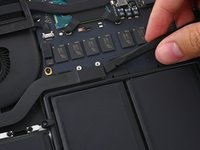
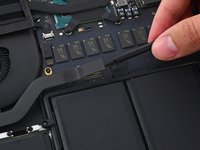
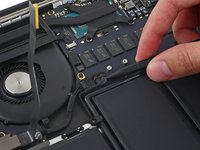
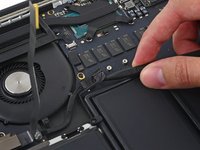
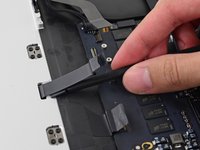
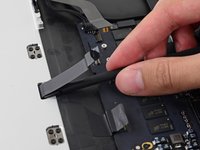
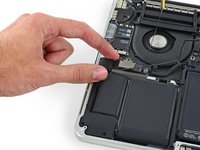
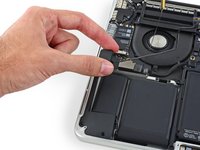
      • 用撬棒的平端,将电池连接器从主板插座上直着往上撬起。

      • 确保您只抬起了连接器本身,而不是插座,否则您可能会对主板造成永久性的损坏。

      添加评论

    3. MacBook Pro 13" Retina Display Late 2013键盘更换指南: 步骤 6 中的图像 1,1
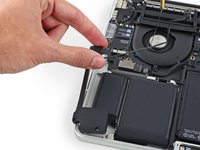
      • 在维修过程中,将电池连接器弯曲,以防止意外接触其插座。

      添加评论

    1. MacBook Pro 13" Retina Display Late 2013键盘更换指南, 右扬声器: 步骤 7 中的图像 1,1
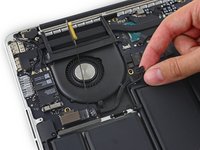
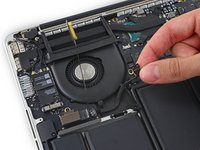
      • 移除将I/O板线缆末端与逻辑板相固定的 两颗2.1 mm T5 Torx 螺丝。

      添加评论

    2. MacBook Pro 13" Retina Display Late 2013键盘更换指南: 步骤 8 中的图像 1,1
      • 用镊子夹住 I/O 板线缆连接器,然后将其从 MacBook 上取下

      添加评论

    3. MacBook Pro 13" Retina Display Late 2013键盘更换指南: 步骤 9 中的图像 1,2 MacBook Pro 13" Retina Display Late 2013键盘更换指南: 步骤 9 中的图像 2,2
      • 使用撬棒扁平的一段来将I/O板的连接器与逻辑板上的插座分离。

      • 小心,只能在I/O板线缆上撬起,而不是从逻辑板上的插座撬起,这样做可能会损坏逻辑板。

      添加评论

    4. MacBook Pro 13" Retina Display Late 2013键盘更换指南: 步骤 10 中的图像 1,2 MacBook Pro 13" Retina Display Late 2013键盘更换指南: 步骤 10 中的图像 2,2
      • 将I/O板线缆提起,将其弯折到一边。

      • 为了避免损伤线缆,只能在I/O板线缆弯曲处弯折

      添加评论

    5. MacBook Pro 13" Retina Display Late 2013键盘更换指南: 步骤 11 中的图像 1,2 MacBook Pro 13" Retina Display Late 2013键盘更换指南: 步骤 11 中的图像 2,2
      • 小心在右侧扬声器连接线缆下放置撬棒的尖端,来将其从逻辑板上的插座中撬起。

      添加评论

    6. MacBook Pro 13" Retina Display Late 2013键盘更换指南: 步骤 12 中的图像 1,3 MacBook Pro 13" Retina Display Late 2013键盘更换指南: 步骤 12 中的图像 2,3 MacBook Pro 13" Retina Display Late 2013键盘更换指南: 步骤 12 中的图像 3,3
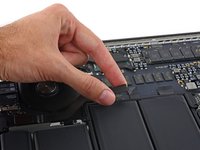
      • 小心地将右侧扬声器线缆从外壳上剥离。

      添加评论

    7. MacBook Pro 13" Retina Display Late 2013键盘更换指南: 步骤 13 中的图像 1,1
      • 移除将右扬声器与顶壳固定的螺丝。

      • 一颗 5.7 mm T5 Torx 螺丝

      • 一颗6.5 mm T5 Torx螺丝

      • 一颗3.8 mm T5 Torx 螺丝

      添加评论

    8. MacBook Pro 13" Retina Display Late 2013键盘更换指南: 步骤 14 中的图像 1,3 MacBook Pro 13" Retina Display Late 2013键盘更换指南: 步骤 14 中的图像 2,3 MacBook Pro 13" Retina Display Late 2013键盘更换指南: 步骤 14 中的图像 3,3
      • 从线缆的末端提起右侧扬声器,使之与机壳分离。

      添加评论

    1. MacBook Pro 13" Retina Display Late 2013键盘更换指南, 左扬声器: 步骤 15 中的图像 1,2 MacBook Pro 13" Retina Display Late 2013键盘更换指南, 左扬声器: 步骤 15 中的图像 2,2
      • 将撬棒头部插入连接器附近的扬声器连接线缆下,轻轻撬起,使其从主板上脱离。

      添加评论

    2. MacBook Pro 13" Retina Display Late 2013键盘更换指南: 步骤 16 中的图像 1,1
      • 将固定左扬声器的几颗螺丝拆下:

      • 一颗 5.7 mm T5 Torx螺丝

      • 一颗 6.5 mm T5 Torx螺丝

      • 一颗 3.8 mm T5 Torx螺丝

      添加评论

    3. MacBook Pro 13" Retina Display Late 2013键盘更换指南: 步骤 17 中的图像 1,3 MacBook Pro 13" Retina Display Late 2013键盘更换指南: 步骤 17 中的图像 2,3 MacBook Pro 13" Retina Display Late 2013键盘更换指南: 步骤 17 中的图像 3,3
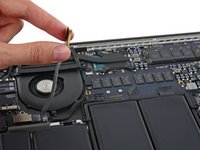
      • 向上提起左扬声器,绕着电池取出,以便将其从上盖中取出。

      • 小心不要将扬声器电缆挂在侧面的螺丝孔柱上

      添加评论

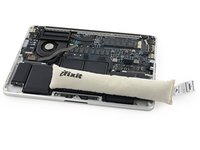
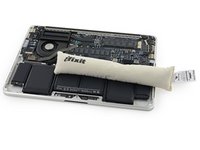
    1. MacBook Pro 13" Retina Display Late 2013键盘更换指南, 加热iOpener: 步骤 18 中的图像 1,2 MacBook Pro 13" Retina Display Late 2013键盘更换指南, 加热iOpener: 步骤 18 中的图像 2,2
      • 在操作前我们推荐你清空微波炉,在底部的任何讨厌的食物残渣最终都可能粘在iOpener上。

      • 将iOpener放在微波炉底盘的中央 。

      • 对于旋转式微波炉:确保盘子可以自由旋转。如果转盘卡住了,iOpener可能会过热并燃烧

      添加评论

    2. MacBook Pro 13" Retina Display Late 2013键盘更换指南: 步骤 19 中的图像 1,1
      • 加热iOpener三十秒

      • 根据微波炉的功率不同,所需加热时间可能有所增减。当iOpener加热至几乎无法触碰的温度时,即表示已充分加热。

      • 在整个维修过程中,如果iOpener 冷却了,在微波炉中每次重新加热额外的三十秒。

      • 注意在维修过程中不要过度加热iOpener,过热可能会导致iOpener爆炸。不要试图加热超过100摄氏度。

      • 如果iOpener过热膨胀,千万不要触碰iOpener。

      • 如果iOpener中间部分依然烫的没法碰,请等待冷却后再使用,加热好的iOpener 应该可以保持热度十分钟

      添加评论

    3. MacBook Pro 13" Retina Display Late 2013键盘更换指南: 步骤 20 中的图像 1,1
      • 把iOpener从微波炉中拿出来,捏着两边扁平边缘中的一个以避免碰到中心热的部分。

      • iOpener会非常烫,所以拿着它的时候千万要小心。必要的时候可以使用烤箱手套。

      添加评论

    4. MacBook Pro 13" Retina Display Late 2013键盘更换指南, 加热iOpener的替代方案: 步骤 21 中的图像 1,2 MacBook Pro 13" Retina Display Late 2013键盘更换指南, 加热iOpener的替代方案: 步骤 21 中的图像 2,2
      • 如果你没有微波炉,请按照此步骤在沸水中加热iOpener。

      • 在锅或平底锅里装满足够的水来完全淹没iOpener。

      • 把水加热到沸腾。关火。

      • 将iOpener放入热水中2-3分钟。确保iOpener完全浸入水中。

      • 用钳子从热水中提取加热的iOpener。

      • 用毛巾彻底擦干iOpener。

      • iOpener会很燙,所以拿取時請小心的從iOpener的邊邊拿

      • 你的iOpener已准备好使用!如果你需要重新加热iOpener,请将水加热到沸点,关火,并将iOpener放入水中2-3分钟。

      添加评论

    1. MacBook Pro 13" Retina Display Late 2013键盘更换指南, 电池: 步骤 22 中的图像 1,1
      • 拆下用于固定电池的上部五个3.7 mm T5 Torx螺丝。

      • 有些型号的macbook pro并没有螺丝,是一种塑料的圆球,不过没关系,在下面基本我们会把黑色框架一起拿下来与电池一起扔掉,拧下来一个螺丝就好了

      添加评论

    2. MacBook Pro 13" Retina Display Late 2013键盘更换指南: 步骤 23 中的图像 1,1
      • 在 iFixit 电池更换套装中的液体除胶剂会影响MacBook Pro 屏幕的抗反射涂层。

      • 为了保护你的屏幕,请操作时在屏幕和键盘间放置一张铝箔。

      添加评论

    3. MacBook Pro 13" Retina Display Late 2013键盘更换指南: 步骤 24 中的图像 1,2 MacBook Pro 13" Retina Display Late 2013键盘更换指南: 步骤 24 中的图像 2,2
      • 如果您有一个带有液体去胶剂的iFixit电池组合,那么是时候准备好了

      • 或者,如果您使用热iOpener方法,可以跳过以下三个步骤。

      • iFixit脱胶剂含有丙酮,可以刺激皮肤和眼睛。

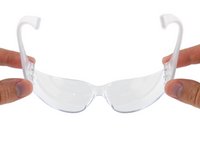
      • 处理和涂抹去除剂时,请戴上防护眼镜。 (您的套件中包含防护眼镜)

      • 不要戴隐形眼镜保护眼睛。

      添加评论

    4. MacBook Pro 13" Retina Display Late 2013键盘更换指南: 步骤 25 中的图像 1,3 MacBook Pro 13" Retina Display Late 2013键盘更换指南: 步骤 25 中的图像 2,3 MacBook Pro 13" Retina Display Late 2013键盘更换指南: 步骤 25 中的图像 3,3
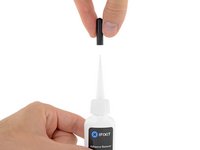
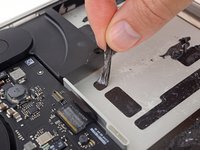
      • 拔出粘合剂清除剂的黑色橡胶塞。

      • 在剪开口之前,扭一扭或者旋出瓶盖。

      • 这样打开瓶身,使瓶内外气压一致。如果你跳过这一步,在剪开口的时候,粘合剂清除剂可能会意外迸出

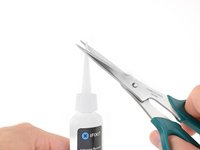
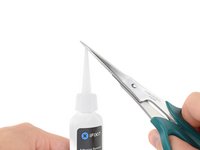
      • 用剪刀剪出一个开口

      • 剪在靠近末尾尖端处来让流量变小,从而更好控制清除剂的施用。

      • 在下一步之前,请扭一扭或者拧紧瓶盖。

      添加评论

    5. MacBook Pro 13" Retina Display Late 2013键盘更换指南: 步骤 26 中的图像 1,1
      • 在最右边的电池单元的边缘均匀涂抹数滴去除剂。

      • 你不必用太多去除剂。瓶内的去除剂含量是移除所有电池所需用量的2倍以上。

      • 等2-3分钟过后,胶水去除剂渗入到电池单元下方,再进行下一步骤。

      • 按需要增加去除剂用量,但一次不要涂抹多于几滴的去除剂。使用过多的去除剂可能会使其渗透到键盘背面,可能会损害键盘。

      添加评论

    6. MacBook Pro 13" Retina Display Late 2013键盘更换指南: 步骤 27 中的图像 1,2 MacBook Pro 13" Retina Display Late 2013键盘更换指南: 步骤 27 中的图像 2,2
      • 如果没有胶水去除剂,用热的iOpener来加热和软化将电池固定到上壳上的一部分粘合剂,然后再仔细撬动。

      • 使用热的iOpener来覆盖最右边两个电池的一半。

      • 大约一分钟后,重新加热iOpener并使其覆盖最右侧电池的另一半。

      添加评论

    7. MacBook Pro 13" Retina Display Late 2013键盘更换指南: 步骤 28 中的图像 1,2 MacBook Pro 13" Retina Display Late 2013键盘更换指南: 步骤 28 中的图像 2,2
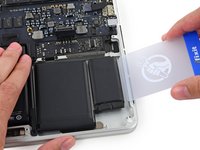
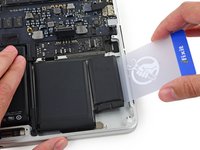
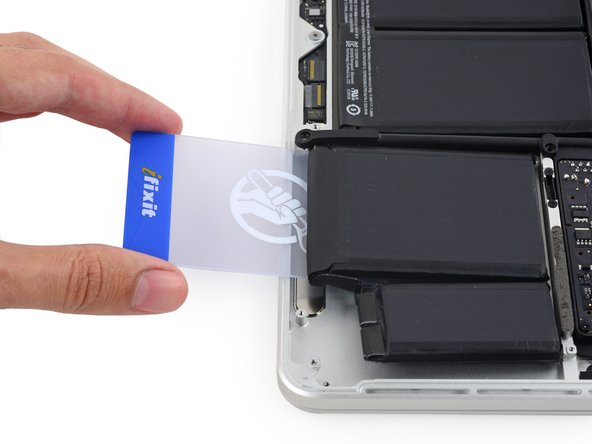
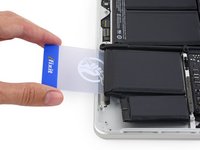
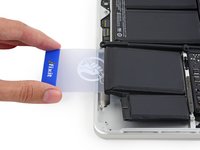
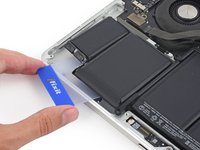
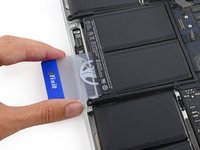
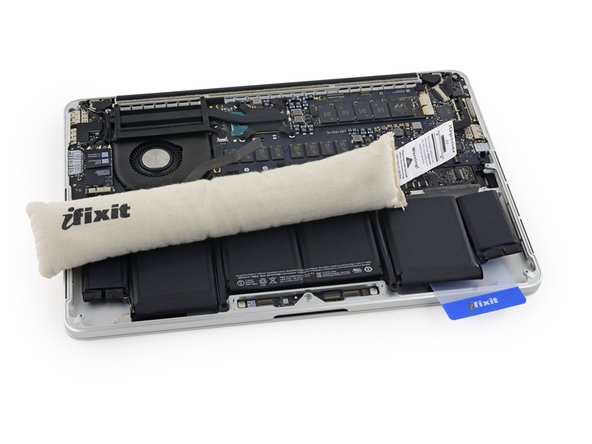
      • 在最右侧的电池和上盖之间插进一张塑料拆机片,这可以方便的从框架中拆除电池。

      • 在此过程中,请注意不要用任何工具损坏电池组中的任何电池。 损坏的锂离子电池可能会引发火灾或引起爆炸,同时可能会泄漏危险化学物质。尽量只使用塑料工具拆卸电池。

      • 当使用热的iOpener时,如果您遇到明显的撬力阻力,请停止拆卸并使用iOpener重新加热有障碍感的部分。

      添加评论

    8. MacBook Pro 13" Retina Display Late 2013键盘更换指南: 步骤 29 中的图像 1,2 MacBook Pro 13" Retina Display Late 2013键盘更换指南: 步骤 29 中的图像 2,2
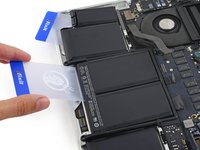
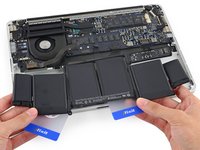
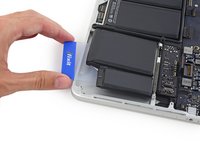
      • 使用塑料卡从后面撬起最右侧的电池。

      询问修复机器人

      添加评论

    9. MacBook Pro 13" Retina Display Late 2013键盘更换指南: 步骤 30 中的图像 1,3 MacBook Pro 13" Retina Display Late 2013键盘更换指南: 步骤 30 中的图像 2,3 MacBook Pro 13" Retina Display Late 2013键盘更换指南: 步骤 30 中的图像 3,3
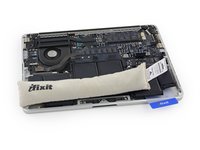
      • 与相邻的电池重复此过程:

      • 将少量液体粘合剂去除剂置于电池底下,并等待2-3分钟以使其渗入并软化粘合剂

      • 或者,如果需要,可以使用iOpener重新加热此部分。

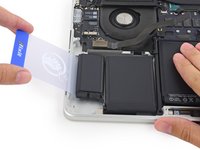
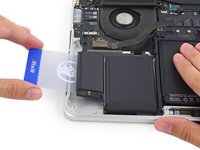
      • 在电池和上机壳之间插入一个塑料卡片,慢慢地撬动电池,来分离黏胶。

      询问修复机器人

      添加评论

    10. MacBook Pro 13" Retina Display Late 2013键盘更换指南: 步骤 31 中的图像 1,3 MacBook Pro 13" Retina Display Late 2013键盘更换指南: 步骤 31 中的图像 2,3 MacBook Pro 13" Retina Display Late 2013键盘更换指南: 步骤 31 中的图像 3,3
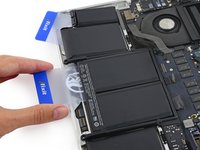
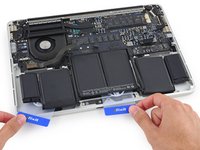
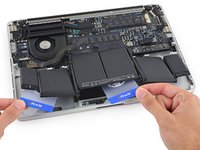
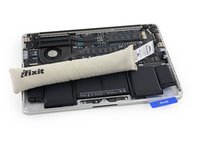
      • 暂时将您的塑料卡放在两个最右侧的电池单元的下面,以防止它们重新粘到上壳上。

      • 如果使用iOpener,请重新加热并重新使用,这次是最左边的电池。

      • 再次,将iOpener放在每个位置大约一分钟,再加热,以加热最左边的电池的每一半。

      询问修复机器人

      添加评论

    11. MacBook Pro 13" Retina Display Late 2013键盘更换指南: 步骤 32 中的图像 1,3 MacBook Pro 13" Retina Display Late 2013键盘更换指南: 步骤 32 中的图像 2,3 MacBook Pro 13" Retina Display Late 2013键盘更换指南: 步骤 32 中的图像 3,3
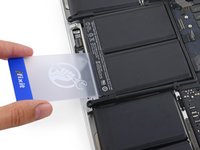
      • 重复上述步骤将两个最左侧的电池单元与上壳分开。

      • 请记住将少量的胶水去除剂涂在每个电池底下,然后等待2-3分钟才能渗透并软化粘合剂。

      • 使用第二个塑料卡片来分离电池和上机壳。

      询问修复机器人

      添加评论

    12. MacBook Pro 13" Retina Display Late 2013键盘更换指南: 步骤 33 中的图像 1,1
      • 将第二张卡留在两个左侧电池格之间的角落。

      • 在以下步骤中,您可以使用第三张卡或右侧的卡片。 右角粘合剂应该是干燥/冷却的,使得在需要时可以容易地再次拉出电池。

      询问修复机器人
      添加评论

    13. MacBook Pro 13" Retina Display Late 2013键盘更换指南: 步骤 34 中的图像 1,2 MacBook Pro 13" Retina Display Late 2013键盘更换指南: 步骤 34 中的图像 2,2
      • 为了分离固定最后两个中间电池的粘合剂,将另外少许液体粘合剂去除剂(或你的iOpener)应用于每个电池。

      • 由于触控板位于电池的这个区域下方,因此请谨慎使用粘合剂去除剂。

      • 这可能会将MacBook Pro的一面抬高,以使粘合剂去除剂在电池下面以正确的方向流动。 在工作时,您可以使用书或泡沫块来支起MacBook Pro的一面。

      • 将卡片插入电池和上壳之间约一英寸(2.5厘米),将电池和外壳之间的粘合剂分开。

      添加评论

    14. MacBook Pro 13" Retina Display Late 2013键盘更换指南: 步骤 35 中的图像 1,2 MacBook Pro 13" Retina Display Late 2013键盘更换指南: 步骤 35 中的图像 2,2
      • 将卡拉出并将其插入右中心电池和上壳之间约一英寸,将电池和外壳之间的粘合剂分开。

      询问修复机器人
      添加评论

    15. MacBook Pro 13" Retina Display Late 2013键盘更换指南: 步骤 36 中的图像 1,2 MacBook Pro 13" Retina Display Late 2013键盘更换指南: 步骤 36 中的图像 2,2
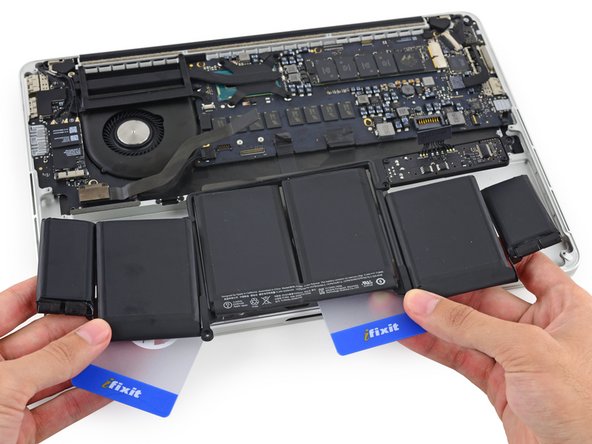
      • 在两个中心上撬起以分离最后一点粘合剂并将电池从设备中提起。

      添加评论

    16. MacBook Pro 13" Retina Display Late 2013键盘更换指南: 步骤 37 中的图像 1,2 MacBook Pro 13" Retina Display Late 2013键盘更换指南: 步骤 37 中的图像 2,2
      • 移除电池

      • 安装新电池之前,请从MacBook Pro中取出所有旧胶。

      • 有点运气的话,你可以用手指慢慢拉出每一块粘合剂。

      • 否则,用一点粘合剂去除剂将每个粘合剂部分浸泡2-3分钟,然后用开口或其他工具将其刮掉。 这可能需要相当多的步骤,所以要耐心。

      • 将任何剩余的粘合剂去除剂拖下来,并将您的MacBook Pro放置几分钟即可风干。

      • iFixit套件中包含的更换电池预先安装了粘合剂。 在剥离覆盖胶粘剂的胶片之前,仔细测试电池的配合和对准,然后将每个电池牢固地按入到位。如果更换电池上有原电池上不存在的胶片、衬垫,请将它们移除。

      • 校正 你新安装的电池: 将电池充电至100%并继续充电至少两小时,然后拔掉电源正常使用你的电脑。当出现低电量警告时,保存你的工作并继续使用电脑直至电量低自动休眠。静置至少5小时后一次性充电至100%。

      • 若更换新电池后出现任何不寻常的问题,您可能需要重置你 MacBook Pro 的 SMC.

      添加评论

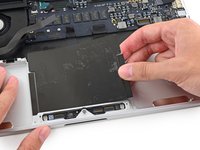
    1. MacBook Pro 13" Retina Display Late 2013键盘更换指南, 触摸板: 步骤 38 中的图像 1,1
      • 把一个加过热的iOpener放在触摸板的盖板上来使固定它的胶软化。

      • 小心,在维修过程中不要把iOpener加得过热。在重新加热iOpener之前总要等上至少2分钟。

      询问修复机器人
      添加评论

    2. MacBook Pro 13" Retina Display Late 2013键盘更换指南: 步骤 39 中的图像 1,3 MacBook Pro 13" Retina Display Late 2013键盘更换指南: 步骤 39 中的图像 2,3 MacBook Pro 13" Retina Display Late 2013键盘更换指南: 步骤 39 中的图像 3,3
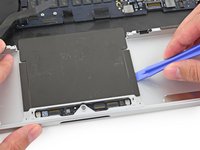
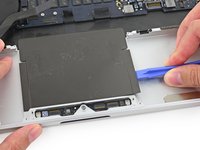
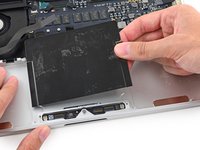
      • 用塑料开启工具小心地把触摸板的盖板挑离上部机身(C壳)。

      • 慢慢地小心地操作,以免在板上留下任何可见折痕。

      添加评论

    3. MacBook Pro 13" Retina Display Late 2013键盘更换指南: 步骤 40 中的图像 1,3 MacBook Pro 13" Retina Display Late 2013键盘更换指南: 步骤 40 中的图像 2,3 MacBook Pro 13" Retina Display Late 2013键盘更换指南: 步骤 40 中的图像 3,3
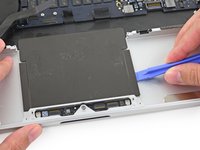
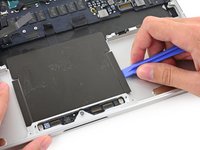
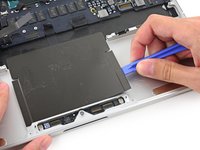
      • 用塑料开启工具慢慢地小心地把触摸板盖板从上部机身(C壳)上揭开。

      询问修复机器人

      添加评论

    4. MacBook Pro 13" Retina Display Late 2013键盘更换指南: 步骤 41 中的图像 1,2 MacBook Pro 13" Retina Display Late 2013键盘更换指南: 步骤 41 中的图像 2,2
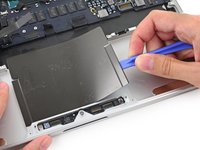
      • 轻轻地揭开盖板,拿走它。

      询问修复机器人

      添加评论

    5. MacBook Pro 13" Retina Display Late 2013键盘更换指南: 步骤 42 中的图像 1,1
      • 如果有必要,把覆盖在触摸板排线接头上的所有胶带都揭掉。

      询问修复机器人
      添加评论

    6. MacBook Pro 13" Retina Display Late 2013键盘更换指南: 步骤 43 中的图像 1,2 MacBook Pro 13" Retina Display Late 2013键盘更换指南: 步骤 43 中的图像 2,2
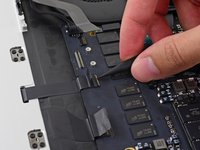
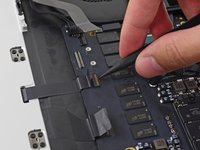
      • 用撬棒的尖头翻开ZIF接头的卡扣。

      添加评论

    7. MacBook Pro 13" Retina Display Late 2013键盘更换指南: 步骤 44 中的图像 1,1
      • 将触摸板排线直拉出它在主板上的插槽。

      添加评论

    8. MacBook Pro 13" Retina Display Late 2013键盘更换指南: 步骤 45 中的图像 1,2 MacBook Pro 13" Retina Display Late 2013键盘更换指南: 步骤 45 中的图像 2,2
      • 把撬棒的平头楔在上部机身开口处、触摸板排线途经处的下面。

      • 轻轻地从把触摸板排线固定在上部机身(C壳)的胶上将其撬起。

      询问修复机器人
      添加评论

    9. MacBook Pro 13" Retina Display Late 2013键盘更换指南: 步骤 46 中的图像 1,1
      • 拆掉下列将触摸板挡板固定在触摸板和上部机身(C壳)上的螺丝:

      • 4颗2.2mm T5 内梅花头螺丝

      • 4颗1.7mm T5 内梅花头螺丝

      添加评论

    10. MacBook Pro 13" Retina Display Late 2013键盘更换指南: 步骤 47 中的图像 1,2 MacBook Pro 13" Retina Display Late 2013键盘更换指南: 步骤 47 中的图像 2,2
      • 用镊子从上部机身(C壳)取下两片触摸板固定挡板。

      询问修复机器人
      添加评论

    11. MacBook Pro 13" Retina Display Late 2013键盘更换指南: 步骤 48 中的图像 1,2 MacBook Pro 13" Retina Display Late 2013键盘更换指南: 步骤 48 中的图像 2,2
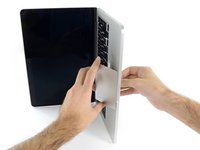
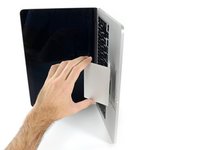
      • 为避免划伤显示器,打开电脑越90度,然后侧放。

      • 小心地让触摸板排线从上部机身(C壳)的空洞处穿过。

      • 这会把触摸板往它的前方顶出去。

      • 用你的另一只手扶着触摸板,这样它就不会掉落。

      询问修复机器人
      添加评论

    12. MacBook Pro 13" Retina Display Late 2013键盘更换指南: 步骤 49 中的图像 1,3 MacBook Pro 13" Retina Display Late 2013键盘更换指南: 步骤 49 中的图像 2,3 MacBook Pro 13" Retina Display Late 2013键盘更换指南: 步骤 49 中的图像 3,3
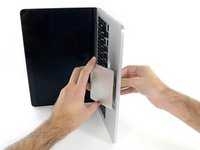
      • 轻轻把触摸板从上部机身(C壳)拉出来,小心别划伤排线。

      添加评论

结论

要重新组装您的设备,请按照与说明相反的顺序完成操作。

取消:我没有完成这个指南。

31等其他人完成本指南。

由衷感谢以下译者:

en zh

100%

NBsteve2024正在帮助我们修复这个世界! 您也想加入吗?
开始翻译 ›

Forza Vale

于02/09/17注册

3,488 声望

创作了5篇指南

团队

triomacrepair.com triomacrepair.com 的会员

Business

1 名成员

创作了47篇指南

15指南评论

Кроме видео, см. инструкцию по Upper Case.

1. Сложно снять аккумулятор. Я не грел, а просовывал кусочки астролона (лавсановая плёнка) толщиной 0,5 мм. Осторожно - я чуть не порвал черное защитное покрытие аккумов с нижней стороны, поэтому острые края инструмента притупите наждачной бумагой. И не используйте пленку на всю ширину - подлезть под одну половинку аккума гораздо легче, чем под весь.

2. Делайте, как на видео. Но! Не забудьте кроме клавы купить саморезы для крепления новой клавы и такие же кусачки, как на видео.

Amir Valiev - 回复 分享

извлечь остаток заклепки непросто. пока научился, загубил десяток из 102. хорошо, что догадался дёргать в разных местах, поэтому клавиатура держится . для успешного извлечения:

2.1. беритесь под самый корень.

2.2. у меня получилось дергать только передней частью кусачек - но попробуйте сами.

2.3. нужно чуть стиснуть заклепку - чтобы кусачки её чуть "надкусили".

2.4. дергайте как на видео. так как даже с устойчивым навыком выдернутся не все заклепки, старайтесь дергать в разных местах.

Amir Valiev - 回复 分享

But this isn’t the keyboard…

Keith Kam - 回复 分享

Great tutorial. The keyboard replacement is in that video.

Jim Yang - 回复 分享

Keyboard replacement on any retina macbook pro is a bit involved. You must take everything down to the bearbone, You can check this video out for detailed explanation on how it’s done https://youtu.be/_yfRgs1VXKo

hussein0101 - 回复 分享

添加评论

浏览统计数据:

过去 24 小时: 9

过去 7 天: 56

过去 30 天: 233

总计 119,048