跳转到主内容
加入维修社区 - 创建账户

此翻译由机器生成,尚未经过人工审核。 会说这种语言吗? 查看评论

如何使用反向钳

你所需要的

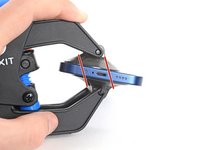
    1. 如何使用反向钳, 准备设备: 步骤 1 中的图像 1,3 如何使用反向钳, 准备设备: 步骤 1 中的图像 2,3 如何使用反向钳, 准备设备: 步骤 1 中的图像 3,3
      • Anti-Clamp 需要平滑且均匀的表面,以便其吸盘能够吸附。

      • 如果你的设备玻璃碎裂或表面湿滑,请按照此指南使用随附的胶带垫。

      • 使用透明胶带也可以覆盖屏幕破裂的区域。

      • 如果你的后盖玻璃严重碎裂,胶带可能会对其造成进一步损坏。此时请参考具体指南,改用吸盘手柄。

      • 如果你的设备既可以从屏幕侧打开,也可以从后盖侧打开,请按照此指南使用随附的胶带条。

      询问修复机器人

      添加评论

    2. 如何使用反向钳, 解锁手臂: 步骤 2 中的图像 1,2 如何使用反向钳, 解锁手臂: 步骤 2 中的图像 2,2
      在这个步骤中使用的工具:
      Clampy - Anti-Clamp
      $24.95
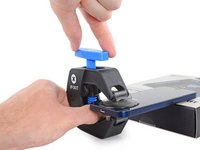
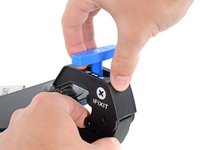
      • 将蓝色手柄向后拉,以解除 Anti-Clamp 手臂的固定模式。

      • 在你第一次解锁手臂时,手柄可能会很难移动。

      询问修复机器人

      添加评论

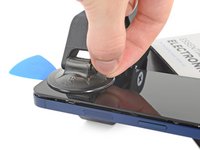
    3. 如何使用反向钳, 将吸盘放置到合适的位置: 步骤 3 中的图像 1,3 如何使用反向钳, 将吸盘放置到合适的位置: 步骤 3 中的图像 2,3 如何使用反向钳, 将吸盘放置到合适的位置: 步骤 3 中的图像 3,3
      • 将 Anti-Clamp 旋转到一侧,以免遮挡你的操作边缘。请参考你的原始指南,确认从哪个边缘开始操作。

      • 将吸盘居中放置在设备靠近操作边缘的平整区域。

      • 放置吸盘时,请避开按钮、缝隙、接缝和扬声器,这些地方会削弱吸盘的吸力。

      询问修复机器人

      添加评论

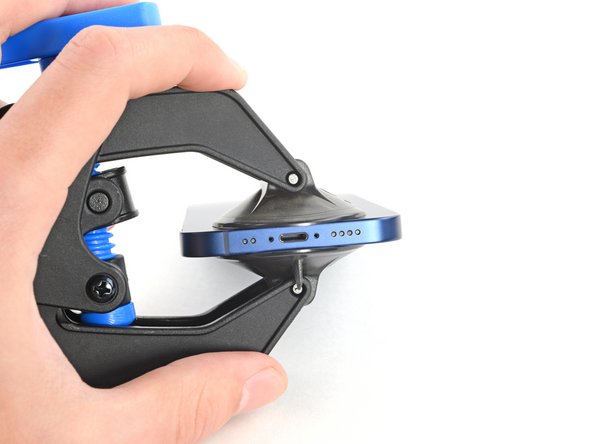
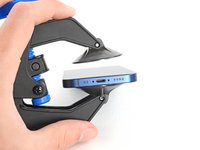
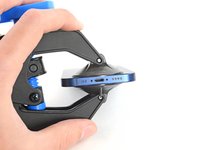
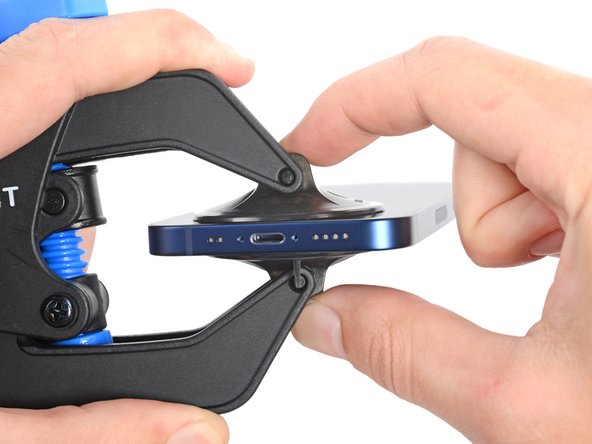
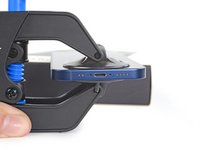
    4. 如何使用反向钳, 固定吸盘: 步骤 4 中的图像 1,2 如何使用反向钳, 固定吸盘: 步骤 4 中的图像 2,2
      • 将吸盘挤压在一起,使其固定在设备上。

      • 如果吸盘较硬且难以固定,请用手将其捂热。

      询问修复机器人
      添加评论

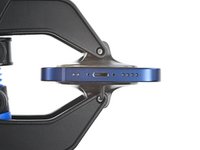
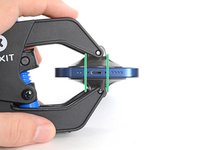
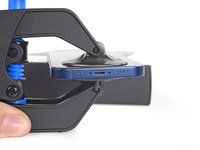
    5. 如何使用反向钳, 请确保对齐吸盘: 步骤 5 中的图像 1,2 如何使用反向钳, 请确保对齐吸盘: 步骤 5 中的图像 2,2
      • 吸盘需要相互对齐,反向钳才能正常工作。

      • 对齐不当可能会导致吸盘过早分离。使用拉片将吸盘从设备上取下,并重新对齐中心位置。

      询问修复机器人
      添加评论

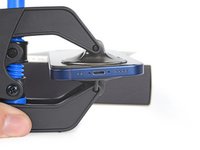
    6. 如何使用反向钳, 锁定手臂: 步骤 6 中的图像 1,2 如何使用反向钳, 锁定手臂: 步骤 6 中的图像 2,2
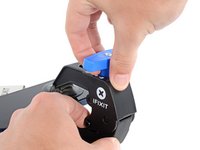
      • 将蓝色手柄向前推,以锁定手臂。

      询问修复机器人
      添加评论

    7. 如何使用反向钳, 支撑你的设备: 步骤 7 中的图像 1,1
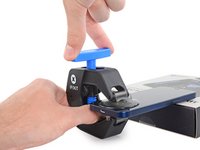
      • 在设备下方放置一个支撑物,让 Anti-Clamp 在无需手持的情况下保持直立。

      询问修复机器人

      添加评论

    8. 如何使用反向钳, 施加张力: 步骤 8 中的图像 1,2 如何使用反向钳, 施加张力: 步骤 8 中的图像 2,2
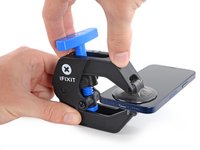
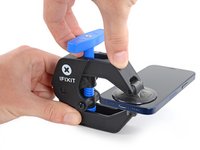
      • 大多数的粘合剂在持续的张力下才能分离,而不是通过施加更大的力。执行此过程时请保持耐心,以免吸盘脱落或用力过猛导致设备被突然打开。

      • 将手柄顺时针旋转整整一圈(360度),或直到吸盘开始被拉伸。

      询问修复机器人

      添加评论

    9. 如何使用反向钳, 加热设备: 步骤 9 中的图像 1,2 如何使用反向钳, 加热设备: 步骤 9 中的图像 2,2
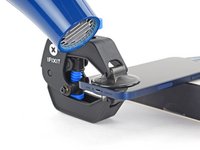
      • 对于较小的设备,将 已加热的 iOpener 穿过 Anti-Clamp 的支臂来加热你的设备。

      • 对于较大的设备或 iPhone 12 及更新机型,请使用 吹风机热风枪 来软化起始边缘处的粘合剂。

      • iPhone 12 及更新机型使用的粘合剂更强,相比吹风机或热风枪,iOpener 在打开这些机型时的效果较差。

      • 小心不要导致设备过热。边缘摸起来应感觉稍微有点烫手。

      添加评论

    10. 如何使用反向钳, 打开设备: 步骤 10 中的图像 1,3 如何使用反向钳, 打开设备: 步骤 10 中的图像 2,3 如何使用反向钳, 打开设备: 步骤 10 中的图像 3,3
      • 等待一分钟,让胶水有机会松开并出现缝隙。

      • 如果 Anti-Clamp 在一分钟后仍未将胶水分离,请继续加热并再等待一分钟。请耐心一点,让 Anti-Clamp 为你完成这项工作。

      • 如果经过几轮加热,设备仍没有任何要打开的迹象,请将旋钮拧动四分之一圈。

      • 旋钮转动不要超过额外的四分之三圈。此时只能通过额外的加热来辅助。旋钮拧得越紧,设备突然弹开的可能性就越大。

      询问修复机器人

      添加评论

    11. 如何使用反向钳, 插入三角撬片: 步骤 11 中的图像 1,1
      • 将开启撬片插入由反向钳所创造的缝隙中。

      询问修复机器人

      添加评论

    12. 如何使用反向钳, 拆下 Anti-Clamp: 步骤 12 中的图像 1,3 如何使用反向钳, 拆下 Anti-Clamp: 步骤 12 中的图像 2,3 如何使用反向钳, 拆下 Anti-Clamp: 步骤 12 中的图像 3,3
      • 将蓝色手柄向后拉至解锁图标处,以松开夹臂。

      • 使用吸盘上的拉片将吸盘从设备上取下。

      • 拆下 Anti-Clamp 并将设备放在平坦的表面上。

      询问修复机器人

      添加评论

    13. 如何使用反向钳, 完成设备拆解: 步骤 13 中的图像 1,1
      • 回到原来的指南继续拆解,跳过所有使用吸盘手柄打开设备的步骤。

      添加评论

结论

如果想了解通用电子产品技术指南,请点击这里

如果想装扮你的反向钳,请点击这里

取消:我没有完成这个指南。

127等其他人完成本指南。

由衷感谢以下译者:

en zh

100%

Yanqi Wang正在帮助我们修复这个世界! 您也想加入吗?
开始翻译 ›

Alex Diaz-Kokaisl

于01/16/22注册

248,932 声望

创作了1,203篇指南

团队

iFixit iFixit 的会员

Staff

123 名成员

创作了86,246篇指南

11指南评论

Very clear step-by-step guide. The next time I do a battery replacement I intend to use one of these.

4surferboy - 回复 分享

Engaging the Opening Mode the first time takes a bit of a push, don't be afraid, keep pushing until you hear a click. Seems to be easier to engage after the first time.

Ed Reeder - 回复 分享

Hi Ed,

Thanks for the helpful feedback! I've implemented your note into the guide step.

Arthur Shi - 回复 分享

Looks like an answer to a problem that I don't have right now but I plan to purchase one of these before I do any more battery replacements.

glynn - 回复 分享

I used mine to open a Samsung Galaxy Tab A7 tablet. Very frustrating, seemed like you needed three hands to put it in place (though later I found a better procedure). The OEM case glue was quite powerful (used a heating pad to get the tablet Very hot). The Anti-Clamp had difficulty holding to the back of the case and kept losing its grip. I didn't try the packing tape trick, just now noticed it. I mainly used the top suction cup just by itself.

The replacement battery had a very long battery cable and didn't lay flat, which caused a bright spot on the display where the cable "kink" was. So time to remove the case again. This time I stuck each suction cup individually, screen side first, the case - firmly pressing each cup flat after placement. No need to "fight" the Anti-Clamp to get it in place, plus I think I got a better hold with the cups. The B-7000 glue I used was much easier to break loose than the OEM case glue.

To loosen the suction cups I slid an opening pick under the edge of the cup.

Ed Reeder - 回复 分享

添加评论

浏览统计数据:

过去 24 小时: 37

过去 7 天: 244

过去 30 天: 1,116

总计 66,734