跳转到主内容
加入维修社区 - 创建账户

此翻译由机器生成,尚未经过人工审核。 会说这种语言吗? 查看评论

敢于维修:如何创建指南

    1. 敢于维修:如何创建指南, 敢于维修:如何创建指南: 步骤 1 中的图像 1,2 敢于维修:如何创建指南, 敢于维修:如何创建指南: 步骤 1 中的图像 2,2
      • 首先要做的是——你需要创建一个账户。前往 iFixit.com,然后点击主页右上角的 加入 (Join)。接着,填写你的个人信息,并点击那个醒目的蓝色 创建我的账户 (Create My Account) 按钮即可完成。

      • 到目前为止一切顺利!既然你已经有了账户,就可以开始在网站上创建内容了。

      询问修复机器人

      添加评论

    2. 敢于维修:如何创建指南, 指南照片: 步骤 2 中的图像 1,2 敢于维修:如何创建指南, 指南照片: 步骤 2 中的图像 2,2
      • 每一份出色的维修指南背后,都有高质量的照片作为支撑。别担心,你不需要专业相机也能拍出好照片。我们整理了一些指南,包含摄影技巧和方法,助你轻松上手:

      • 如何拍摄出色的照片

      • 如何用智能手机拍摄出色的照片

      • 现在你已经准备好成为下一位摄影大师了,可以开始记录你的维修过程。请为维修过程中的每一个步骤都拍一张照片。我们稍后会告诉你如何上传以及上传到哪里。

      询问修复机器人

      添加评论

    3. 敢于维修:如何创建指南: 步骤 3 中的图像 1,3 敢于维修:如何创建指南: 步骤 3 中的图像 2,3 敢于维修:如何创建指南: 步骤 3 中的图像 3,3
      • 你拍摄的美图需要一份指南来安家!在开始撰写指南之前,请先通过 iFixit 首页搜索你的设备,确认它是否已经在 iFixit 网站上存在。

      • 如果设备已存在,请点击设备照片右侧的 创建指南

      • 没找到你的设备?没问题。只需从 指南首页点击 创建指南 即可。

      询问修复机器人

      添加评论

    4. 敢于维修:如何创建指南: 步骤 4 中的图像 1,1
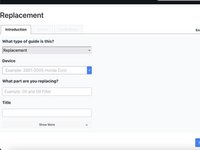
      • 现在,选择你要编写的指南类型。

      • 若要参加“Dare to Repair”大赛,请选择 Replacement(更换)。

      • 然后,填写 “What part are you replacing ?”(你要更换什么部件?)这一部分

      询问修复机器人

      添加评论

    5. 敢于维修:如何创建指南: 步骤 5 中的图像 1,2 敢于维修:如何创建指南: 步骤 5 中的图像 2,2
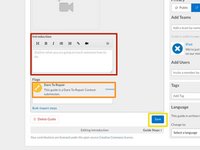
      • 然后点击 Show more 来开始编写你的 guide introduction

      • 你的 Introduction 应简述指南涵盖的内容以及为什么需要这份指南。指南简介会显示在指南的顶部。

      • 我们还希望你写一段简短的说明,告诉我们你为何选择对你的替换件进行建模。

      • Flags 下,从下拉菜单中选择 Dare to Repair

      • 这一点非常重要!如果没有这个标记,我们将无法找到你提交的内容。 这意味着如果我们找不到你的指南,我们就无法为你提供 $$。

      • 点击屏幕右下角那个巨大的蓝色 Save 按钮来保存你的工作。

      询问修复机器人

      添加评论

    6. 敢于维修:如何创建指南, 上传你的模型: 步骤 6 中的图像 1,1
      • 在屏幕顶部,你会看到三个选项卡。点击“详情”选项卡来添加关于你建模流程的信息。然后上传原始文件。以下是我们支持的文件类型列表:

      • (.3ds) (.amf) (.blend) (.c4d) (.dwg) (.fbx) (.ma) (.obj) (.stl)

      • 点击“新增”来添加你希望我们查阅的任何文档。

      • 点击“保存”。

      询问修复机器人

      添加评论

    7. 敢于维修:如何创建指南: 步骤 7 中的图像 1,1
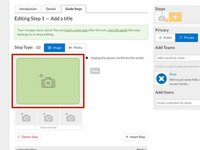
      • 现在摩拳擦掌,准备开始撰写吧。在空白图片框右侧的文本框中,写下你的第一个维修指南步骤的说明。

      • 当你对文字内容满意后,该添加图片了!

      • 要添加新步骤,请点击屏幕右上角黄色方框中的白色加号。然后在你的新步骤中添加文字。重复此过程,完成指南中的每一个步骤。

      询问修复机器人

      添加评论

    8. 敢于维修:如何创建指南: 步骤 8 中的图像 1,2 敢于维修:如何创建指南: 步骤 8 中的图像 2,2
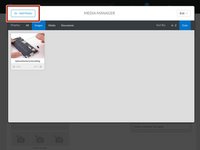
      • 现在是时候添加你拍的那些漂亮照片了。点击照片框中的相机图标,打开媒体管理器(Media Manager)。

      • 进入媒体管理器后,选择“添加媒体”(Add Media)从电脑上传照片文件。

      • 照片上传完成后,点击它将其放置在指南步骤中。

      • 若要调整照片顺序,点击并拖动照片,将其移动到图像架上所需的位置。

      询问修复机器人

      添加评论

    9. 敢于维修:如何创建指南: 步骤 9 中的图像 1,2 敢于维修:如何创建指南: 步骤 9 中的图像 2,2
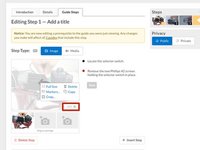
      • 点击图片右下角的“Edit”(编辑),即可找到图片编辑工具。

      • 如果你想突出图片中的特定内容(例如小螺丝或连接器的位置),请选择“Markup”(标记)。

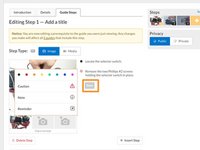
      • 专业提示:点击对应的项目符号,你可以更改其颜色。将项目符号的颜色编码与步骤中的图片对应起来,能让读者更容易理解。而且,色彩很棒。

      • 你知道还有什么很有趣吗?在你的指南中添加“Caution”(警告)、“Note”(注意)和“Reminder”(提示)项目符号。指南越容易阅读,使用的人就越多。使用的人越多,我们就能从垃圾填埋场中拯救更多的设备。所以基本上,我们正指望你来帮助我们拯救世界。不过,别有压力。

      • 还有,“PLEASE”(请)一定记得保存你的工作!世界需要看到你的指南。

      询问修复机器人

      添加评论

    10. 敢于维修:如何创建指南: 步骤 10 中的图像 1,1
      • 如果你对自己的指南不满意(或者你是一个疯狂的完美主义者),随时可以返回编辑。只需点击指南右上角的 Edit(编辑)即可重新打开你的作品。

      • 就是这样!这就是你创建指南所需了解的一切。欢迎在下方留言提出任何问题。感谢你的贡献,祝你维修愉快!

      询问修复机器人

      添加评论

结论

感谢你的贡献!

取消:我没有完成这个指南。

2等其他人完成本指南。

附加文件

Kelsea Weber

于11/12/15注册

21,488 声望

创作了32篇指南

0指南评论

添加评论

浏览统计数据:

过去 24 小时: 1

过去 7 天: 12

过去 30 天: 83

总计 3,089