跳转到主内容

Apple Watch压力触控传感器更换

你所需要的

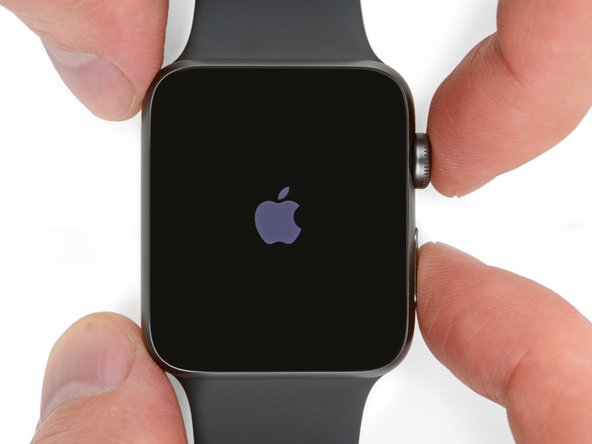
  1. Apple Watch压力触控传感器更换, 将Apple Watch关机: 步骤 1 中的图像 1,2 Apple Watch压力触控传感器更换, 将Apple Watch关机: 步骤 1 中的图像 2,2
  2. Apple Watch压力触控传感器更换, 将Apple Watch加热: 步骤 2 中的图像 1,1
    • 准备一个 iOpener (或者拿一个电吹风机或热风枪),将加热过的 iOpener 放在表的正面,直到它摸起来稍微有点烫。

    • 将你的 iOpener 留在上面至少一分钟,使得屏幕充分受热并软化粘合剂。

    • 你或许需要多次从复以上步骤,当然,也可以将 iOpener 在手表正面冷却的部分慢慢摩擦旋转,以便有足够温度去取下屏幕。

  3. Apple Watch压力触控传感器更换, 警告!警告!警告!: 步骤 3 中的图像 1,2 Apple Watch压力触控传感器更换, 警告!警告!警告!: 步骤 3 中的图像 2,2
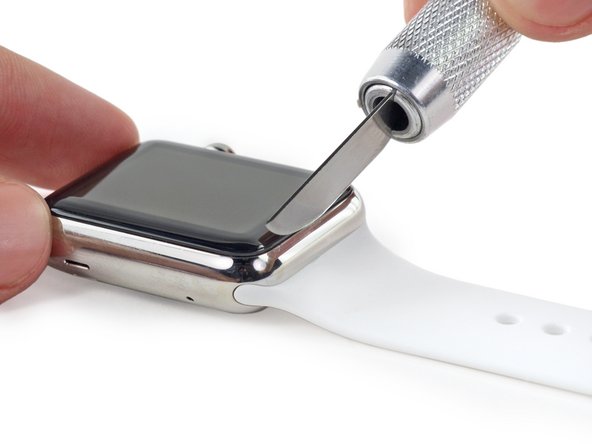
    • 因为屏幕和机身之间的缝隙太小,一把锋利的小刀(打广告的话就是sharp blade)是需要的。在拆开之前好好盯着下面老司机的开车技巧!

    • 始终保护好你的手指 (大概也不会有人放在刀刃上吧)如果需要的话,你可以戴上一副厚厚的手套(皮手套还是园艺手套什么的只要你开心都是可以的)

    • 小心点,不要施加太大的压力,否则可能会翻车,伤害到自己或者她都是不好的。安全第一位哦!

    • 戴上护目镜。小刀或玻璃可能会碎裂,碎片会向你直飞过来。。。

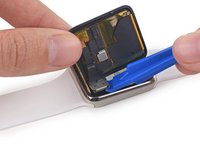
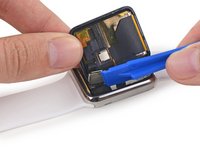
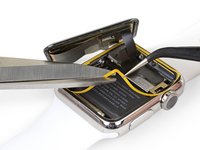
  4. Apple Watch压力触控传感器更换, 撬开屏幕: 步骤 4 中的图像 1,3 Apple Watch压力触控传感器更换, 撬开屏幕: 步骤 4 中的图像 2,3 Apple Watch压力触控传感器更换, 撬开屏幕: 步骤 4 中的图像 3,3
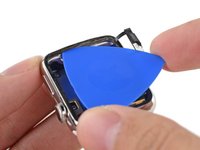
    • 使用一个弯曲的刀片控制不好角度有可能导致划伤玻璃。要用弯曲的部分撬她,而不是平的部分

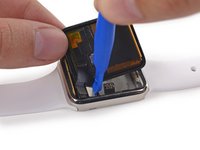
    • 将刀片弯曲的部分放在玻璃和机身之间较低边缘的缝隙,然后小心并且竖直地插入缝隙里

    • 继续的时候一定要非常小心,确保完全控制好你的刀——太大力的话可能不但会划伤玻璃,而且会切到电池

    • 这里应该用刀轻轻翘起屏幕,得到一个漂亮的缝隙(像图片那个样子就对了)

    • 撬起了一个较大的缝隙后,旋转你的刀(如图),并继续苦逼地慢慢撬吧

  5. Apple Watch压力触控传感器更换: 步骤 5 中的图像 1,3 Apple Watch压力触控传感器更换: 步骤 5 中的图像 2,3 Apple Watch压力触控传感器更换: 步骤 5 中的图像 3,3
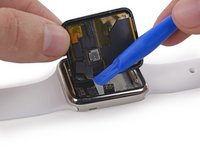
    • 一旦你打开一个足够大的间隙,在玻璃下面插入一个开口器。

    • 沿底部边缘滑动的选择分离胶粘剂持有屏幕的情况。

    • 小心不要把开口挑得太远。约1 / 8“(约3毫米)就足够了,如果弄得更深,你可能会损坏电缆。

  6. Apple Watch压力触控传感器更换: 步骤 6 中的图像 1,3 Apple Watch压力触控传感器更换: 步骤 6 中的图像 2,3 Apple Watch压力触控传感器更换: 步骤 6 中的图像 3,3
    • 滚动开口拿起一侧的按钮一侧的手表,轻轻推动分离的粘合剂和扩大间距。

    • 记住不要把这个推得太远,这样就可以避免它开始滚动。

  7. Apple Watch压力触控传感器更换: 步骤 7 中的图像 1,3 Apple Watch压力触控传感器更换: 步骤 7 中的图像 2,3 Apple Watch压力触控传感器更换: 步骤 7 中的图像 3,3
    • 将它从右上角拾起,沿着屏幕边缘滑动。

  8. Apple Watch压力触控传感器更换: 步骤 8 中的图像 1,3 Apple Watch压力触控传感器更换: 步骤 8 中的图像 2,3 Apple Watch压力触控传感器更换: 步骤 8 中的图像 3,3
    • 继续对屏幕周边进行开撬,并将撬片沿着边线滚动切入到左侧使最后一个粘合点断开。

    • 将撬片保留在该位置放置屏幕与壳体再次粘合。

  9. Apple Watch压力触控传感器更换: 步骤 9 中的图像 1,3 Apple Watch压力触控传感器更换: 步骤 9 中的图像 2,3 Apple Watch压力触控传感器更换: 步骤 9 中的图像 3,3
    • 当保持着一个卡着的时候,使用另一个把屏幕边缘的粘合剂分离。

  10. Apple Watch压力触控传感器更换: 步骤 10 中的图像 1,3 Apple Watch压力触控传感器更换: 步骤 10 中的图像 2,3 Apple Watch压力触控传感器更换: 步骤 10 中的图像 3,3
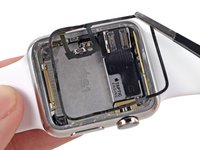
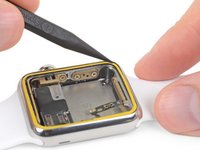
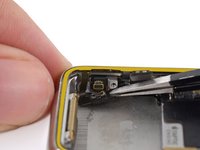
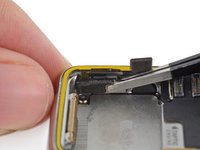
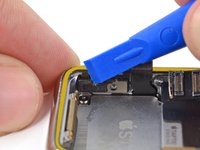
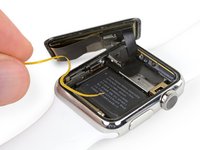
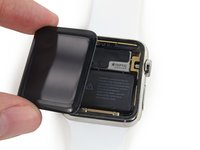
    • 有两条导线从手表的内部延伸出来连接在屏幕上,在左上角附近。千万要小心操作,有可能你会把线撤掉的。

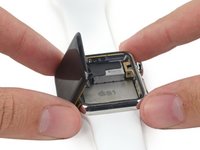
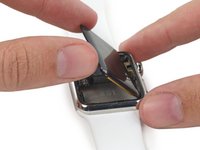
    • 拿着屏幕,把屏幕的右侧慢慢的轻轻的抬起来,直到所有的胶都脱开。

    • 同样的,左侧也要慢慢的处理。但是不要尝试取下屏幕,背后的线还连着呢。

  11. Apple Watch压力触控传感器更换: 步骤 11 中的图像 1,3 Apple Watch压力触控传感器更换: 步骤 11 中的图像 2,3 Apple Watch压力触控传感器更换: 步骤 11 中的图像 3,3
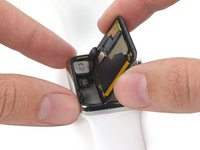
    • 如果您在显示屏粘和剂中可以看到Force Touch传感器的顶层,那么意味着两层传感器已经分离,您将需要更换或修复它。

    • (广告)iFixit的屏幕和电池维修套装包含了一个用来更换的Force Touch传感器。如果你已经有一个了,就不用担心了

    • 传感器的顶层可能被粘到屏幕的背面——如果是这样的话,将它拉下来并且将它分离开

  12. Apple Watch压力触控传感器更换: 步骤 12 中的图像 1,3 Apple Watch压力触控传感器更换: 步骤 12 中的图像 2,3 Apple Watch压力触控传感器更换: 步骤 12 中的图像 3,3
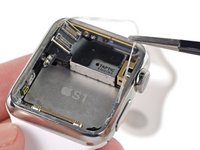
    • 拿起屏幕并把它举在左边,注意数据和电线。

  13. Apple Watch压力触控传感器更换: 步骤 13 中的图像 1,1
    • 将手表放置在至少1/2英寸或1厘米高的平台上— 一个小盒子,或者一本书的边缘都是不错的选择,这样可以使屏幕垂直垂下还可以更方便地拆卸电池。

    • 请小心,不要在操作时碰到屏幕或弄脏电缆。

  14. Apple Watch压力触控传感器更换: 步骤 14 中的图像 1,3 Apple Watch压力触控传感器更换: 步骤 14 中的图像 2,3 Apple Watch压力触控传感器更换: 步骤 14 中的图像 3,3
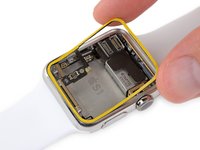
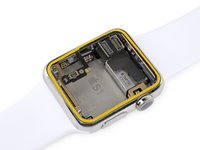
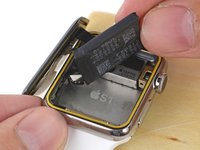
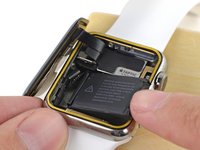
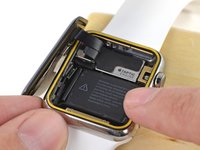
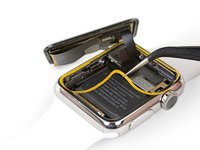
    • 用剪刀将你的塑料撬片剪到大概和电池一样宽。尽量不要有锋利的边角。

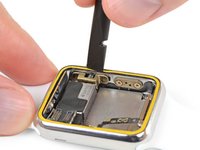
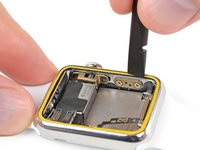
    • 从电池和边框的右侧缝隙插入剪过的塑料撬片。

    • 缓慢地使用均匀的力将电池撬起,把它与将其固定到主板上的粘合剂分离。

    • 注意不要戳电池或者让电池变形。

    • 较大的型号(42毫米)存在意外将电池底下的主板撬到的可能性。请只将塑料撬片深入足够的长度来达到电池下部,不要触及主板。

    • 必要时在电池周围和底部使用高纯度酒精(90%或更高)来帮助减弱教授随的粘性。

    • 请勿尝试取出电池,因为它还和主板相连。

  15. Apple Watch压力触控传感器更换: 步骤 15 中的图像 1,2 Apple Watch压力触控传感器更换: 步骤 15 中的图像 2,2
    • 逆时针旋转电池以露出电池连接器。

  16. Apple Watch压力触控传感器更换: 步骤 16 中的图像 1,3 Apple Watch压力触控传感器更换: 步骤 16 中的图像 2,3 Apple Watch压力触控传感器更换: 步骤 16 中的图像 3,3
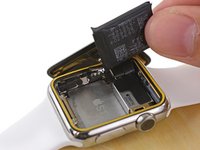
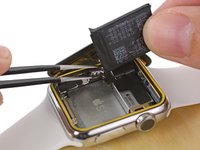
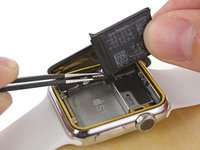
    • 把电池向上拉到一边,露出电池电缆连接器。

    • 用一个塑料撬棒,撬动外壳底部,把电池电缆连接器与手表电池电缆分开。

    • 从手表中取出电池。

    • 如果电池出现了明显的凹陷、鼓包或者变形,那么你就应该换电池了。为了得到最好的结果(以及预防其他乱七八糟的事发生),你应该在取下电池后马上更换一个新的电池。

  17. Apple Watch压力触控传感器更换, 屏幕: 步骤 17 中的图像 1,3 Apple Watch压力触控传感器更换, 屏幕: 步骤 17 中的图像 2,3 Apple Watch压力触控传感器更换, 屏幕: 步骤 17 中的图像 3,3
    • 拆开屏幕并举在表的右端,酱紫你就可以看见她的排线了

  18. Apple Watch压力触控传感器更换: 步骤 18 中的图像 1,3 Apple Watch压力触控传感器更换: 步骤 18 中的图像 2,3 Apple Watch压力触控传感器更换: 步骤 18 中的图像 3,3
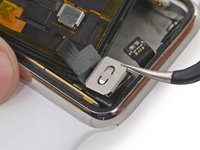
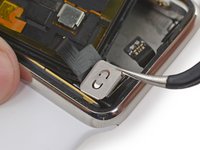
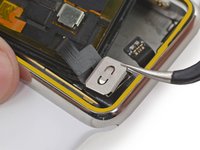
    • 显示器还有排线被固定在一个小金属支架上,这就是被粘住的扬声器。

    • 用工具包里的撬棒将支架朝显示屏翻起,露出了整个扬声器

    • 如果你只是简单地朝表带撬开,你可能会撕裂排线

  19. Apple Watch压力触控传感器更换: 步骤 19 中的图像 1,3 Apple Watch压力触控传感器更换: 步骤 19 中的图像 2,3 Apple Watch压力触控传感器更换: 步骤 19 中的图像 3,3
    在这个步骤中使用的工具:
    Tweezers
    $4.99
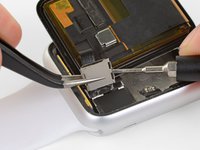
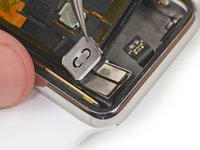
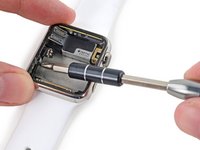
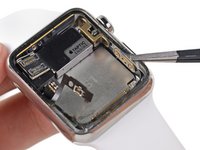
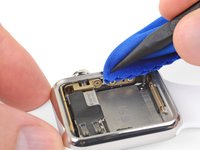
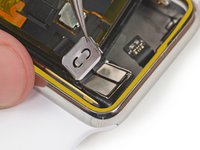
    • 用手指或镊子稳定住排线支架的左侧。

    • 同时,在支架小块的右侧下方插入一个小的(1毫米)平头螺丝刀。

    • 最后,将一根手指放在支架小块的右侧后面,然后用手指和螺丝刀一起发力推,就可以拆下盖子。

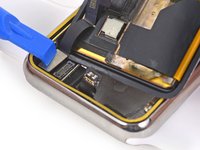
    • 这两个卡在一起的小块的作用是把面板连接到排线支架上,打开了它们就是拆下了面板。

    • 注意:拆除面板是很有挑战性的,可能需要多次尝试。请耐心,千万要小心操作,不要拉扯支架或弄断连接的排线。

  20. Apple Watch压力触控传感器更换: 步骤 20 中的图像 1,3 Apple Watch压力触控传感器更换: 步骤 20 中的图像 2,3 Apple Watch压力触控传感器更换: 步骤 20 中的图像 3,3
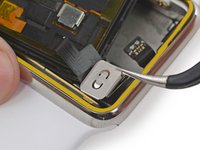
    • 用你的镊子夹住盖子,并向表的顶部滑动,然后就可以将它拿下来了。

  21. Apple Watch压力触控传感器更换: 步骤 21 中的图像 1,2 Apple Watch压力触控传感器更换: 步骤 21 中的图像 2,2
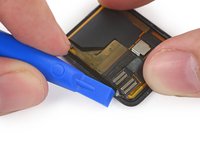
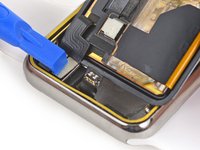
    • 小心的将连接显示器的排线向上翘开

    • 不要直接触摸任何触点,你手指上的油可能会阻碍连接

    • 拆开显示器

  22. Apple Watch压力触控传感器更换, 压力触控传感器: 步骤 22 中的图像 1,2 Apple Watch压力触控传感器更换, 压力触控传感器: 步骤 22 中的图像 2,2
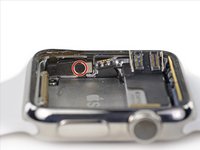
    • 使用 Y000 螺丝刀 卸下固定 Force Touch 传感器连接器电缆的单个三点螺钉。

    • 这个螺丝很小,很容易脱落。保持螺丝刀处于正确的角度,并在转动时“推”螺丝以施加压力。

  23. Apple Watch压力触控传感器更换: 步骤 23 中的图像 1,2 Apple Watch压力触控传感器更换: 步骤 23 中的图像 2,2
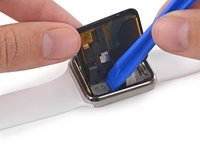
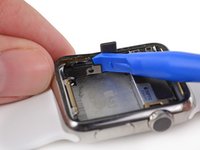
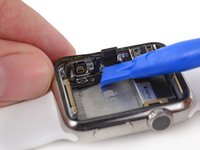
    • 使用塑料开口工具将 Force Touch 传感器排线接口垂直向下翻转,并将其断开。

  24. Apple Watch压力触控传感器更换: 步骤 24 中的图像 1,1
    • 将 iOpener 放入微波炉再加热 30 秒,然后将其放在手表表壳的正面,以软化固定 Force Touch 传感器的粘合剂。

  25. Apple Watch压力触控传感器更换: 步骤 25 中的图像 1,3 Apple Watch压力触控传感器更换: 步骤 25 中的图像 2,3 Apple Watch压力触控传感器更换: 步骤 25 中的图像 3,3
    在这个步骤中使用的工具:
    Tweezers
    $4.99
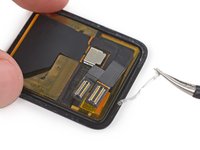
    • 使用撬片和镊子从外壳中取出 Force Touch 传感器。

  26. Apple Watch压力触控传感器更换: 步骤 26 中的图像 1,2 Apple Watch压力触控传感器更换: 步骤 26 中的图像 2,2
    • 使用镊子剥掉底壳上残留的所有粘合剂。

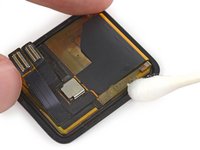
    • 重新密封手表之前,请彻底清除表壳上的所有粘合剂痕迹(以及碎玻璃,如果有的话)。使用裹有无绒布或咖啡滤纸的开启工具或撬棒的尖端以及少量异丙醇(浓度为 90% 或更高)擦拭表壳。

    • 不要急于完成这一步。即使是少量的残留物也会阻止显示屏与外壳粘合,导致其随着时间的推移而松动。

  27. Apple Watch压力触控传感器更换: 步骤 27 中的图像 1,3 Apple Watch压力触控传感器更换: 步骤 27 中的图像 2,3 Apple Watch压力触控传感器更换: 步骤 27 中的图像 3,3
    • 如果您要重新使用现有屏幕,现在也是去除旧粘合剂的好时机。(如果您要安装新屏幕,请忽略此步骤。)

    • 使用撬片刮掉屏幕边缘周围的旧粘合剂。如果可能的话,使用镊子剥掉较大的碎片。

    • 使用异丙醇彻底清洁粘合剂下方的区域。

  28. Apple Watch压力触控传感器更换: 步骤 28 中的图像 1,1
    • 将新的 Force Touch 传感器正面朝下(连接器引脚朝向您)。

    • 撕掉并丢弃第一层保护衬里,露出下面的粘合剂。

  29. Apple Watch压力触控传感器更换: 步骤 29 中的图像 1,2 Apple Watch压力触控传感器更换: 步骤 29 中的图像 2,2
    • 将暴露的粘合剂面朝下,小心地对齐 Force Touch 传感器并将其放入表壳中。

    • 确保正确定位,连接器位于左下角,朝上。

  30. Apple Watch压力触控传感器更换: 步骤 30 中的图像 1,3 Apple Watch压力触控传感器更换: 步骤 30 中的图像 2,3 Apple Watch压力触控传感器更换: 步骤 30 中的图像 3,3
    • 轻轻但用力地将 Force Touch 传感器按到表壳的整个周边。

  31. Apple Watch压力触控传感器更换: 步骤 31 中的图像 1,3 Apple Watch压力触控传感器更换: 步骤 31 中的图像 2,3 Apple Watch压力触控传感器更换: 步骤 31 中的图像 3,3
    • 使用镊子将 Force Touch 传感器排线接口折回其插座上。

    • 然后使用塑料开口工具将排线接口压入插座。

  32. Apple Watch压力触控传感器更换: 步骤 32 中的图像 1,1
    • 更换固定 Force Touch 传感器接口排线的 Y000 三点螺钉。

  33. Apple Watch压力触控传感器更换: 步骤 33 中的图像 1,2 Apple Watch压力触控传感器更换: 步骤 33 中的图像 2,2
    • 使用塑料开口工具重新连接显示数据和数字化仪排线接口。

    • 注意不要直接触摸任何暴露的针脚,因为手指上的油可能会妨碍连接。

  34. Apple Watch压力触控传感器更换: 步骤 34 中的图像 1,3 Apple Watch压力触控传感器更换: 步骤 34 中的图像 2,3 Apple Watch压力触控传感器更换: 步骤 34 中的图像 3,3
    • 将显示器接口盖放到位,并沿长度方向滑动以固定一端的大槽卡舌。

    • 按下盖子,将另一端的两个较小的卡舌卡入到位。

  35. Apple Watch压力触控传感器更换: 步骤 35 中的图像 1,3 Apple Watch压力触控传感器更换: 步骤 35 中的图像 2,3 Apple Watch压力触控传感器更换: 步骤 35 中的图像 3,3
    • 将电池接口与手表机身内部电缆上的配对接口对齐。

    • 使用镊子将两个接口压在一起。

  36. Apple Watch压力触控传感器更换: 步骤 36 中的图像 1,3 Apple Watch压力触控传感器更换: 步骤 36 中的图像 2,3 Apple Watch压力触控传感器更换: 步骤 36 中的图像 3,3
    在这个步骤中使用的工具:
    Tesa 61395 Tape
    $5.99
    • 如果您使用带有预装粘合剂的替换电池,请立即撕掉保护片,露出粘合剂。

    • 如果需要,请尝试重新使用现有的粘合剂来固定电池。或者,尝试使用一小块双面胶带,例如 Tesa 61395,或少量液体粘合剂,例如 E6000

    • 将电池向下旋转到插槽中,然后将其按入到位。

    • 将电池向下按压到系统板上,将其重新固定到位。

    • 现在是测试手表电源和力度触控功能的最佳时机——如果它没有打开,请仔细检查所有三个接口,然后重试。

  37. Apple Watch压力触控传感器更换: 步骤 37 中的图像 1,3 Apple Watch压力触控传感器更换: 步骤 37 中的图像 2,3 Apple Watch压力触控传感器更换: 步骤 37 中的图像 3,3
    • 使用镊子将粘合衬里剥掉。

    • 将衬里剥掉一半,然后用剪刀将其剪掉,这样您就可以将剩余部分剥掉,而不会钩住显示屏。

  38. Apple Watch压力触控传感器更换: 步骤 38 中的图像 1,3 Apple Watch压力触控传感器更换: 步骤 38 中的图像 2,3 Apple Watch压力触控传感器更换: 步骤 38 中的图像 3,3
    • 将屏幕移回右侧,整齐地折叠显示数据和数字化仪电缆。

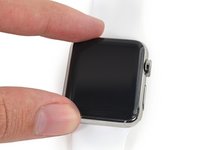
    • 将屏幕置于外壳中央,然后用力将其按在粘合剂上。

  39. Apple Watch压力触控传感器更换: 步骤 39 中的图像 1,1
    • 为了获得最佳效果,请拆下表带,并在 Apple Watch 表壳周围缠绕几条橡皮筋,以帮助粘合剂正确粘合。

结论

将您的电子垃圾带到 R2 或 e-Stewards 认证回收商

维修没有按计划进行?尝试一些基本故障排除,或搜索我们的 论坛 寻求帮助。

243等其他人完成本指南。

由衷感谢以下译者:

en zh

100%

Yanqi Wang正在帮助我们修复这个世界! 您也想加入吗?
开始翻译 ›

团队

iFixit iFixit 的会员

Staff

123 名成员

创作了23,605篇指南

45指南评论

I can't stress enough how important it is to not flex the digitizer ribbon cable. A cracked ribbon cable will necessitate replacing the entire lcd.

Charles Fulnecky - 回复

This is a Fact. It happened to me when the whole rig hit the floor lol

Donald Fournier -

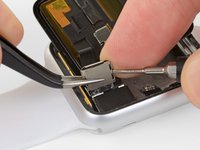
If there is a new induction frame - do not use double-sided adhesive tape.
Sergey Olenev - 回复
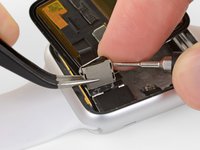
How can I tell if there is a new induction frame?

Daniel Ferguson -

By Induction Frame, what do you mean, exactly?

Donald Fournier -

添加评论

浏览统计数据:

过去 24 小时: 146

过去 7 天: 443

过去 30 天: 1,338

总计 176,945