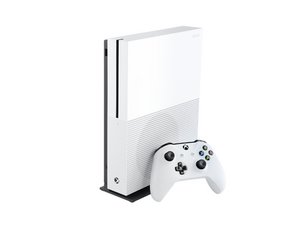
学生贡献的维基
此维基页面由我们教育项目的学生团队编写。
Xbox One S 无法开机
Xbox One S 无法开机。
电源线使用不当
检查电源线是否已正确插入,且没有损坏或松动。此外,确认插座是否工作正常。如果电源线有故障,请考虑购买一根新的电源线。
Xbox One S 放置不当
Xbox 有两个风扇,请确保没有任何东西堵塞风扇,并将 Xbox 放置在平坦且稳定的表面上。当空气通道被堵塞时,主机可能会过热,从而导致无法开机。请参阅此指南了解如何更换风扇。
HDMI 线松动
如果电源适配器有电且主机电源按钮亮起,但屏幕上没有画面,请检查 HDMI 线是否完全插入。确保 HDMI 线插入的是“HDMI Out”(HDMI 输出)端口,而不是“HDMI In”(HDMI 输入)端口。HDMI 线也可能已损坏,请考虑购买一根新的 HDMI 线。
内部电源需要重置
内部电源具有内置的电涌保护功能,因此它不会影响主机。要重置电源:
- 从墙上插座拔下电源线。
- 等待至少 10 秒,以便主机重置。
- 将电源线重新插回墙上插座。
- 打开主机。
内部电源故障
如果上述解决方案无效,则可能是内部电源故障。请按照 此 指南更换电源。
主板故障
如果电源指示灯亮起但设备仍然无法启动,则可能是主板故障。作为最后的手段,请按照 此 指南更换主板。
其他问题
查看 Xbox One 无法开机维基 获取更多帮助。
Xbox One S 意外关机
当主机在游戏过程中或开机后不久关机时
通风不良
通风不良可能导致主机过热。如果你收到一条消息说主机需要更多通风,请按照以下步骤操作:
- 关闭主机。
- 将主机移至通风更好的位置。
- 让主机冷却约 30 分钟。
- 重启主机。
记得检查风扇是否清理干净且没有被堵塞。
电源插座故障
主机插入的插座可能存在故障,尝试插入另一个插座,看看是否能解决问题。
硬盘驱动器故障
硬盘驱动器损坏可能导致主机在开机后不久关闭。可以通过用一个已知正常的硬盘替换硬盘驱动器来测试这一点。请按照 此指南 更换硬盘驱动器。之后,它应该会开机并进入带有错误代码的故障排除屏幕。然后,你需要 重新安装操作系统。
注意: 如果你的系统加入了内测项目,你可能需要等待 Xbox OSU 文件更新到你之前使用的内测操作系统版本。
电源故障
如果上述解决方案无效且问题持续出现,请更换电源。请按照 此 指南更换电源。
Xbox One S 没有网络连接
Xbox One S 没有网络连接。
调制解调器/路由器故障
检查其他设备是否能连接到 WiFi。如果其他设备连接互联网也有问题,请尝试按照以下常规步骤重置路由器:
- 关闭 Xbox One S
- 关闭调制解调器和路由器(或者如果你使用的是二合一设备,则关闭该设备)并拔掉两者的电源线。
- 等待约 30 秒到 1 分钟。
- 打开调制解调器,等待指示灯稳定。
- 打开路由器,等待指示灯稳定。
- 重新开启 Xbox One S 并检查网络连接。
无法连接到 WiFi
如果其他设备能够连接到 WiFi,请尝试对主机进行硬重置。
- 按住电源按钮五秒钟,直到主机关闭。
- 然后断开主机电源 30 秒。
- 之后,重新将主机连接到 WiFi。
WiFi 卡损坏
如果上述解决方案无法解决问题,则可能需要更换 WiFi 卡。
请按照 此 指南更换 WiFi 卡。
Xbox One S 无法读取光盘
当光盘放入光驱且 Xbox One S 无法读取其内容时
光盘脏污
检查光盘背面,看是否有污垢和/或划痕。如果是这样,请使用柔软、微湿的布清洁光盘。超细纤维布效果最好。
区域不兼容
确保游戏光盘的购买地区与游戏主机所在地区相同。如果光盘是在不同地区购买的,可能无法使用。
检查此 页面 以查看你的光盘是否与你所在地区兼容。
“即时启动”冲突
“即时启动”功能的某些设置可能会导致光盘出现问题。因此,我们要做的第一件事是修改“即时启动”的设置。
- 按 Xbox 按钮打开指南。
- 前往“设置”。
- 选择“所有设置”。
- 选择“电源”。
- 选择“电源模式”。
- 选择“节能”。
- 按住主机电源按钮 10 秒钟执行“硬关机”。主机完全关闭后,再次按电源按钮重新启动它。
- 再试一次,看看光盘是否被主机识别。如果可行,你可以将设备恢复为原始设置。
光驱故障
如果以上方法都不能解决问题,请参阅光驱更换指南 这里。
Xbox One S 光驱不接收光盘
光驱要么不接收光盘,要么在接收光盘时发出研磨/咔哒声。
主机内已有光盘
主机内可能已经有另一张光盘。如果是这样,请先弹出它,然后再尝试插入另一张光盘。
放置方向问题
光驱在垂直放置时可能会出现插入问题。将主机水平平放,然后尝试插入光盘。
光驱故障
如果发出研磨/咔哒声且上述解决方案无效,则光驱很可能已损坏。请按照 此 指南进行更换。
Xbox One S 更新无法下载
最新版本的更新无法下载。
来自 Microsoft 服务器的响应延迟
Xbox Live 服务器可能会因互联网流量过大而不堪重负。当这种情况发生时,因为这是基于服务器的问题,而不是主机本身的问题,最好的办法是等待并稍后再下载更新。
没有网络连接
如果 Xbox One S 没有连接到互联网,它将无法下载任何更新。请确保 WiFi 已开启,且 Xbox One S 已连接到互联网。如果 Xbox One S 仍然无法连接到互联网,请参阅上方的“Xbox One S 没有网络连接”部分。
Microsoft 出现问题
如果你已连接到互联网,问题可能出在 Microsoft 端。你可以通过点击此 链接 检查问题是否由 Microsoft 引起。
硬重置主机
参见上方的“无法连接到 WiFi”部分,了解如何硬重置主机。硬重置 Xbox One S 将清除任何本地客户端问题。
硬盘驱动器已满
在下载游戏或更新时,硬盘可能会用尽存储空间。如果出现这种情况,你将无法下载任何新游戏或更新,除非删除旧游戏/应用程序以腾出内存。
Xbox One S 风扇噪音大
风扇在机壳内发出巨大的噪音。
风扇脏污
风扇内/上的污垢或灰尘会阻碍风扇的功能,并导致活动部件运行不顺畅和/或卡住。请参阅我们的风扇更换指南 此处。取下风扇后,检查是否有污垢,用压缩空气除尘器轻轻清洁,然后将风扇放回主机中。
风扇损坏或故障
如果按照上述说明和风扇拆解与清洁指南操作后,风扇仍然噪音很大,则风扇本身可能已损坏。请参阅我们的更换指南 此处 更换风扇。
Xbox One S 风扇不转
Xbox One S 风扇完全不转动,且完全静音。
风扇脏污
风扇内/上的污垢或灰尘会阻碍风扇的功能,并导致活动部件运行不顺畅和/或卡住。请参阅我们的风扇更换指南 此处。取下风扇后,检查是否有污垢,用压缩空气除尘器轻轻清洁,然后将风扇放回主机中。
风扇故障
按照我们的指南 此处 更换损坏且不转动的风扇。
Xbox One S 游戏无法安装
Xbox One S 游戏无法安装。
补丁不是最新的
确保你已安装系统软件的最新补丁或修复程序/更新。如果主机系统不是最新的,它可能无法下载游戏的新内容。
没有网络连接
如果主机有最新的补丁,请通过检查主机是否连接到互联网来确认主机是否在线。如果主机未连接到互联网,你将无法下载游戏。请查看上方的“Xbox One S 没有网络连接”,了解 Xbox One S 没有连接互联网时该怎么办。
大型文件下载
安装或下载游戏时,它可能需要额外的更新才能打开游戏。如果下载不起作用,请跳过更新,单独下载游戏。下载文件可能太大,导致 Xbox Live 服务器超时,从而导致下载未完成。安装游戏后,打开游戏并单独下载更新。
硬盘驱动器已满
参见上方的“Xbox One S 更新无法下载”,了解如果你的硬盘驱动器已满该怎么办。
硬盘驱动器损坏
收到了硬盘驱动器损坏的错误消息
硬盘驱动器故障
请查看我们的硬盘驱动器更换指南:此处,或送去维修。


49条评论
It says that I am not connected.
William Wentworth - 回复 分享
for the store it asked me for the sign in and conformation and whenever i fill everything out it is like a continuous loop and asks me the same dang questions.
austin mcwilliams - 回复 分享
whenever i got the bundle pack i tried to redeem the code and it asked me to answer some question and sign in. and whenever i do it is like a continuous loop and i answer the questions again and the same thing happens
austin mcwilliams - 回复 分享
This others tips i found and worked(in XBOX ONE S):
Method 1:
With the xbox Turned off and unplugged the cable hold X for 20 or 30 sec and try Turn On.
Method 2:
“The only thing you have to do is to push the eject button and the controller searching button at the same time. do this during 5 seconds and then push the Xbox button at the same time. My Xbox did it twice and it worked twice. “ - https://www.youtube.com/watch?v=SJV-qEzq...
Otavio Pereira - 回复 分享
I'm in the troubleshooting menu but when I choose to factory reset my Xbox it won't respond, the console chirps as if it is turning off and my controller turns off but nothing happens
Tristan Sloane - 回复 分享