学生贡献的维基
此维基页面由我们教育项目的学生团队编写。
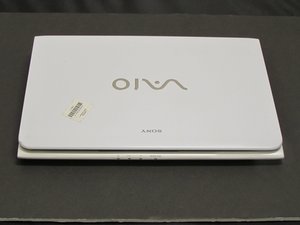
Sony Vaio SVE111B11L 个人笔记本电脑
注意:所有 Sony Vaio SVE111B11L 的部件、软件或设备驱动程序均可通过索尼客户服务获取。你可以通过零件编号、设备需求或升级需求进行查询。所有部件或驱动程序都可以从索尼购买;或者,根据索尼客户服务提供的编号,你也可以从亚马逊等第三方渠道订购相关部件。
电脑无法开机
笔记本电脑无反应,没有任何通电迹象。
电池熔化
检查电池是否已正确安装在电池仓内。如果已安装,请拆下电池,确认充电适配器是否正常工作。如果充电适配器已接通,笔记本电脑应能正常开机。如果过热现象持续,请联系客户支持或购买替换电池。收到新电池后,将其放入电池仓并确保安装到位。
电池故障
如果充电适配器已插好且充电指示灯亮起,请确认充电适配器已连接到笔记本电脑。如果无论充电时间多长,笔记本电脑仅在接通适配器时才能开机,则说明电池有故障。更换电池。
键盘/按键无响应
键盘上的按键无反应,或看起来已损坏或缺失。
键盘故障
如果按键无法在电脑中输入,可能是由于软件错误导致。如果是这种情况,请从索尼客户支持获取驱动程序并进行安装。如果这无法解决问题,则可能是整个键盘出现故障。请联系索尼客户支持获取部件或零件编号,然后更换键盘组件。
按键无响应
当按键无法按下时,可能是物理按键下方有异物阻挡。为解决此问题,请确保下方没有卡住任何东西。你可能需要擦拭按键下方的区域。清洁干净后,将按键扣回原位。如果仍然无响应,请更换键盘组件。
按键缺失
键盘按键缺失。请更换按键或整个键盘组件。
键盘熔化
如果键盘发生熔化,请检查电池和风扇,确保它们工作正常。如果不正常,请更换电池或风扇。确认它们工作正常后,订购一套新的键盘组件。
电脑屏幕无法亮起,无显示
电脑屏幕无法亮起,屏幕上没有任何图像。
蓝屏
如果你的电脑显示蓝屏,请检查电池和充电适配器。如果问题依旧,替换屏幕。
电源供电断续
如果在移动显示屏时屏幕亮灭不定,请检查电脑与屏幕之间是否有异物。如果问题仍然存在,请检查连接器。如果故障持续,请替换屏幕。
屏幕熔化
如果屏幕图像扭曲或看起来已熔化,请检查电池和散热风扇并纠正问题。如果问题持续,请替换屏幕。
显示屏故障
如果屏幕无法显示、有明显破损或转轴脱落,请更换屏幕或转轴。
HDMI/VGA 接口未检测到
视频输出端口未被电脑识别或检测到。
接口连接松动
检查与主板的连接情况。如果连接正常,请考虑更换接口或主板。如果设备上的接口松动,或者连接器有明显损坏,请更换 HDMI/VGA 接口。
驱动程序故障
如果未安装驱动程序,请访问产品或客户服务网站获取驱动程序。
屏幕图像失真
屏幕图像失真、模糊或变色。
分辨率设置错误
电脑可能运行在错误的分辨率下。要解决此问题,请右键单击桌面并选择“屏幕分辨率”来仔细检查分辨率设置。此外,你也可以通过按住“Fn”键并点击“F4”来更改分辨率。这应该会弹出一个小菜单,你可以在其中选择正确的分辨率。
视频驱动程序过时
如果某些视频出现闪烁、模糊或颜色显示不正确,最可能的原因是视频驱动程序过时。要更新视频驱动程序,请前往相应网站,通过核对正确的操作系统版本下载合适的视频驱动程序。
设备过热
在你工作时,电脑会随机关机且没有任何提示。
通风口或风扇积灰
电脑可能会因通风口或风扇中积聚过多的灰尘及其他杂物而过热。为解决此问题,请使用压缩空气小心吹掉通风口和风扇上的灰尘。
连接处导热硅脂不足
你的电脑散热器与处理器之间的接触可能不充分。请参阅我们的散热风扇更换指南来帮助你更换风扇。这通常是由导热硅脂不足或两个组件之间存在空气造成的。为解决此问题,请彻底清除任何旧的导热硅脂,然后在处理器正中央涂抹一滴新的导热硅脂。轻轻将散热器推回原位并拧紧螺丝以固定散热器。
电脑无法启动
电脑无法开机,没有任何声音。
因电池过热导致主板熔化
在电源适配器和电池均已正确连接的情况下,电脑无法开机。请目测检查主板。如果主板出现裂纹、变色、有黑色条纹或有烧焦气味,这可能表明主板已损坏。找到合适的替换主板(考虑升级)。相应地更换主板。
因过热导致连接器损坏(主板正常)
如果主板看起来正常,请检查电源的连接情况。如果焊接连接或连接器损坏,请重新进行焊接连接或更换连接器。

团队

iFixit, Team S1-G1, Weber Summer 2018 iFixit, Team S1-G1, Weber Summer 2018 的会员
FIX-WEBER-SU18S1G1
5 名成员
创作了395篇指南

0条评论