
除了我们自有的免费分步维修指南外,iFixit 还作为来自其他来源的维修信息中心存储库,例如通常以 PDF 格式提供的完整服务手册。你可以参考以下步骤,在 iFixit 上上传并分享现有的服务手册 PDF。
创建(或登录)你的 iFixit 账户
如果你已经拥有 iFixit 账户,那就太好了!请直接登录。即使你从未用过 iFixit,也可以使用现有的 Google 或 Yahoo 账户凭据登录。否则,从零开始创建一个账户也非常简单,只需几秒钟。
前往 iFixit.com 的任意页面,点击右上角的 加入 (Join) 链接:

接下来,填写注册表单,提供以下信息:
- 你的 姓名
- 你想要的 用户名(可选)
- 你的 电子邮箱 地址
- 你选择的 密码

然后点击 创建我的账户 (Create My Account)。完成!以后如果需要再次登录,只需点击 登录 (Log In) 并输入你的电子邮箱和密码即可。
添加手册前——该设备是否已存在于 iFixit?
添加手册非常简单,但流程会根据 iFixit 数据库中是否已包含相关设备而略有不同。使用页面顶部的 搜索 (search) 功能,或点击浏览相应的类别(例如 医疗设备),查看与你的手册相关的设备是否已经存在。
如果存在,你应该能找到一个类似于此的页面,其中可能已经附带了一些手册。在这种情况下,你可以跳过下一部分,直接按照添加手册的说明进行操作。但如果你的设备还不存在,请继续阅读。
创建新设备页面
在继续之前,请仔细搜索并确保该设备尚未存在于 iFixit 上——为了保险起见,不妨多尝试几个搜索词。如果你不小心为 iFixit 数据库中已有的设备创建了额外页面,该设备的维修资源可能会被分散在两个页面上,这会使查找变得困难,并给读者带来困惑。
如果你要分享的手册所对应的设备确实还没在 iFixit 上,只需前往 iFixit.com/new 并点击 设备 (Device) 来添加新设备。
输入设备的准确名称,并仔细检查拼写和大小写:

接下来,编写一段 总结 (summary),描述该设备的用途,如果可能,请附上一张 照片 展示其外观。
此外,请务必选择一个 分类 (category),以便用户能在 iFixit 上找到你的设备:

如果有时间,请添加一些关于该设备的 背景信息 (Additional Information)。你可以包含背景和识别信息、任何重要的召回信息、指向外部资源(包括服务和支持信息)的链接、备用名称和型号,或者任何你认为与维修相关的内容。
完成后,请务必 保存 (save) 你的工作。
将手册关联到设备
一旦你的设备在 iFixit 上拥有了专属页面,为其上传手册就变得非常容易。在任何设备页面上,只需点击右上角的 编辑 (Edit) 按钮:

点击后,选择 添加文档 (Add a Document):
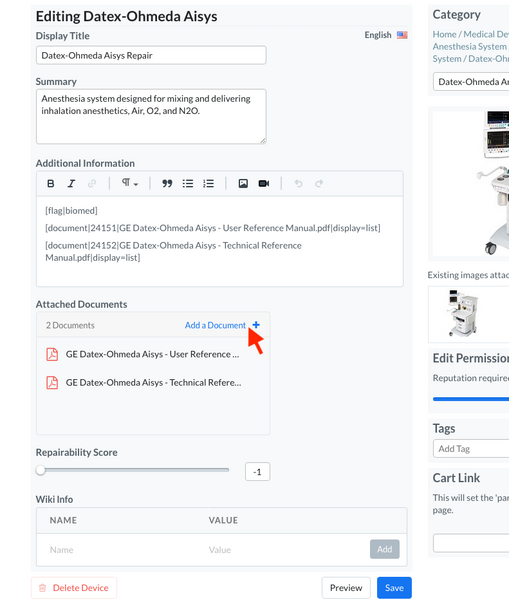
接下来,点击 上传媒体 (Upload Media) 并找到电脑上的 PDF 文件,或者直接将文件从电脑拖放到媒体管理器窗口中:

文件成功上传到媒体管理器后,只需点击该文件即可将其关联。
完成后点击 保存 (Save)。就这么简单!你可以重复此操作,关联任意数量的手册和辅助文档。
这里有一个示例设备页面,其中已经附带了几个 PDF 文档。



2条评论
I have a large collection of service manuals that I would like to share. It consists only of the manuals themselves. How can I go about doing that?
Carl Evans - 回复 分享
Estarei postando as aferições e calibração de equipamentos hospitalar
Wladimir Moreira - 回复 分享