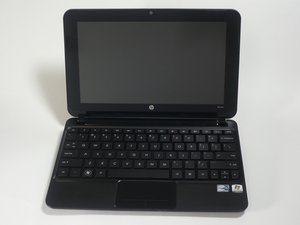
学生贡献的维基
此维基页面由我们教育项目的学生团队编写。
笔记本电脑无法开机
笔记本电脑对电源按钮或其他唤醒操作均无响应。这意味着显示屏保持关闭,机身上的所有指示灯也不亮。电脑看起来就像“彻底死亡”了一样。
电脑无法开机或无法进入 Windows
执行硬重置
1. 如果电脑突然无法正常启动,请首先执行硬重置。执行硬重置可以解决许多问题。
2. 若要执行硬重置,请先断开所有外设连接,并移除所有外部存储设备和 USB 设备。断开交流电源适配器,取出电池,然后按住电源按钮至少 15 秒,以排尽残余电量并恢复默认的启动设置。
3. 重新连接交流电源适配器(暂不装入电池),按下电源按钮。如果执行硬重置后电脑能正常启动,则故障排除完成。
电池没电
电池没电是有可能的。在没有电量的情况下,电池无法为笔记本电脑提供运行所需的动力。
尝试将笔记本电脑连接到交流电源适配器进行充电。确保电源适配器连接到可正常使用的墙壁插座上。此时电脑的充电指示灯应亮起,表示正在接收电力。
如果拔掉电源线后笔记本电脑无法开机或无法保持运行,则你的电池可能需要更换。请参考 电池安装指南 获取更换说明。
交流电源适配器故障
笔记本电脑的交流电源适配器,或者其中的某根线缆或连接器,可能发生了故障。请确保电源适配器已插在可正常使用的电源插座上,并且电源适配器的每一根线缆都已牢固地连接到适配器上。
尝试用另一台兼容的笔记本电脑测试该电源适配器。如果另一台电脑显示正在充电,则问题可能出在你电脑的充电口或主板上。
屏幕破裂
屏幕破裂会表现出多种损伤形态,包括多条水平和垂直线,或者屏幕上出现大面积的白色或黑色区域。只要屏幕通电,这些区域通常就会显现出来。由于没有解决方法,必须更换屏幕。你可以通过外接显示器来使用该笔记本电脑。
显示屏故障
如果笔记本电脑屏幕在启动后保持黑屏或空白,且屏幕上没有出现任何错误消息,则可能是屏幕本身有问题,也可能是电脑启动时出现了问题。
若要测试显示屏是否有缺陷,请按照以下步骤操作:
1. 使用 VGA 连接线将电脑连接到外接显示器。
2. 为笔记本电脑和外接显示器接通交流电源。
3. 按下电脑和外接显示器的电源按钮。
如果外接显示器有图像显示,而笔记本电脑显示屏没有,请下载并安装最新的 BIOS、最新的显卡驱动程序以及最新的 CPU 芯片组驱动。如果笔记本电脑显示屏仍然没有图像,则说明笔记本电脑显示屏存在硬件故障。
如果笔记本显示屏和外接显示器都没有图像,且电脑无法正常启动,这说明是启动问题,而非显示屏问题。
笔记本电脑未通过加电自检
每次启动电脑时,它都会执行一个称为 POST(“加电自检”)的步骤。这是一系列旨在验证一切是否正常的测试。除非所有测试均通过,否则电脑将无法启动。有几种情况可能导致这些测试失败。
笔记本电脑关机后时间与日期无法保持
CMOS 电池可能已经没电了。尝试更换 CMOS 电池。更换 CMOS 电池
内存条故障
你电脑内部的内存条可能已经松动。
清洁内存条的连接器针脚和插槽。确保内存条已正确插入。如果问题依旧,请 更换内存条。
CMOS 电池没电
CMOS 电池为电脑的内部时钟、BIOS 设置及其他待机功能供电。如果该电池没电,你的电脑可能无法通过加电自检。你应该 更换 CMOS 电池。
笔记本电脑无法引导至操作系统
笔记本电脑可以开机,但无法引导至已安装的操作系统(如 Windows 7)。
操作系统安装损坏
如果操作系统无法启动,或者在启动过程中崩溃,则引导文件可能已损坏。如果可行,请通过从备用介质源(如 USB 硬盘、USB 闪存驱动器或 SD 卡)引导至操作系统来进行验证。进入系统恢复界面,或重新安装操作系统。
硬盘故障
如果因为磁盘读取错误而导致无法引导操作系统,则硬盘可能已损坏。请用镜头清洁刷清洁硬盘连接器针脚和插槽。听听硬盘是否有异响。如果驱动器发出刮擦声或尖锐的啸叫声,则它可能已损坏。如果可行,请通过从备用介质源(如 USB 硬盘、USB 闪存驱动器或 SD 卡)引导至操作系统来进行验证。如果你能确认它已损坏,或者它仍然无法工作,请 更换硬盘。
笔记本电脑过热或发出啸叫声
如果你的电脑运行温度高于往常或噪音比平时大,则可能是你的通风系统出现了问题。
通风口堵塞
和人一样,电脑也需要“呼吸”。它通过机身周围的几个通风口进行散热。如果这些通风口被堵塞,电脑就会“窒息”。如果散热风扇发出异常噪音或电脑变得非常烫,请确保通风口未被堵塞。避免将电脑放在枕头、毯子、被子或其他织物材料上。在腿部与电脑之间使用膝上托板或笔记本垫板,以确保充足的空气流通。
散热风扇卡住或积尘
如果散热风扇不转,这可能表明风扇遇到了阻碍或已发生故障。检查是否有棉絮或灰尘等杂物。这些杂物往往会使风扇减速,从而导致明显的温度变化。使用罐装压缩空气可以有效清洁电脑内部的风扇。
笔记本电脑频繁崩溃
操作系统在正常运行过程中崩溃。
内存条松动
电脑内部的内存条可能在插槽中松动,甚至断开连接。这可能是由日常使用中的震动引起的。这会导致连接不稳定,并可能随时导致故障。
确保内存条已正确安装到位。拆下内存条,确保内存条触点和内存插槽清洁且无棉絮,然后重新插入内存条。如果问题依然存在,则内存条本身可能已损坏。
内存条故障
键盘故障
笔记本电脑对键盘按键的响应不正确。
键盘按键卡住
确保没有按键卡在“按下”位置。如果某个按键看起来确实卡住了,请尝试将其拨出。用湿布清洁按键,以防止其再次卡住。
连接松动
键盘的连接排线可能松动了。若要重新插好此连接器,请 拆下键盘 并重新安装。确保连接部位清洁并正确安装到位。
触控板故障
笔记本电脑对触控板手势无响应。
连接松动
触控板的连接器可能松动了。若要重新插好连接器,请拆下上盖和掌托,并断开触控板。重新安装前,确保连接器清洁。
触控板过脏
触控板表面可能太脏了。请用湿布清洁触控板表面。
按键卡住
如果触控板的某个按键似乎卡住了,请尝试晃动它使其松脱并提起按键。用牙签或棉签清洁触控板周围的缝隙。
磁盘碎片整理程序
磁盘碎片整理程序旨在解决因硬盘存储数据方式而产生的问题。磁盘碎片整理程序会整合碎片文件,并将它们移动到更好、更安全的存储空间中。这样一来,硬盘的运行速度会更快、效率更高。建议至少每月整理一次硬盘碎片。
启动磁盘碎片整理程序
1. 点击“开始”按钮。
2. 在搜索框中输入“磁盘碎片整理程序”。
3. 当屏幕上出现磁盘碎片整理程序时,将其选中。
4. 如果你希望修改或创建碎片整理计划,请点击“修改计划”或“配置计划”按钮。
5. 当你想要手动整理硬盘碎片时,点击“整理磁盘碎片”。

团队

Cal Poly, Team 9-17, Amido Fall 2012 Cal Poly, Team 9-17, Amido Fall 2012 的会员
CPSU-AMIDO-F12S9G17
3 名成员
创作了96篇指南

6条评论
I had problems with my HP DV7 64bit laptop overheating and crashing when running above 75% processor speed so put the DV7 hard drive in the HP Mini and booted allowing me to run system repair functions.
That led me to find out that the HP Mini has a 64bit processor. So I have now installed and have a working Windows 8.1 Pro 64bit OS. Why does HP advise only a 32bit OS?
Paul Ighofose - 回复 分享
My computer still did not work ????????????? Is the problem that my Computer is a hp mini
Emily Norton - 回复 分享
Thank you for trying to help me
Emily norton - 回复 分享
Can I change Language to English from Slovenia
Bernadette LEVINE - 回复 分享
My HP 210-4000 comes suddenly after a update back with; NO NETWORK card OK anyone as HP does not reply.
gewk1 - 回复 分享