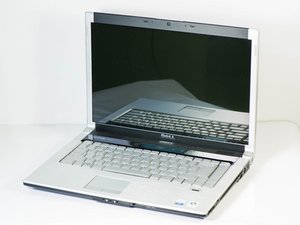
学生贡献的维基
此维基页面由我们教育项目的学生团队编写。
- 如果你的 Dell XPS M1530 遇到以下任何问题,请查看我们的设备页面,获取修复这些问题的指南 Dell XPS M1530
笔记本电脑无法开机
你的笔记本电脑无法启动
电源适配器故障
确保电源线已插好。检查电源适配器上的指示灯是否亮起。如果指示灯不亮,请考虑购买一个新的电源适配器。
电池电量耗尽
如果你的笔记本电脑无法启动,问题可能是电池无法继续蓄电。要测试是否是这个问题,请尝试在连接电源的情况下开启笔记本电脑。如果笔记本电脑在接通电源时工作正常,那么你很可能需要 更换电池。
电脑运行过热
你的笔记本电脑运行吃力且过热
- 注意:如果你完成了以下任意三个指南中的操作,你将需要更换导热硅脂。
风扇积灰
如果你的笔记本电脑运行过热,你可能需要清理风扇。判断是否是风扇问题的方法之一是在笔记本电脑运行时听其声音。如果风扇听起来转动困难,那么它很可能需要拆下并进行清洁,请参考 风扇更换。
散热器熔化
如果你的笔记本电脑运行过热,尤其是在多次过热后,散热器可能会熔化,导致电脑更频繁地过热,并可能损坏笔记本电脑的其他部件。通常情况下,如果你的电脑过热,你应该考虑 更换散热器,或者至少检查一下它是否正在熔化。
导热硅脂
当你执行上述任一指南时,你都必须更换电脑中的导热硅脂。首先,你必须 接触到导热硅脂 的位置。然后,你需要 更换导热硅脂。
WiFi 无法工作
你的笔记本电脑无法连接 WiFi
无法正常运行
如果 WiFi 一开始无法使用,请在设备管理器中禁用并重新启用它。如果这不起作用,请检查其他可能的原因。
无线网卡故障
检查 WiFi 是否可以在其他设备(如手机或其他电脑)上正常工作。如果 WiFi 在该设备上仍然无法工作,你可能需要 更换无线网卡。
硬盘故障
电脑无法完全启动;一些以前能用的程序不再被识别;硬盘在“我的电脑”的 C: 盘中无法找到;电脑提示驱动器无法识别;或者驱动器即将发生故障。
硬盘损坏
如果你的 Dell XPS M1530 出现这些问题中的任何一个,很可能是硬盘损坏了。解决此问题的最简单方法是更换硬盘。 硬盘更换
电脑无法引导启动
笔记本电脑发出蜂鸣声且无法引导启动,或者在使用过程中死机
RAM 不足
可能是 RAM 损坏或容量不足。为了解决这个问题,你应该尝试为电脑安装 RAM。你可以相当容易地 更换 RAM,或者只是将其拆下查看是否损坏。
电脑依然无法工作
笔记本电脑无法开机,没有指示灯,没有警告,没有任何反应
CPU 故障
如果电脑无法开机,这是最后的手段。这意味着你已经排查了之前所有关于电脑无法开机的原因。如果你已经完成了这些步骤,那么很可能是 CPU 损坏,这种情况下你应该考虑 更换 CPU。

团队

Cal Poly, Team 18-4, Maness Winter 2015 Cal Poly, Team 18-4, Maness Winter 2015 的会员
CPSU-MANESS-W15S18G4
4 名成员
创作了96篇指南

2条评论
What keystrokes turn the XPS screen on, and off?
Alex Willman - 回复 分享
When I press the on button, the blue light comes on and flashes across the icons to the right of the on button. Nothing happens after that.
knorton2 - 回复 分享